

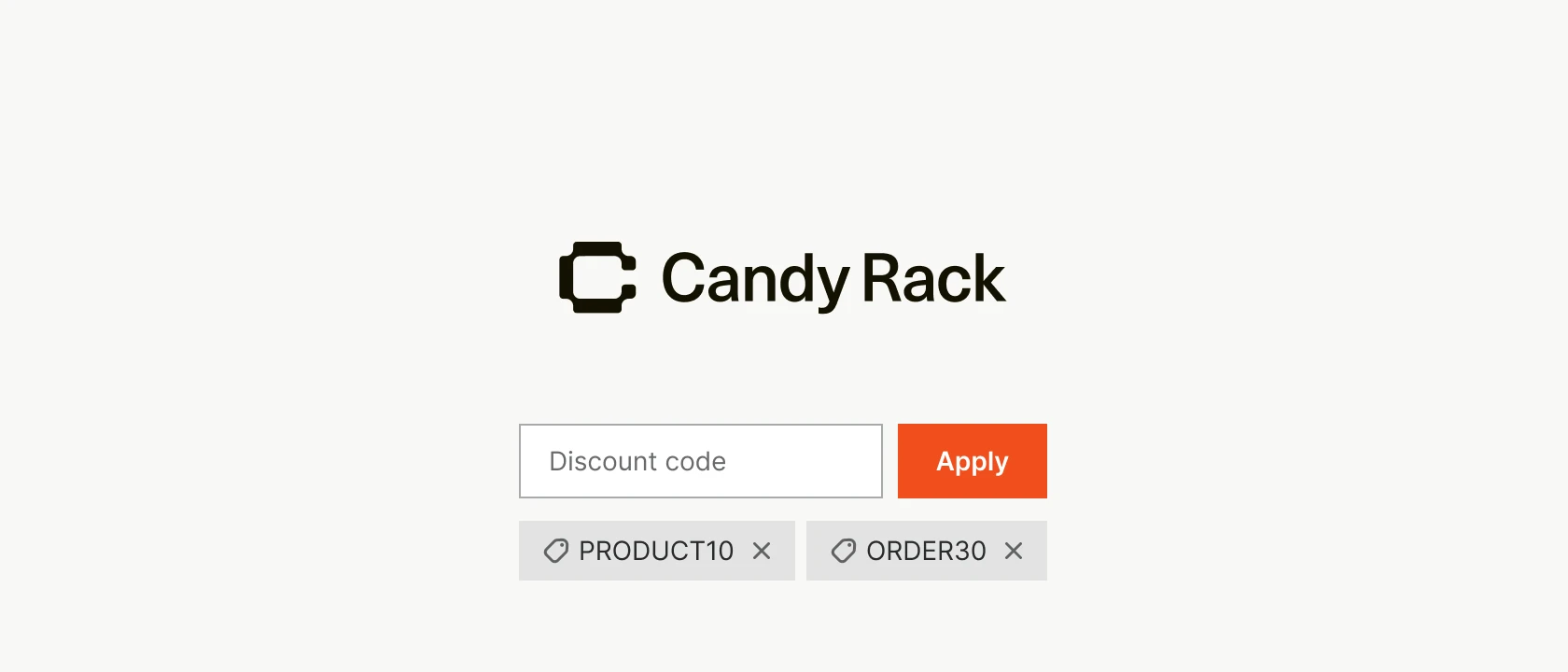
Desde que lanzamos el carrito lateral como parte de Candy Rack a finales del año pasado, una petición ha destacado sobre todas las demás: permitir que los clientes canjeen códigos de descuento sin tener que ir a la página de pago. La mayoría de los carritos laterales independientes ya lo permiten. El nuestro no, hasta ahora.
Los códigos de descuento ya están integrados en el pie de página del carrito lateral. El cliente escribe el código, pulsa Aplicar y el total del carrito y el desglose de artículos se actualizan al instante, sin recargar la página ni pasar por el proceso de pago.
Cómo funciona
Todo lo que el cliente introduce se verifica en tiempo real con la API de descuentos de Shopify. Un código válido se aplica al carrito de inmediato, actualizando el total y el desglose por línea. Si el código es inválido o ha caducado, se muestra un mensaje de error en línea y el total permanece intacto.
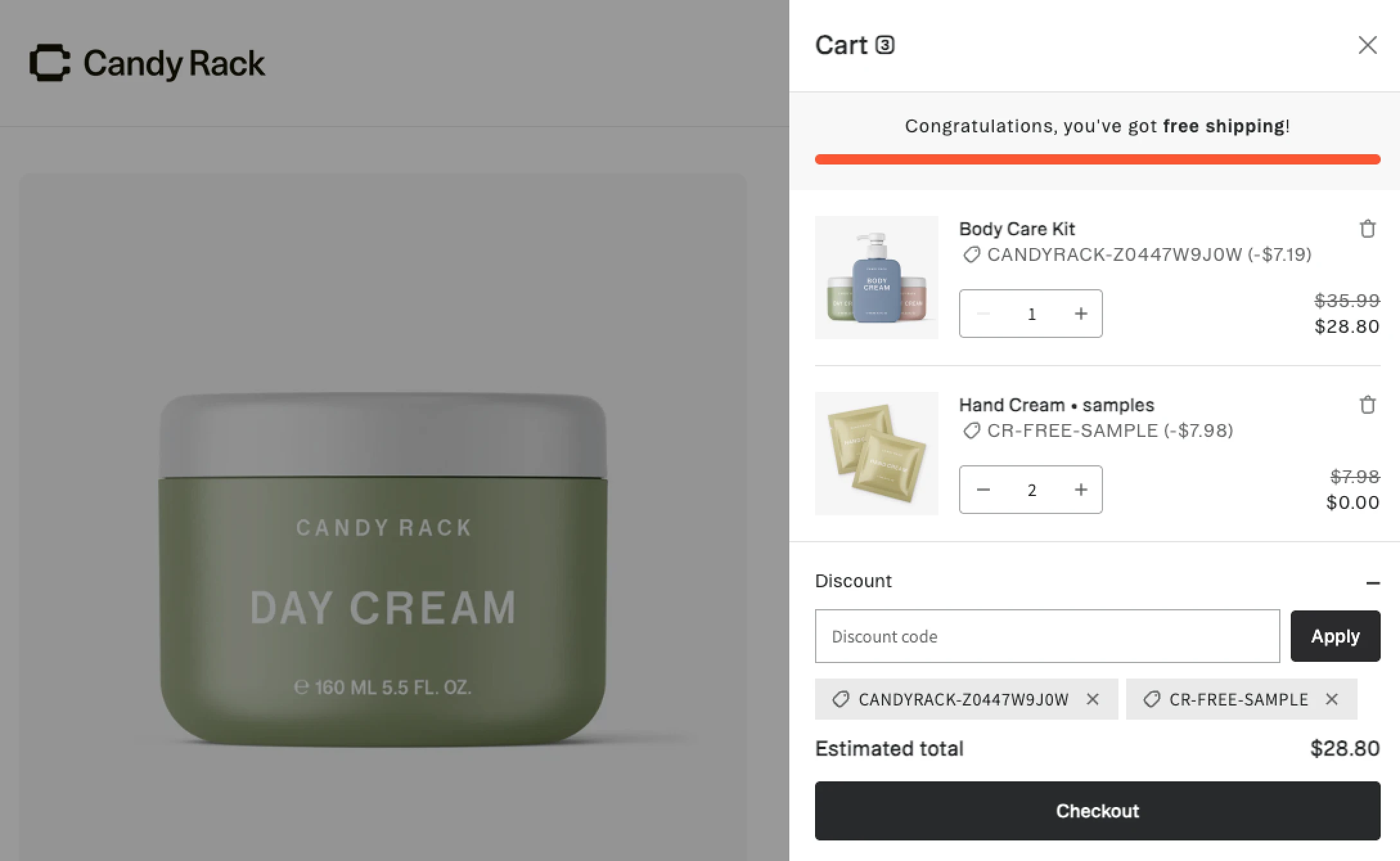
Una vez aplicado, el código aparece como una pequeña etiqueta junto al campo, permitiendo que los clientes la eliminen y prueben otra si cambian de opinión.
La acumulación de descuentos sigue las reglas de Shopify, no las de Candy Rack: si introduces más de un código, solo se combinarán si tus ajustes de combinación de descuentos lo permiten. Si no se pueden combinar, el último código introducido sustituirá al anterior. Y si el cliente llega a través de un enlace de descuento (una URL con el parámetro ?discount=XYZ, como los que envías en campañas de email), el código aparecerá aplicado automáticamente al abrir el carrito. No tienen que escribir nada.
Personaliza tu carrito
Todo lo relacionado con este campo se puede configurar desde los ajustes del pie de página de tu carrito lateral, junto a Total, Texto personalizado, Términos y condiciones, Botones de pago y Bloque personalizado:
- Texto de marcador de posición para el campo (por defecto: "Código de descuento")
- Mensaje de error que se muestra si el código no es válido, junto con su tamaño de fuente
- Botón Aplicar etiqueta, tamaño de fuente, colores de fondo y texto para estados normal y al pasar el ratón, y un borde opcional
- Etiqueta de código aplicado tamaño de fuente
- Vista previa de descuento a nivel de pedido interruptor que muestra un descuento aplicado en la vista previa para que compruebes cómo queda sin necesidad de un código real
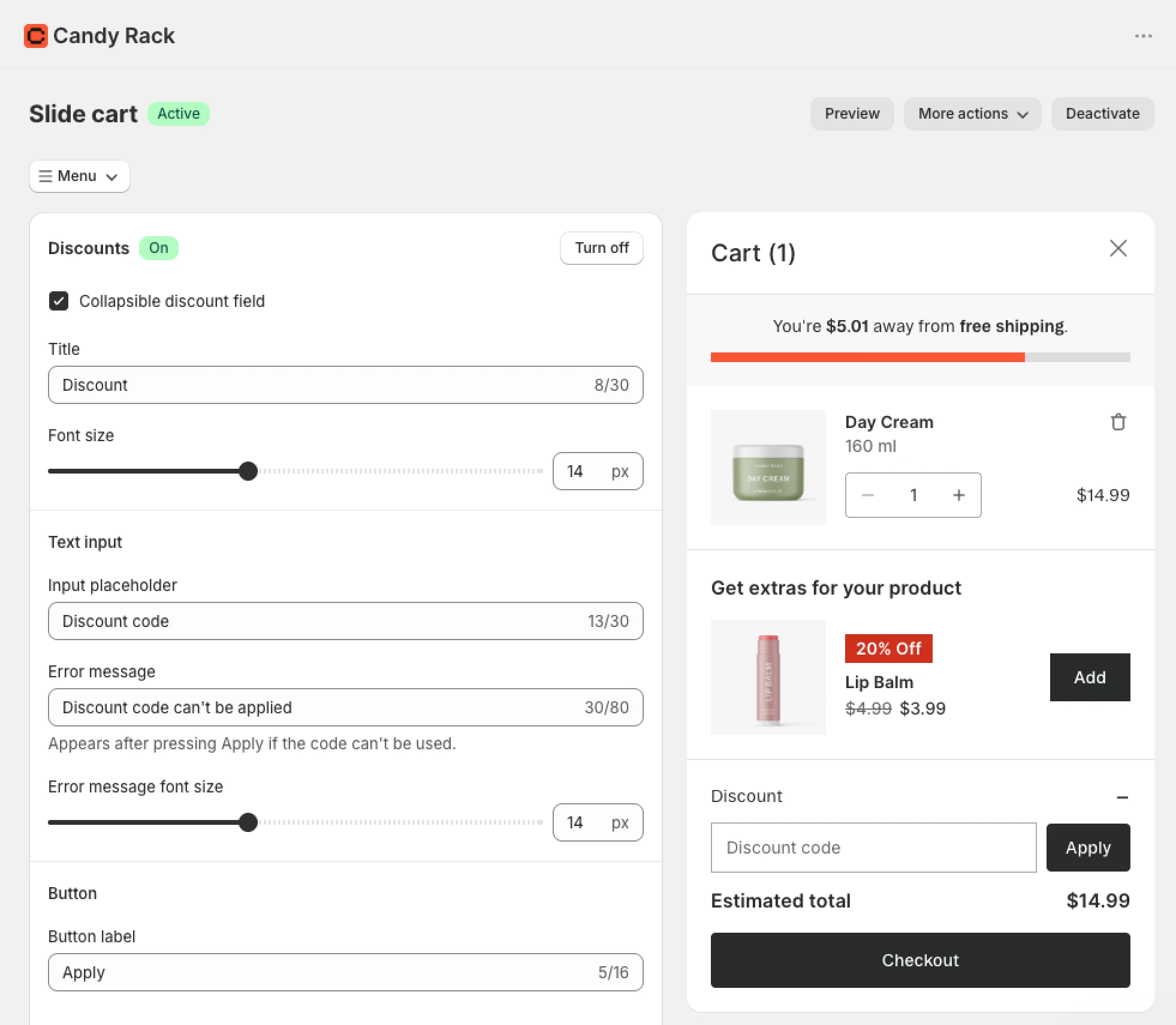
También existe una opción de campo de descuento plegable. Al activarla, el campo queda oculto tras un enlace en lugar de mostrarse siempre abierto. Es una opción a considerar: ver una casilla de descuento vacía en el carrito es una razón común por la que los clientes abandonan el proceso para buscar códigos en otro sitio. Al plegarlo, mantienes la opción disponible sin que sea el centro de atención.
Cómo activarlo
- Abre los ajustes del carrito lateral en Candy Rack.
- Activa Descuentos en la sección Pie de página (y Campo de descuento plegable, si prefieres mantenerlo oculto).
- Configura el texto de marcador de posición, el mensaje de error y el estilo del botón para que coincidan con tu carrito.
- Guarda los cambios.
Por qué lo creamos
Los clientes que tienen un código, o creen tenerlo, suelen buscar dónde introducirlo al abrir el carrito, no en el último paso del pago. Si no lo encuentran, algunos se irán a buscar uno o abandonarán el pedido antes de llegar al campo de descuento que ofrece Shopify en el pago. Para entonces, suele ser demasiado tarde.
Esto es un caso específico de la esencia del carrito lateral: mantener a los clientes en la página en lugar de enviarlos a otra parte. Un campo de descuento que solo aparece en el pago va en contra de esto, y es una carencia que se nota al usar un carrito que lo gestiona de forma nativa. Solucionarlo no fue añadir algo nuevo, sino completar una pieza esencial.
Se une a todo lo que hemos integrado en el carrito lateral desde su lanzamiento: la barra de recompensas, bloques personalizados, ventas adicionales de colecciones, descripciones generadas por IA y los nuevos motores de recomendación. Para conocer la filosofía detrás del carrito, consulta nuestra guía de estrategia de ventas adicionales. Si lo que buscas es optimizar el proceso de pago en sí, nuestra guía sobre el pago de Shopify cubre ese aspecto.
Los códigos de descuento ya están disponibles en Candy Rack. Si ya usas el carrito lateral, encontrarás los Descuentos en la sección Pie de página de tus ajustes. ¿Aún no lo has probado? Instala Candy Rack desde la Shopify App Store; el carrito lateral, la barra de recompensas, las ventas adicionales y los códigos de descuento vienen en la misma aplicación.







