

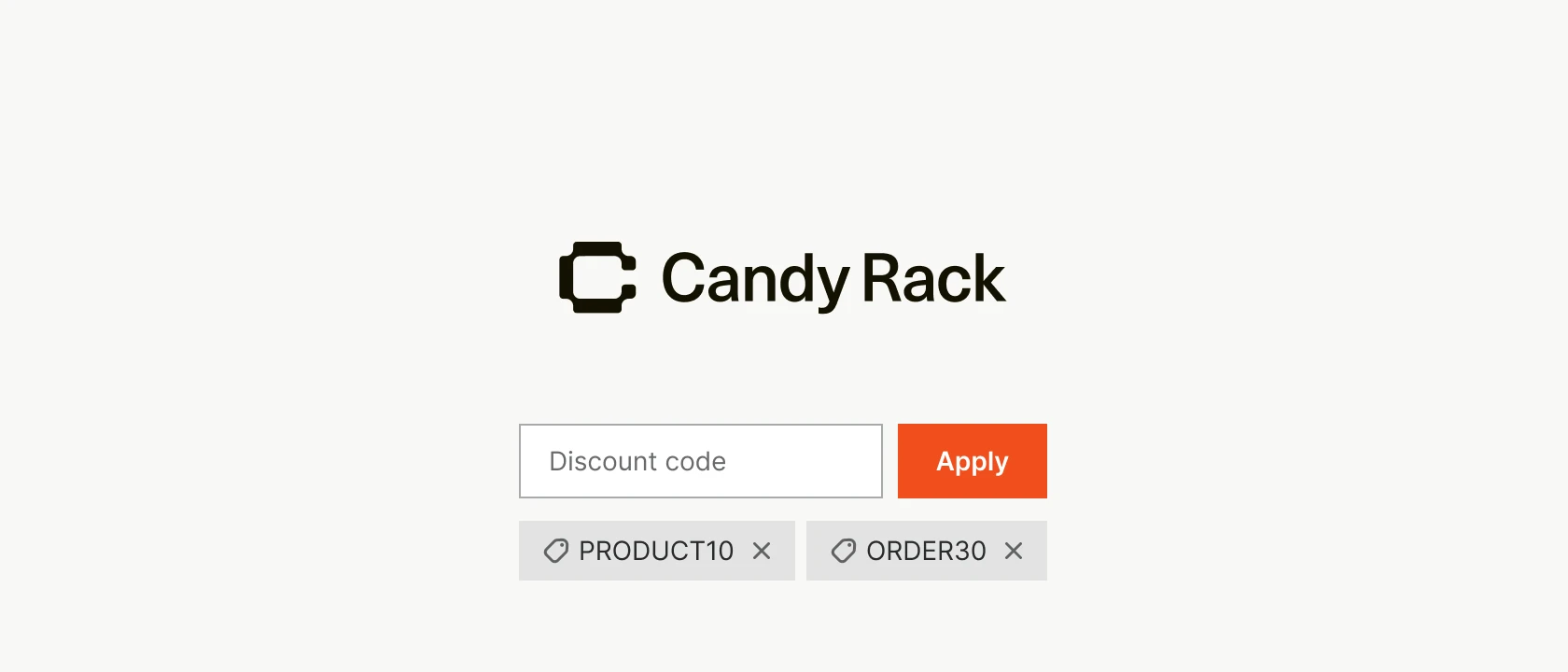
Seit wir den Slide Cart als Teil von Candy Rack Ende letzten Jahres ausgeliefert haben, kam ein Wunsch häufiger als fast jeder andere: Käufer sollen einen Rabattcode einlösen können, ohne in den Checkout geschickt zu werden. Die meisten eigenständigen Cart Drawer können das längst. Unser nicht, bis jetzt.
Rabattcodes sind jetzt im Footer des Slide Cart eingebaut. Der Käufer tippt einen Code ein, drückt Apply, und Warenkorbsumme sowie die Aufschlüsselung pro Position aktualisieren sich sofort, ohne Seitenreload und ohne Umweg über den Checkout.
So funktioniert es
Was der Käufer eingibt, wird in Echtzeit gegen Shopifys Discount-API geprüft. Ein gültiger Code wird sofort auf den Warenkorb angewendet und aktualisiert die Summe und die Aufschlüsselung pro Position. Ein ungültiger oder abgelaufener Code zeigt stattdessen eine Inline-Fehlermeldung, und die Summe bleibt unverändert.
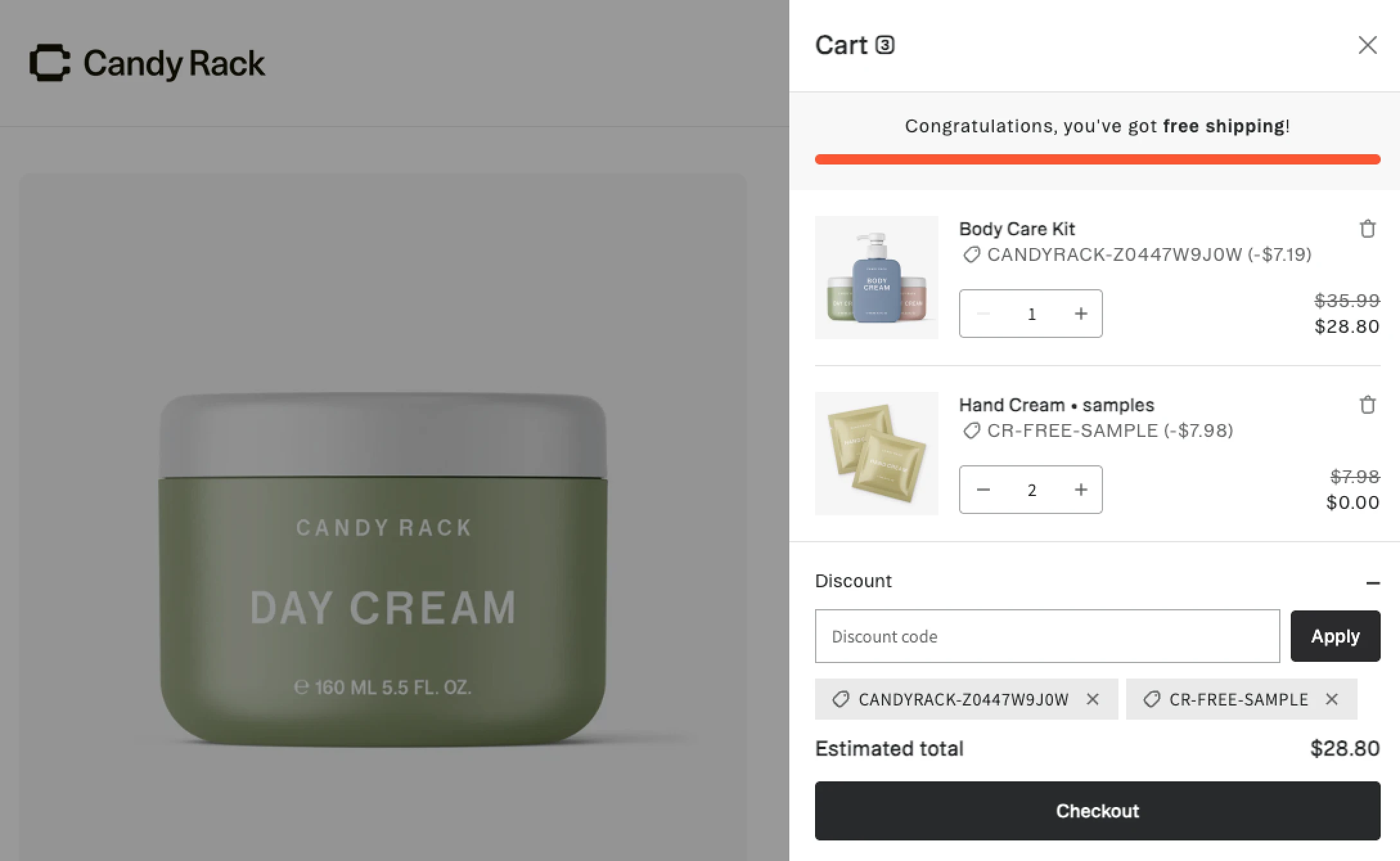
Sobald ein Code angewendet ist, erscheint er als kleines entfernbares Tag neben dem Feld. Der Käufer kann ihn also abziehen und einen anderen probieren, wenn er es sich anders überlegt.
Das Kombinieren folgt Shopifys eigenen Regeln, nicht denen von Candy Rack: werden mehrere Codes eingegeben, kombinieren sie sich nur, wenn deine bestehenden Einstellungen zur Rabattkombination das erlauben. Kombinieren sie nicht, ersetzt der zuletzt eingegebene Code den vorher angewendeten. Und wenn ein Käufer über einen Rabattlink kommt (eine URL mit dem Parameter ?discount=XYZ, wie man sie in einer E-Mail-Kampagne verschickt), ist der Code bereits angewendet, sobald der Warenkorb aufgeht. Es gibt nichts zu tippen.
An deinen Cart anpassen
Das Feld ist komplett über die Footer-Einstellungen deines Slide Cart konfigurierbar, direkt neben Total, Custom text, Terms and conditions, Checkout buttons und Custom block:
- Placeholder text für das Eingabefeld (Standard: „Discount code“)
- Error message für einen Code, der nicht angewendet werden kann, samt Schriftgröße
- Apply button: Label, Schriftgröße, Hintergrund- und Textfarben für den normalen und den Hover-Zustand, dazu ein optionaler Rahmen
- Schriftgröße des Tags für den angewendeten Code
- Order-level discount preview, eine Option, die in der Vorschau der Einstellungen einen angewendeten Rabatt zeigt. So prüfst du diesen Zustand, ohne einen echten Code parat zu haben
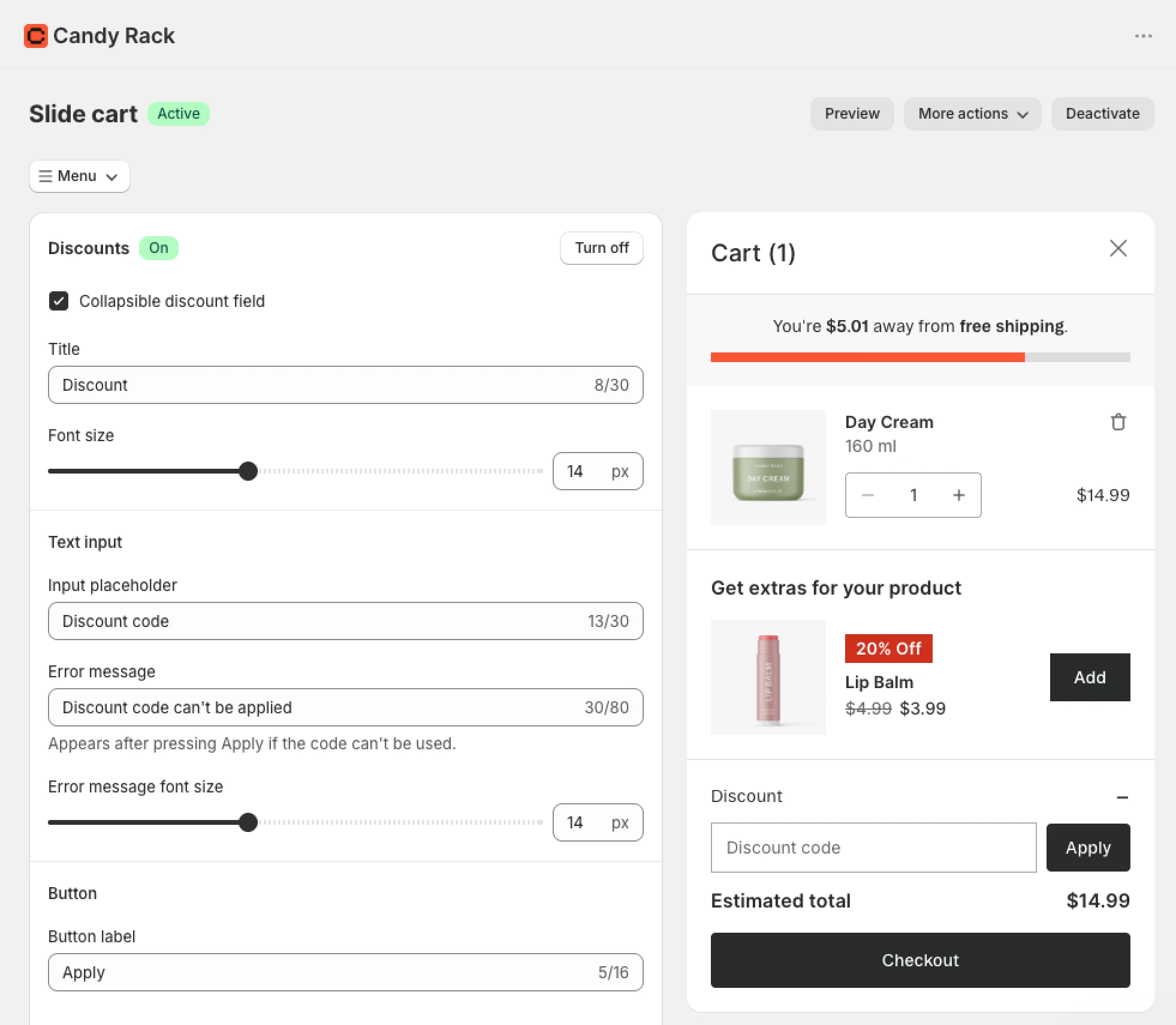
Außerdem gibt es die Option Collapsible discount field. Eingeschaltet versteckt sie das Feld hinter einem Link, statt ein offenes Textfeld anzuzeigen. Das ist eine Überlegung wert: eine leere Rabattbox im Warenkorb ist ein bekannter Grund, warum Käufer woanders nach einem Code suchen, statt die Bestellung abzuschließen. Eingeklappt bleibt die Option verfügbar, ohne im Mittelpunkt zu stehen.
Aktivieren
- Öffne die Slide-Cart-Einstellungen in Candy Rack.
- Schalte Discounts unter Footer ein (und Collapsible discount field, wenn du es lieber eingeklappt hältst).
- Setze Placeholder, Fehlermeldung und Button-Styling passend zum Rest deines Warenkorbs.
- Speichern.
Warum wir es gebaut haben
Käufer, die einen Code haben oder glauben, einen zu haben, suchen ihn in dem Moment, in dem sie den Warenkorb öffnen, und nicht im letzten Schritt des Checkouts. Ist er bis dahin nirgends zu finden, sind manche schon losgezogen, um einen zu suchen, oder haben die Bestellung ganz aufgegeben, bevor sie überhaupt das Rabattfeld erreichen, das Shopify im Checkout bietet. Dann ist es oft zu spät.
Das ist eigentlich ein Spezialfall des gesamten Arguments für einen Slide Cart: Käufer auf der Seite halten, statt sie woanders hinzuschicken. Ein Rabattfeld, das erst im Checkout auftaucht, arbeitet dagegen, und die Lücke fällt schnell auf, sobald man einen Cart Drawer benutzt hat, der das nativ löst. Sie zu schließen war weniger etwas Neues als das Nachholen eines offensichtlich fehlenden Teils.
Damit reiht es sich in alles ein, was wir seit dem Launch in den Slide Cart gebaut haben: die Rewards Bar, Custom Blocks, Collection-Upsells, KI-generierte Beschreibungen und die neueren Recommendation Engines. Die Überlegungen hinter dem Warenkorb selbst stehen in unserem Guide zur Upsell-Strategie. Wenn du eher den Checkout als den Warenkorb optimieren willst, deckt unser Guide zum Shopify-Checkout diese Seite ab.
Rabattcodes sind ab heute in Candy Rack verfügbar. Wenn du den Slide Cart schon nutzt, findest du Discounts unter Footer in deinen Einstellungen. Noch nicht ausprobiert? Installiere Candy Rack aus dem Shopify App Store: Slide Cart, Rewards Bar, Upsells und Rabattcodes stecken alle in derselben App.







