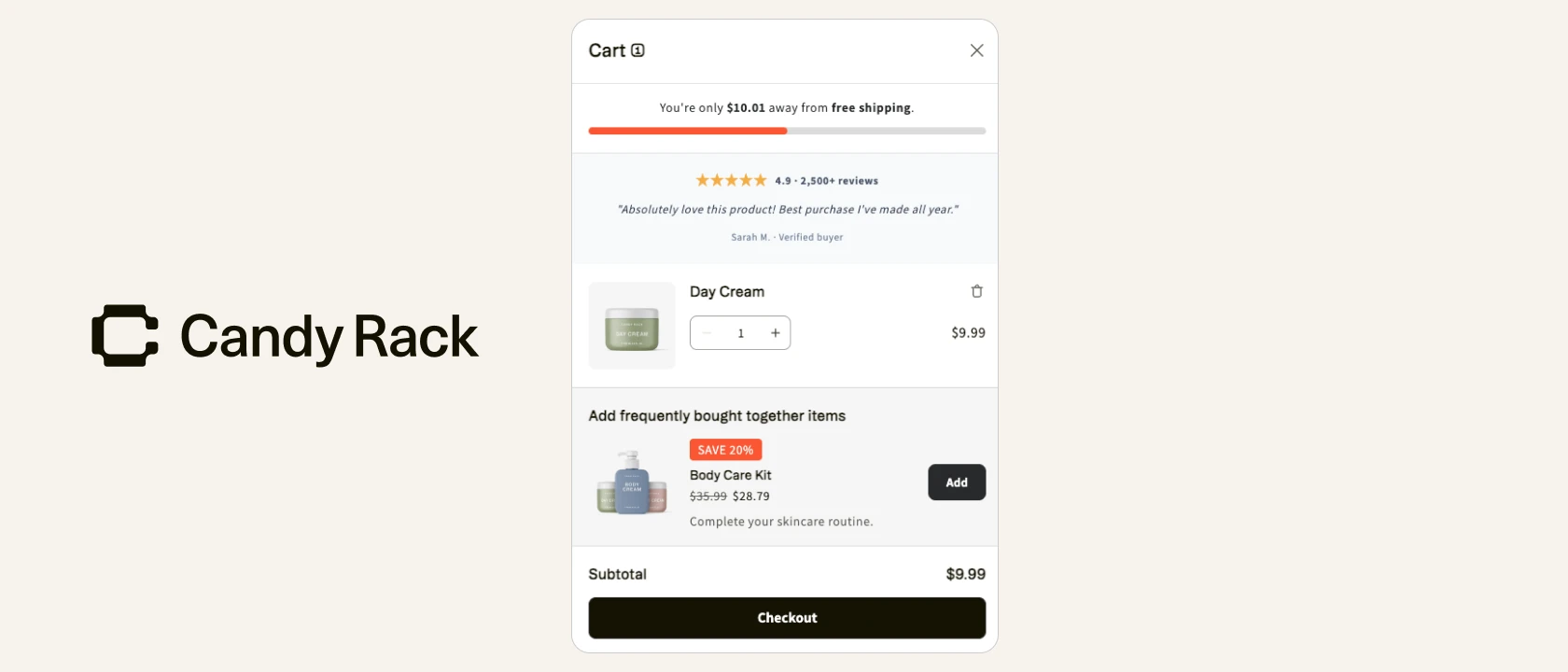
Seit wir Anfang des Jahres den Slide Cart als Teil von Candy Rack ausgeliefert haben, ist die Rückmeldung, die wir am häufigsten von Händlern hören, immer eine Variation von: „das ist super, aber ich möchte noch eine Sache ergänzen.“ Eine Reihe Zahlungs-Logos. Ein Trust-Badge. Ein Countdown-Timer. Eine Rubbelkarte. Jeder Shop hat seinen eigenen Conversion-Hebel, und ein Cart mit fester Anordnung kann nur eine begrenzte Anzahl davon aufnehmen.
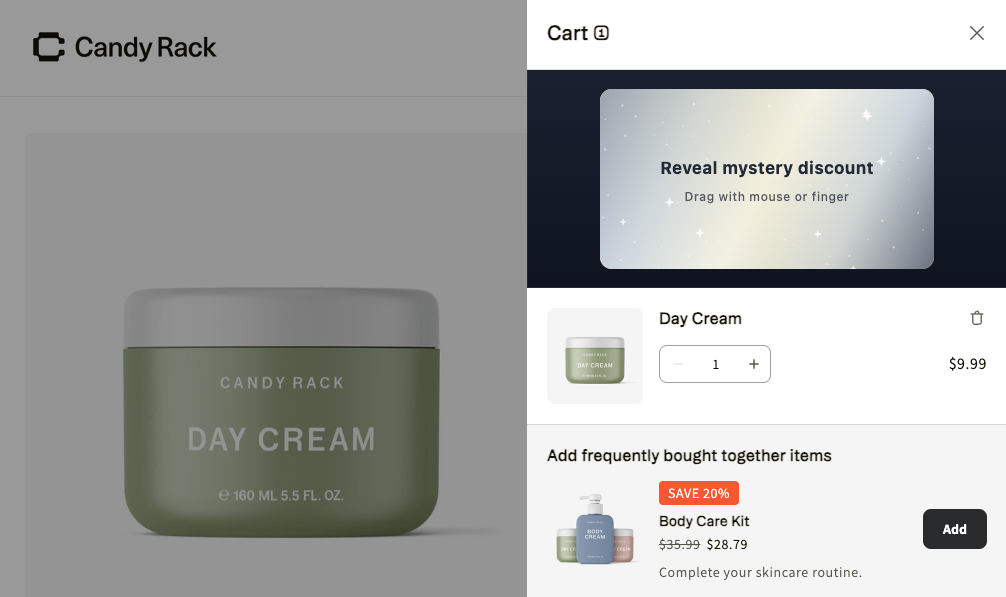
Custom Blocks sind unsere Antwort. Sie schreiben Ihr eigenes HTML und CSS, legen es direkt in den Slide Cart und positionieren es genau dort, wo Sie es haben möchten • neben den Artikeln im Warenkorb oder gleich neben dem Checkout-Button. Wenn Sie es in einer Shopify-Section umsetzen können, können Sie es auch im Slide Cart einbauen.
Was Sie damit bauen können
Ein Custom Block ist im Kern ein flexibler Container, was den Anwendungsbereich breit macht. Aus dem frühen Zugang sehen wir vor allem diese Muster:
- Zahlungs-Logos, um Käuferinnen und Käufer zu zeigen, dass sie wie gewohnt zahlen können
- Social Proof • Sterne-Bewertungen, Review-Zitate, Zähler im Stil von „X Personen haben dieses Produkt heute gekauft“
- Countdown-Timer für Versandkostenfrei-Grenzen oder Aktions-Endspurts
- Trust-Marks und Secure-Checkout-Badges, um Reibung in der letzten Meile abzubauen
- Rubbelkarten, die einen Mystery-Rabatt enthüllen, sobald der Besucher „rubbelt“
- Versand- und Rückgabehinweise • Versandkostenfrei-Schwelle, unkomplizierte Rücksendungen
- USP-Icons, die Ihre Kernargumente in einer einzigen Zeile zusammenfassen
- Promo-Banner für Kampagnen oder saisonale Aktionen
Es ist der gleiche Werkzeugkasten, den conversion-orientierte Shops bereits auf Produkt- und Cart-Seiten nutzen • nur jetzt im Slide Cart selbst, und damit im aufmerksamkeitsdichtesten Moment des Kaufprozesses, gerade für einen Shop, der auf Upsells setzt.
Wo Custom Blocks erscheinen
Sie bekommen pro Slide-Cart-Bereich einen Custom Block, also in zwei Zonen:
- Im Body, neben den Cart-Artikeln
- Im Footer, nahe am Checkout-Button

Das macht bis zu zwei Custom Blocks pro Slide Cart. Die genaue Position innerhalb jeder Zone steuern Sie über die Layout-Einstellungen • Sie können den Block also über oder unter die Rewards Bar, zwischen die Cart-Zeilen oder unter den Zwischensumme-Block ziehen, je nachdem, was das Layout verlangt.
Wir haben die Funktion bewusst eingegrenzt. Zwei Blöcke reichen, um echtes Merchandising zu ermöglichen, ohne den Slide Cart in eine Werbefläche zu verwandeln. Wenn der Checkout-Button ohne Scrollen nicht mehr sichtbar ist, ist alles andere zweitrangig.
So fügen Sie einen Block hinzu
Die Einrichtung ist bewusst kurz gehalten:
- Öffnen Sie in Candy Rack die Slide-Cart-Einstellungen.
- Suchen Sie die Komponente Custom Block entweder im Body- oder im Footer-Bereich.
- Fügen Sie Ihren HTML- und CSS-Code in das Code-Feld ein.
- Speichern Sie die Änderungen.
- Ziehen Sie den Block in den Layout-Einstellungen an die gewünschte Stelle.

Custom Blocks unterstützen HTML und CSS vollständig. Das CSS, das Sie schreiben, wirkt innerhalb des Slide Cart, also halten Sie Ihre Selektoren spezifisch • eine globale Regel auf button sickert schnell auf andere Elemente über. JavaScript ist nur teilweise unterstützt: <script>-Tags werden nicht ausgeführt, aber Inline-Event-Attribute wie onclick, onmouseover oder onload funktionieren. Das reicht für die meisten kleinen Interaktionen • ein Button, der einen Alert auslöst, ein Timer, der das DOM aktualisiert, ein Klick, der einen Tooltip öffnet. Wenn Sie Fetch-Calls, komplexen State oder Drittanbieter-SDKs brauchen, melden Sie sich. Wir tracken Anfragen in diese Richtung und fügen ein eigenes JS-Feld hinzu, sobald genug Händler danach fragen.
Vorschau, bevor es live geht
Ein Detail, das es wert ist, erwähnt zu werden: Sie können einen Custom Block speichern, das Feature deaktiviert lassen und ihn trotzdem im Slide Cart ansehen • über einen speziellen Vorschau-Link. Der normale Vorschau-Button zeigt nur bereits aktive Blöcke, deshalb ist dieser Link die einzige Möglichkeit, einen Block zu prüfen, ohne ihn echten Käufern auszuliefern.
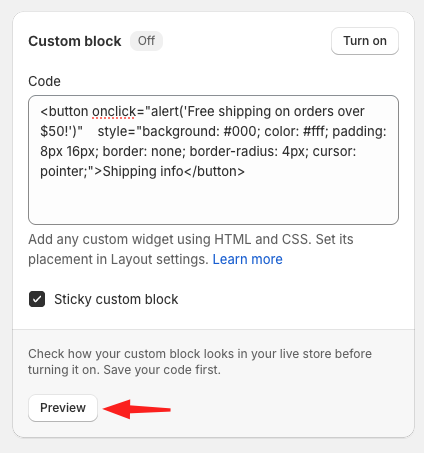
Genau diesen Ablauf nutzen wir selbst, wenn ein Block teamintern abgesegnet oder vor dem Live-Schalten auf einem echten Gerät getestet werden soll.
Sie schreiben keinen Code? Fragen Sie eine KI
Die meisten unserer Kunden sind keine Entwickler, und das ist völlig in Ordnung. Die Beispiele im Help Center • ein selbst-scrollendes Review-Karussell, ein 10-Minuten-Countdown, eine Reihe Trust-Signale, eine Rubbelkarte • sind direkt zum Einfügen vorbereitet, und kleine Anpassungen sind genau die Art von Front-End-Aufgabe, in der LLMs heute richtig gut sind. Fügen Sie den Snippet in Claude (oder Ihren bevorzugten Assistenten) ein, beschreiben Sie die gewünschte Änderung, und Sie bekommen funktionierendes HTML und CSS in Sekunden. Wenn etwas trotzdem nicht passt, ist unser Support per Chat erreichbar.

Warum wir das gebaut haben
Slide Carts entscheiden sich an zwei Punkten: Geschwindigkeit und Merchandising-Dichte. Geschwindigkeit ist ein Engineering-Problem • das haben wir im Griff. Merchandising-Dichte ist dagegen für jeden Shop individuell • manche brauchen Trust-Badges, manche Dringlichkeit, manche einen Versandkostenfrei-Countdown, manche eine Rubbelkarte, um einen unentschlossenen Besucher umzustimmen. Mit Custom Blocks treffen Sie diese Entscheidungen selbst, statt darauf zu warten, dass wir genau das Element ausliefern, das Sie im Kopf haben.
Das Feature ist ab heute in Candy Rack verfügbar. Wenn Sie den Slide Cart bereits nutzen, finden Sie die Komponente Custom Block in Ihrem bestehenden Layout. Wenn Sie den Slide Cart noch nicht ausprobiert haben, können Sie Candy Rack im Shopify App Store installieren • Slide Cart, Rewards Bar und Custom Blocks gehören alle zur selben App.
Wer noch mehr aus dem Cart herausholen will, findet weitere Hinweise in unserem Upsell-Strategie-Guide und in unseren Notizen zur Optimierung des Shopify-Checkouts.