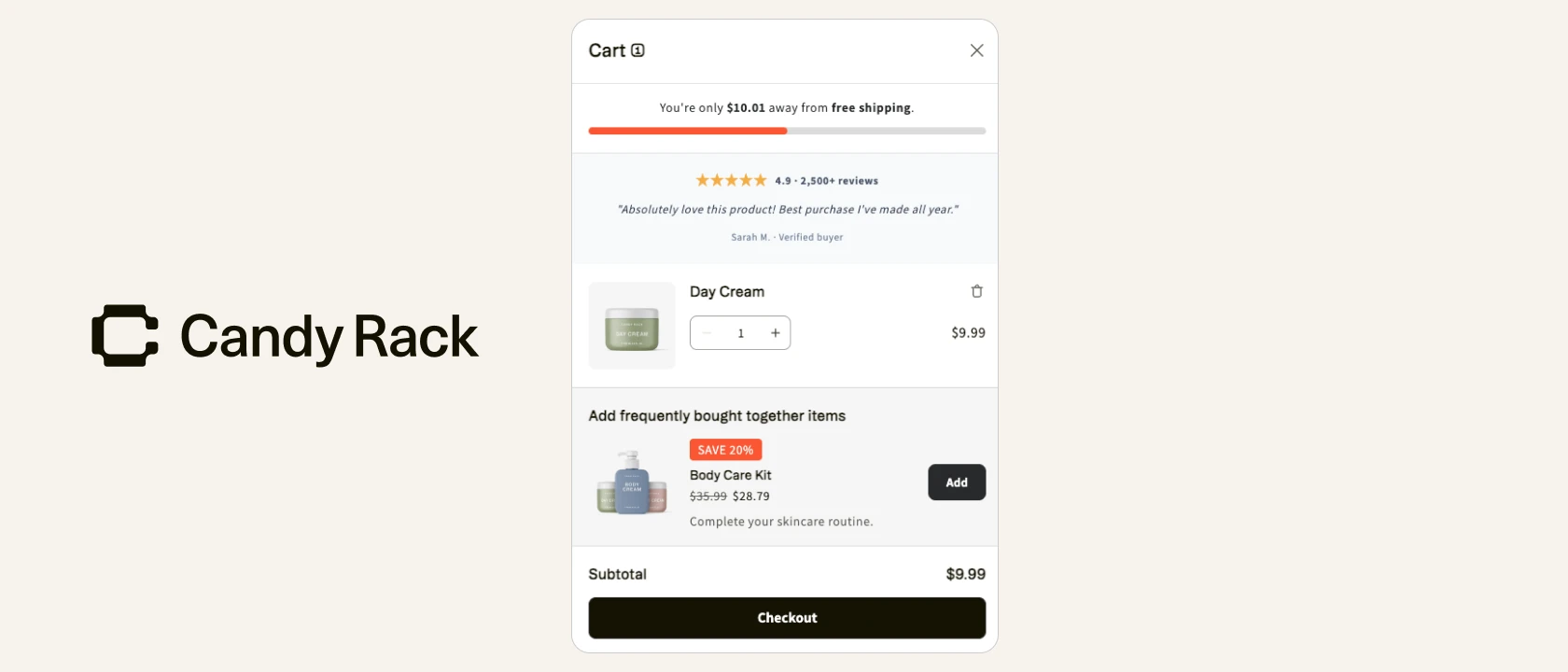
Depuis le lancement du Slide Cart dans Candy Rack plus tôt cette année, le retour le plus fréquent des marchands est : « C'est génial, mais j'aimerais ajouter un élément supplémentaire. » Une bande de méthodes de paiement. Un badge de confiance. Un compte à rebours. Une carte à gratter. Chaque boutique a ses propres leviers de conversion, et un panier à mise en page fixe ne peut pas tous les intégrer.

Les blocs personnalisés sont notre réponse. Ils vous permettent d'insérer votre propre code HTML et CSS directement dans le Slide Cart, puis de positionner le résultat où vous le souhaitez, parmi les articles ou près du bouton de paiement. Si vous pouvez l'écrire dans une section Shopify, vous pouvez l'ajouter au Slide Cart.
Ce que vous pouvez créer
Un bloc personnalisé est essentiellement un conteneur flexible, ce qui offre de nombreuses possibilités. D'après nos premiers tests, les usages les plus courants sont :
- Logos de paiement pour rassurer les clients sur les options disponibles
- Preuve sociale — notes, avis, compteurs « X clients ont acheté ceci aujourd'hui »
- Comptes à rebours pour la livraison gratuite ou l'urgence des soldes
- Badges de confiance et paiement sécurisé pour réduire les freins à l'achat
- Cartes à gratter révélant une remise mystère
- Informations de livraison et retour — seuils de gratuité, retours simplifiés
- Icônes d'arguments de vente pour résumer vos atouts
- Bannières promotionnelles pour vos campagnes saisonnières
C'est la même boîte à outils que celle utilisée sur les pages produits, désormais disponible dans le Slide Cart, qui est, pour une boutique axée sur l'upsell, le moment le plus stratégique du parcours d'achat.
Où placer les blocs personnalisés
Vous disposez d'un bloc personnalisé dans chacune des deux zones du Slide Cart :
- Le corps, parmi les articles du panier
- Le pied de page, près du bouton de paiement
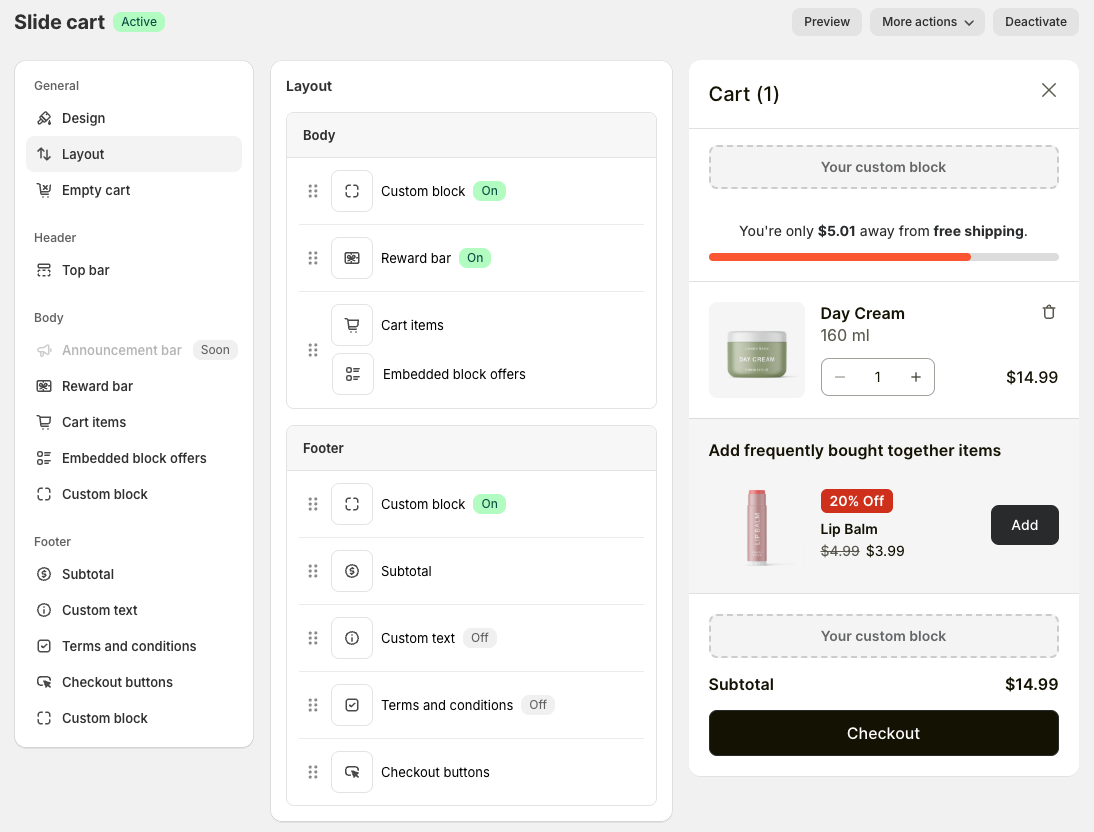
Soit jusqu'à deux blocs par Slide Cart. La position exacte dans chaque zone est gérée via les paramètres de mise en page, vous permettant de placer le bloc au-dessus ou en dessous de la barre de récompenses, entre les articles ou sous le sous-total.
Nous avons volontairement limité cette option. Deux blocs suffisent pour enrichir le merchandising sans transformer le Slide Cart en panneau publicitaire. Si les clients ne voient plus le bouton de paiement sans scroller, le reste n'a plus d'importance.
Comment en ajouter un
La configuration est rapide :
- Ouvrez les paramètres du Slide Cart dans Candy Rack.
- Trouvez le composant Bloc personnalisé dans la section corps ou pied de page.
- Collez votre code HTML et CSS.
- Enregistrez vos modifications.
- Faites glisser le bloc à l'endroit souhaité dans les paramètres de mise en page.
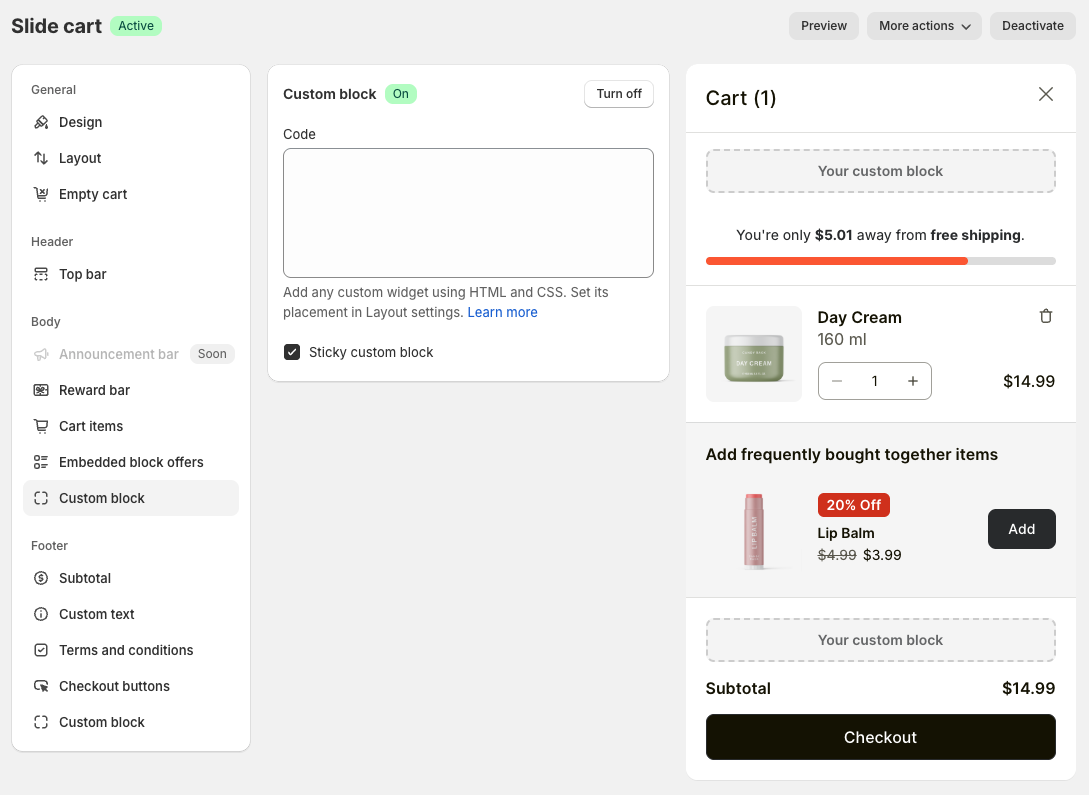
Les blocs personnalisés prennent entièrement en charge le HTML et le CSS. Le CSS que vous rédigez s'applique au sein du panier latéral ; veillez donc à utiliser des sélecteurs précis, car une règle button globale affecterait d'autres éléments. Le JavaScript est plus limité : les balises <script> ne sont pas analysées, mais les attributs d'événement en ligne comme onclick, onmouseover et onload fonctionnent. Cela suffit pour la plupart des interactions simples : un bouton qui déclenche une alerte, un minuteur qui met à jour le DOM ou un gestionnaire de clic qui ouvre une info-bulle. Si vous avez besoin d'appels fetch, d'une gestion d'état complexe ou de SDK tiers, contactez-nous. Nous suivons l'intérêt pour une prise en charge JS plus complète et ajouterons un champ dédié si la demande est suffisante.
Prévisualisez avant la mise en ligne
Un détail important : vous pouvez enregistrer un bloc personnalisé, laisser la fonctionnalité désactivée et voir exactement comment il s'affichera dans le panier grâce à un lien de prévisualisation spécial. Le bouton de prévisualisation standard n'affiche que les blocs déjà actifs ; ce lien dédié est donc le seul moyen de préparer et de vérifier un bloc sans l'exposer aux clients.
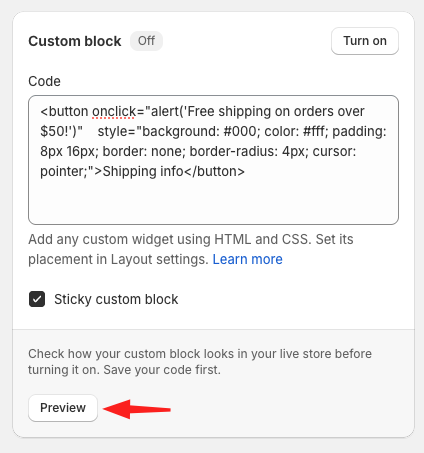
C'est le flux de travail que nous utilisons nous-mêmes lorsque nous avons besoin de l'approbation d'un collègue ou que nous voulons tester sur un appareil réel avant de lancer la fonctionnalité.
Vous ne codez pas ? Demandez à une IA
La plupart de nos clients ne sont pas développeurs, et c'est très bien ainsi. Les exemples que nous proposons dans le centre d'aide — carrousel d'avis à défilement automatique, compte à rebours de 10 minutes, éléments de réassurance, carte à gratter — sont prêts à l'emploi. Les adapter est exactement le type de tâche front-end pour laquelle les IA sont désormais très efficaces. Copiez le code dans Claude (ou votre outil d'IA préféré), décrivez la modification souhaitée, et vous obtiendrez un code HTML et CSS fonctionnel en quelques secondes. Si quelque chose ne convient toujours pas, notre équipe de support est disponible par chat.

Pourquoi nous avons créé cela
Le succès d'un panier latéral repose sur deux piliers : la vitesse et la densité de merchandising. La vitesse est un problème technique que nous avons résolu. La densité de merchandising, en revanche, est propre à chaque boutique : certaines ont besoin de badges de confiance, d'autres d'un sentiment d'urgence, d'un compte à rebours pour la livraison gratuite ou d'une carte à gratter pour convaincre un acheteur indécis. Les blocs personnalisés vous permettent de faire ces choix vous-même sans attendre que nous développions le composant spécifique que vous avez en tête.
La fonctionnalité est disponible dès aujourd'hui dans Candy Rack. Si vous utilisez déjà le panier latéral, vous trouverez le composant Bloc personnalisé dans votre mise en page actuelle. Si vous n'avez pas encore essayé le panier latéral, vous pouvez installer Candy Rack depuis l'App Store de Shopify — le panier latéral, la barre de récompenses et les blocs personnalisés sont tous inclus dans la même application.
Pour en savoir plus sur l'optimisation du panier, consultez notre guide de stratégie d'upsell et nos conseils sur l'optimisation de votre tunnel de commande Shopify.