

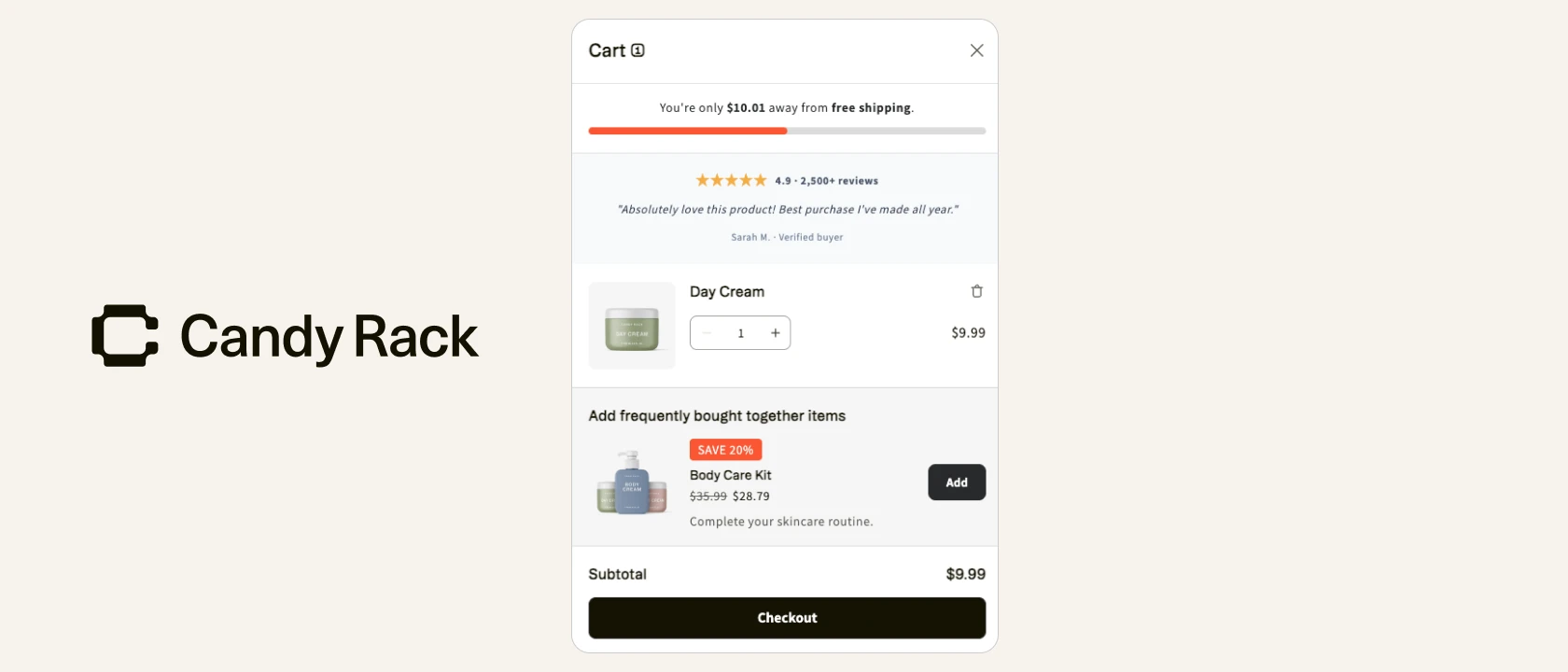
Desde que lanzamos el Slide Cart como parte de Candy Rack a principios de este año, el comentario que más hemos recibido de los comerciantes es alguna versión de "es genial, pero me gustaría añadir una cosa más". Una franja de métodos de pago. Un sello de confianza. Un temporizador. Una tarjeta de rasca y gana. Cada tienda tiene su propia estrategia de conversión, y un carrito con un diseño fijo solo puede albergar un número limitado de elementos.

Los bloques personalizados son nuestra respuesta. Te permiten insertar tu propio HTML y CSS directamente en el Slide Cart y posicionar el resultado exactamente donde quieras: junto a los artículos del carrito o justo al lado del botón de pago. Si puedes escribirlo en una sección de Shopify, puedes incluirlo en el Slide Cart.
Qué puedes construir
Un bloque personalizado es esencialmente un contenedor flexible, lo que hace que sus usos sean muy amplios. Según lo que hemos visto en el acceso anticipado, los patrones más comunes que buscan los comerciantes son:
- Logotipos de métodos de pago para asegurar a los compradores que pueden pagar como prefieran
- Prueba social — valoraciones con estrellas, fragmentos de reseñas, contadores de "X clientes compraron esto hoy"
- Temporizadores para plazos de envío gratuito o urgencia de fin de oferta
- Sellos de confianza y distintivos de pago seguro para reducir la fricción en el último paso
- Tarjetas de rasca y gana que revelan un descuento sorpresa cuando el comprador las "rasca"
- Avisos de envío y devoluciones — umbrales de envío gratuito, promesas de devoluciones sencillas
- Iconos de propuesta de valor que resumen tus puntos clave en una sola fila
- Banners promocionales para campañas u ofertas de temporada
Esta es la misma caja de herramientas que las tiendas enfocadas en la conversión ya utilizan en las páginas de producto y carrito, pero llevada al propio Slide Cart, que, para una tienda orientada a las ventas adicionales, es el momento de mayor atención en el proceso de compra.
Dónde viven los bloques personalizados
Obtienes un bloque personalizado en cada una de las dos zonas del Slide Cart:
- El cuerpo, junto a los artículos de tu carrito
- El pie de página, cerca del botón de pago
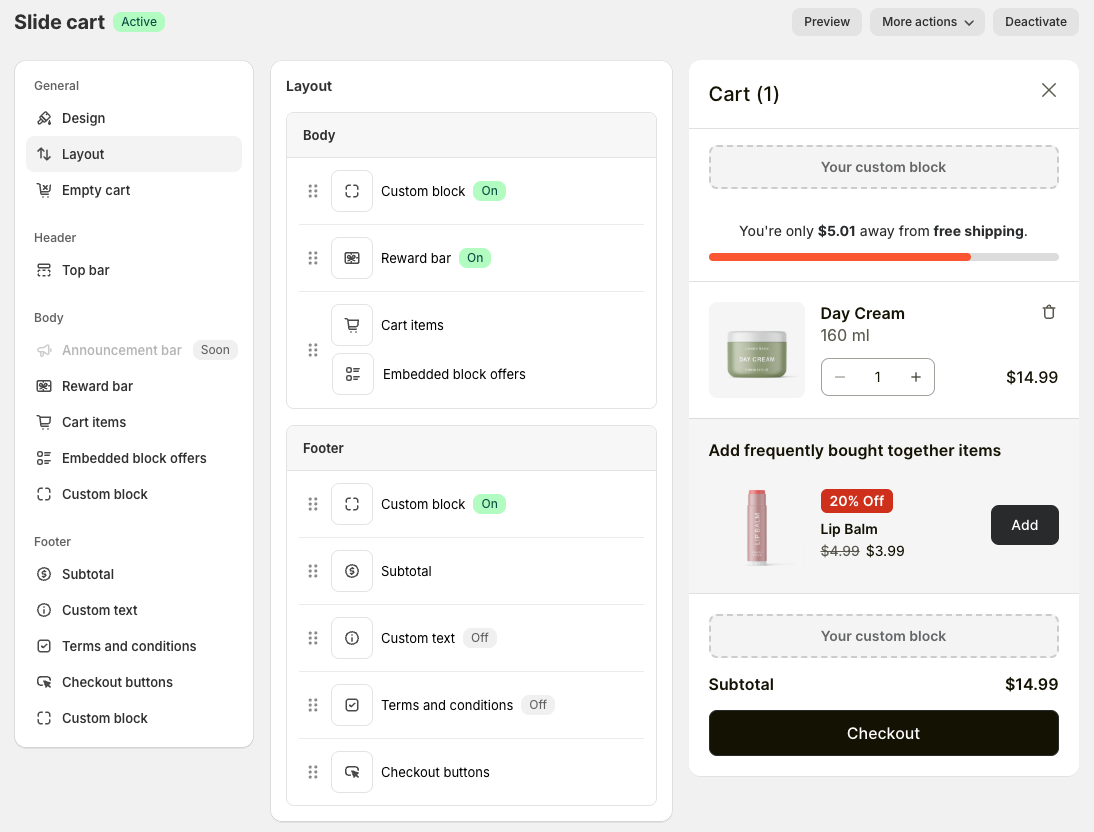
Eso supone hasta dos bloques personalizados por Slide Cart. La posición exacta dentro de cada zona se controla desde los ajustes de diseño, por lo que puedes arrastrar el bloque por encima o por debajo de la barra de recompensas, entre los artículos o debajo del subtotal; lo que requiera tu diseño.
Hemos mantenido esto limitado a propósito. Dos bloques son suficientes para añadir una verdadera comercialización sin convertir el Slide Cart en una valla publicitaria. Si los compradores no pueden ver el botón de pago sin hacer scroll, nada de lo demás importa.
Cómo añadir uno
La configuración es intencionadamente breve:
- Abre los ajustes de tu Slide Cart en Candy Rack.
- Busca el componente Bloque personalizado en la sección del cuerpo o del pie de página.
- Pega tu HTML y CSS en el campo de código.
- Guarda los cambios.
- Arrastra el bloque a tu lugar preferido en los ajustes de diseño.
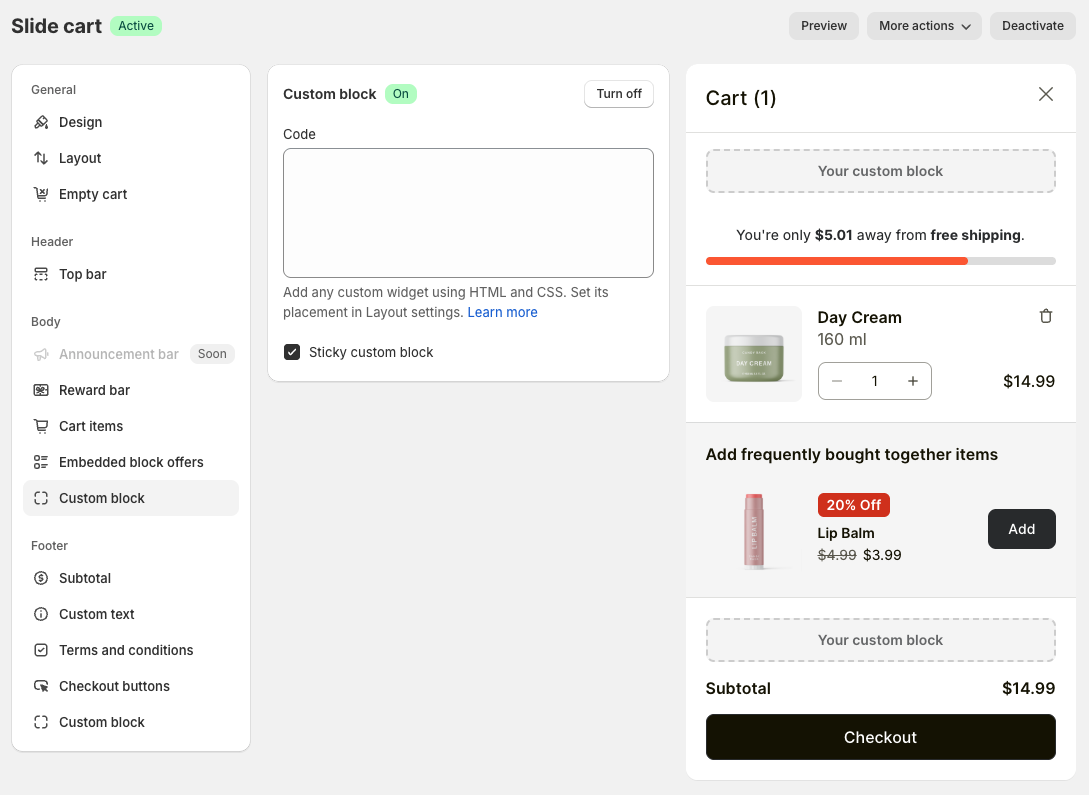
Los bloques personalizados admiten HTML y CSS por completo. El CSS que escribas se aplicará dentro del carrito lateral, así que mantén tus selectores específicos: una regla global para botones afectará a otros elementos. JavaScript es otra historia: las etiquetas <script> no se procesan, pero los atributos de eventos en línea como onclick, onmouseover y onload funcionan. Es suficiente para la mayoría de las interacciones pequeñas: un botón que lanza una alerta, un temporizador que actualiza el DOM o un controlador de clics que abre una información sobre herramientas. Si necesitas llamadas fetch, estados complejos o SDK de terceros, contáctanos. Estamos evaluando el interés en un soporte de JS más completo y añadiremos un campo dedicado si suficientes comerciantes lo solicitan.
Previsualiza antes de publicar
Un detalle importante: puedes guardar un bloque personalizado, mantener la función desactivada y aun así ver exactamente cómo se mostrará en el carrito mediante un enlace de vista previa especial. El botón de vista previa estándar solo muestra bloques que ya están activos, por lo que este enlace dedicado es la única forma de preparar y revisar un bloque sin exponerlo a los clientes reales.
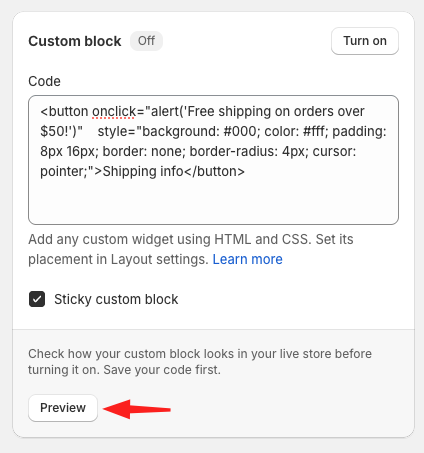
Ese es el flujo de trabajo que usamos cuando necesitamos la aprobación de un compañero o queremos probar en un dispositivo real antes de activar la función.
¿No sabes programar? Pregúntale a una IA
La mayoría de nuestros clientes no son desarrolladores, y no pasa nada. Los ejemplos que incluimos en el centro de ayuda (un carrusel de reseñas con desplazamiento automático, un temporizador de cuenta regresiva de 10 minutos, una fila de sellos de confianza, una tarjeta de rasca y gana) están listos para copiar y pegar, y ajustarlos es precisamente el tipo de tarea de front-end en la que las IA son realmente buenas ahora. Pega el fragmento en Claude (o tu herramienta de IA preferida), describe el cambio que deseas y obtendrás HTML y CSS funcionales en segundos. Si algo no encaja, nuestro equipo de soporte está disponible en el chat.

Por qué lo creamos
Los carritos laterales triunfan o fracasan por dos motivos: velocidad y densidad de merchandising. La velocidad es un problema de desarrollo y ya lo hemos resuelto. La densidad de merchandising, sin embargo, es única para cada tienda: algunas necesitan sellos de confianza, otras urgencia, una cuenta regresiva de envío gratuito o una tarjeta de rasca y gana para convencer a un comprador indeciso. Los bloques personalizados te permiten tomar esas decisiones tú mismo en lugar de esperar a que lancemos el componente específico que tienes en mente.
La función ya está disponible en Candy Rack. Si ya usas el carrito lateral, encontrarás el componente Bloque personalizado en tu diseño actual. Si aún no has probado el carrito lateral, puedes instalar Candy Rack desde la Shopify App Store: el carrito lateral, la barra de recompensas y los bloques personalizados vienen en la misma aplicación.
Para obtener más información sobre cómo aprovechar al máximo el carrito, consulta nuestra guía de estrategia de ventas adicionales y nuestras notas sobre cómo optimizar tu proceso de pago en Shopify.







