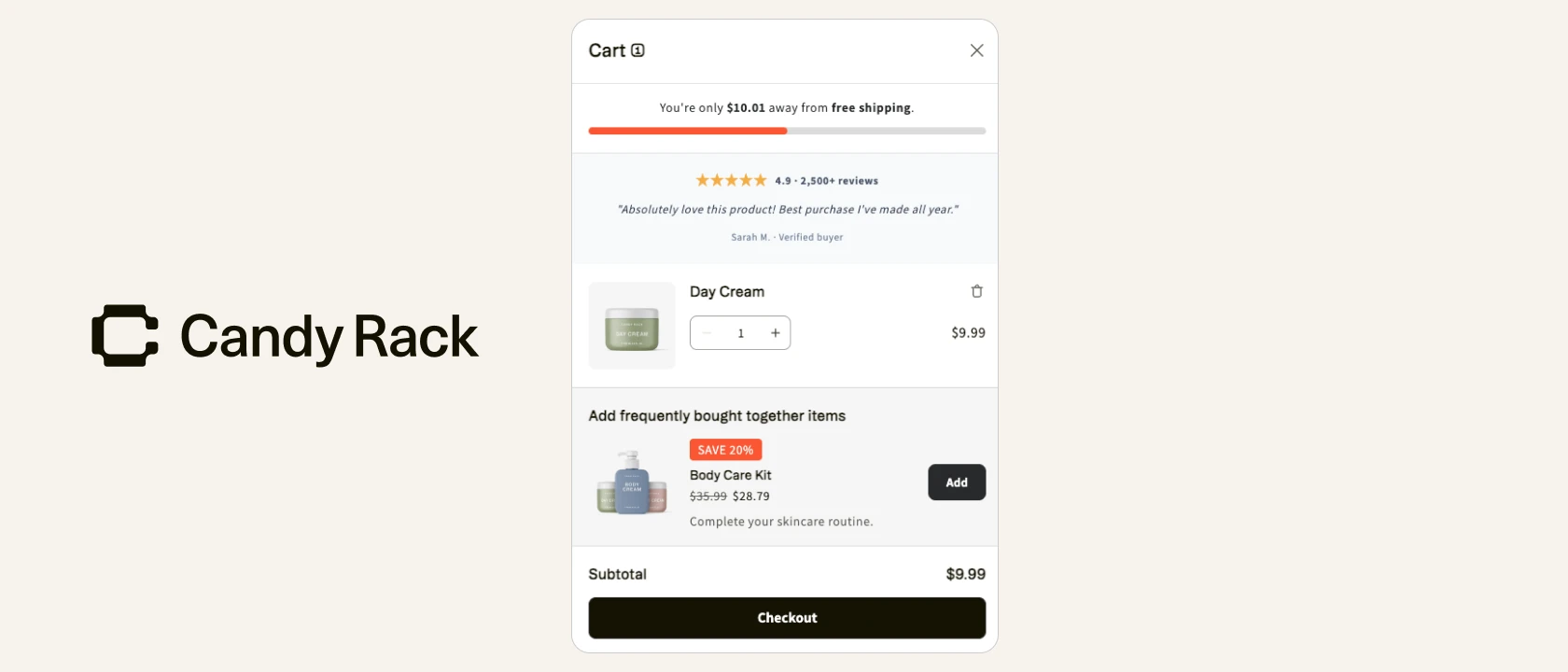
Da quando abbiamo lanciato lo slide cart all'interno di Candy Rack all'inizio dell'anno, il feedback che più spesso sentiamo dai merchant suona sempre come una variante di: « è ottimo, ma vorrei aggiungere ancora una cosa. » Una fila di logo dei metodi di pagamento. Un badge di fiducia. Un countdown. Un gratta e vinci. Ogni negozio ha la sua leva di conversione, e un cart con un layout fisso può ospitarne solo un numero limitato.
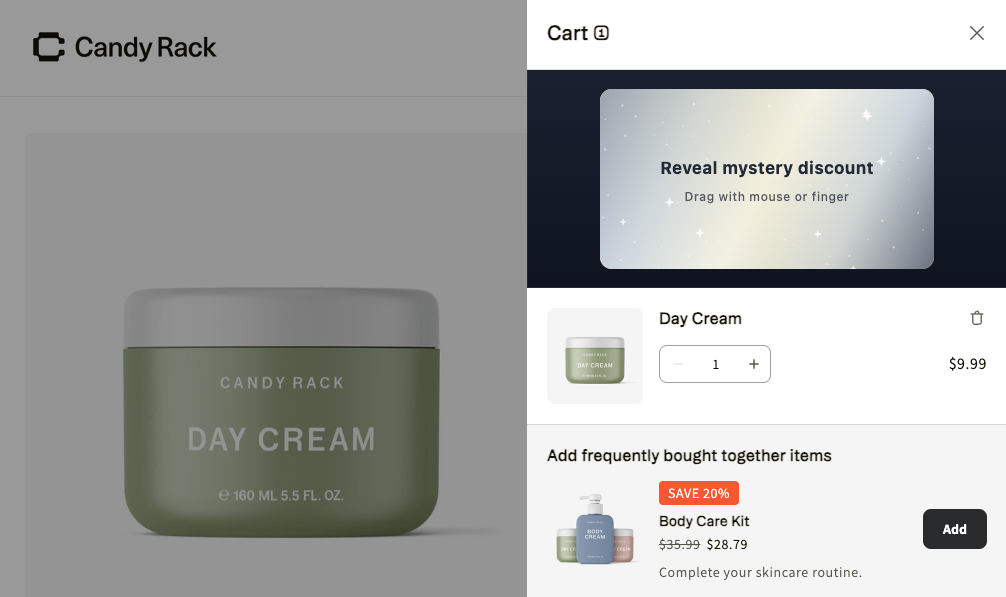
I custom block sono la nostra risposta. Scrivi il tuo HTML e CSS, lo metti direttamente nello slide cart e lo posizioni esattamente dove vuoi • accanto agli articoli del carrello oppure a fianco del pulsante di checkout. Se sai farlo in una section Shopify, sai farlo nello slide cart.
Cosa puoi costruire
Un custom block è, in sostanza, un contenitore libero, il che apre la porta a un ampio ventaglio di usi. Tra i merchant in early access, i pattern che vediamo più spesso sono:
- Logo dei metodi di pagamento per rassicurare i clienti sulle opzioni disponibili
- Social proof • valutazioni, estratti di recensioni, contatori in stile « X clienti hanno acquistato questo prodotto oggi »
- Countdown per soglie di spedizione gratuita o fine promozione
- Badge di fiducia e di pagamento sicuro per ridurre l'attrito dell'ultimo miglio
- Gratta e vinci che svelano uno sconto misterioso quando il visitatore « gratta »
- Avvisi su spedizione e resi • soglia per la spedizione gratuita, resi facili
- Icone USP che riassumono i tuoi argomenti chiave in una sola riga
- Banner promozionali per le tue campagne o i momenti di stagione
È la stessa cassetta degli attrezzi già usata dai negozi conversion-focused su schede prodotto e carrello • portata stavolta dentro lo slide cart, che per uno store orientato all'upsell è di gran lunga il momento di maggiore attenzione del percorso d'acquisto.
Dove vivono i custom block
Hai a disposizione un custom block in ciascuna delle due zone dello slide cart:
- Il corpo, accanto agli articoli del carrello
- Il footer, vicino al pulsante di checkout

Sono quindi fino a due custom block per ciascuno slide cart. La posizione precisa all'interno di ogni zona si gestisce dalle impostazioni di Layout, quindi puoi trascinare il blocco sopra o sotto la rewards bar, tra le righe del carrello oppure sotto il subtotale • in base a ciò che chiede il tuo layout.
Abbiamo limitato la funzione di proposito. Due blocchi bastano per aggiungere merchandising reale senza trasformare lo slide cart in un cartellone pubblicitario. Se il cliente non vede più il pulsante di checkout senza scorrere, tutto il resto perde importanza.
Come aggiungerne uno
La configurazione è volutamente breve:
- Apri le impostazioni dello slide cart all'interno di Candy Rack.
- Individua il componente Custom block nella zona del corpo o del footer.
- Incolla il tuo HTML e CSS nel campo codice.
- Salva le modifiche.
- Trascina il blocco nella posizione che preferisci dalle impostazioni di Layout.

I custom block supportano HTML e CSS in modo completo. Il CSS che scrivi viene applicato all'interno dello slide cart, quindi mantieni i selettori specifici • una regola globale su button finirà per influenzare altri elementi. Lato JavaScript la storia è parziale: i tag <script> non vengono eseguiti, ma gli attributi di evento inline come onclick, onmouseover e onload funzionano. È sufficiente per la maggior parte delle piccole interazioni • un pulsante che lancia un alert, un timer che aggiorna il DOM, un clic che apre un tooltip. Se hai bisogno di chiamate fetch, di uno stato complesso o di SDK di terze parti, scrivici: stiamo monitorando l'interesse e aggiungeremo un campo JS dedicato se abbastanza merchant lo richiedono.
Anteprima prima di andare live
Un dettaglio che vale la pena evidenziare: puoi salvare un custom block, lasciare la funzione disattivata e vedere comunque esattamente come verrà mostrato nello slide cart tramite un link di anteprima dedicato. Il pulsante di anteprima standard mostra solo i blocchi già attivi • questo link è quindi l'unico modo per validare un blocco senza esporlo ai clienti reali.
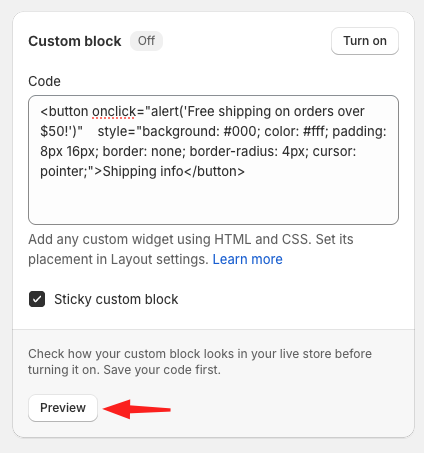
È lo stesso flusso che usiamo internamente quando vogliamo far validare un blocco al team o testarlo su un dispositivo reale prima di metterlo online.
Non scrivi codice? Chiedi a un'IA
La maggior parte dei nostri clienti non sono sviluppatori, e va benissimo così. Gli esempi che mettiamo a disposizione nel centro di assistenza • un carosello di recensioni che scorre da solo, un countdown da 10 minuti, una riga di segnali di fiducia, un gratta e vinci • sono pronti da incollare, e modificarli è esattamente il tipo di piccola attività front-end in cui oggi gli LLM sono davvero forti. Incolla lo snippet in Claude (o nell'assistente che preferisci), descrivi la modifica che vuoi e otterrai HTML e CSS funzionante in pochi secondi. Se qualcosa proprio non torna, il nostro supporto è disponibile in chat.

Perché l'abbiamo costruito
Uno slide cart si gioca su due cose: velocità e densità di merchandising. La velocità è un problema di ingegneria • è già risolto. La densità di merchandising, invece, è propria di ogni negozio • alcuni hanno bisogno di badge di fiducia, altri di urgenza, altri di un countdown per la spedizione gratuita, altri ancora di un gratta e vinci per spingere un visitatore indeciso. I custom block ti lasciano prendere queste decisioni in autonomia, invece di aspettare che siamo noi a rilasciare il componente esatto che hai in mente.
La funzionalità è disponibile in Candy Rack da subito. Se usi già lo slide cart, troverai il componente Custom block nel tuo layout attuale. Se non lo hai ancora provato, puoi installare Candy Rack dallo Shopify App Store • slide cart, rewards bar e custom block fanno tutti parte della stessa app.
Per ottenere di più dal carrello, consulta la nostra guida agli upsell e le note sull'ottimizzazione del checkout di Shopify.