


Do naší upsell aplikace Candy Rack jsme přidali jednu z nejžádanějších funkcí – upsell v pokladně (technicky jde o cross-sell). Tato funkce využívá rozšíření Checkout UI a je technicky dostupná pouze pro obchody na Shopify Plus.
Co jsou to upselly v pokladně
Upselly a cross-selly v pokladně jsou nabídky, které se zákazníkům zobrazí během procesu placení (tj. před dokončením nákupu) na informační stránce.

Zobrazují se velmi nenásilnou formou, takže zákazníky od dokončení objednávky neodradí. Obvykle se objevují pod produkty v košíku.
Je to jedna z posledních příležitostí, jak zvýšit průměrnou hodnotu objednávky předtím, než zákazník nákup dokončí.
Přidejte upselly do své pokladny Shopify
K přidání nabídkového bloku do pokladny budete potřebovat aplikaci Candy Rack. Její výhodou je, že pokrývá celý nákupní proces, takže kromě pokladny můžete přidávat nabídky také na produktové stránky, stránku košíku a stránku po nákupu.
1. Vytvořte upsell nabídku pro pokladnu
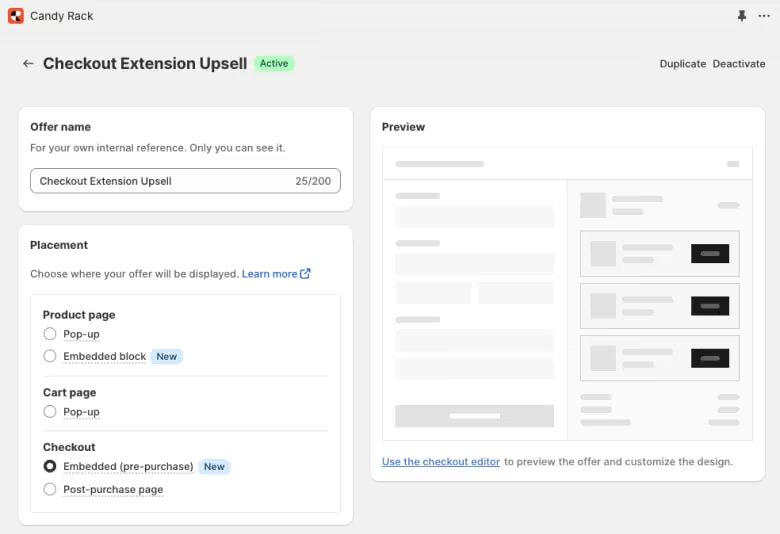
Nejprve musíte nabídku vytvořit přímo v aplikaci Candy Rack:
- Přejděte do administrace aplikace a klikněte na tlačítko Vytvořit nabídku.
- V sekci umístění vyberte Pokladna > Vložené (před nákupem)
- . Definujte, u kterých produktů se má nabídka zobrazit a co chcete nabízet. Můžete využít režim AI, aby doporučení spravoval algoritmus.
- (Volitelné, ale doporučené) Přidejte slevu, která zákazníky motivuje k přidání nabídky; obvykle dobře funguje 10–20 %.
- Nabídku uložte kliknutím na tlačítko Uložit.
2. Umístěte blok aplikace pomocí editoru pokladny
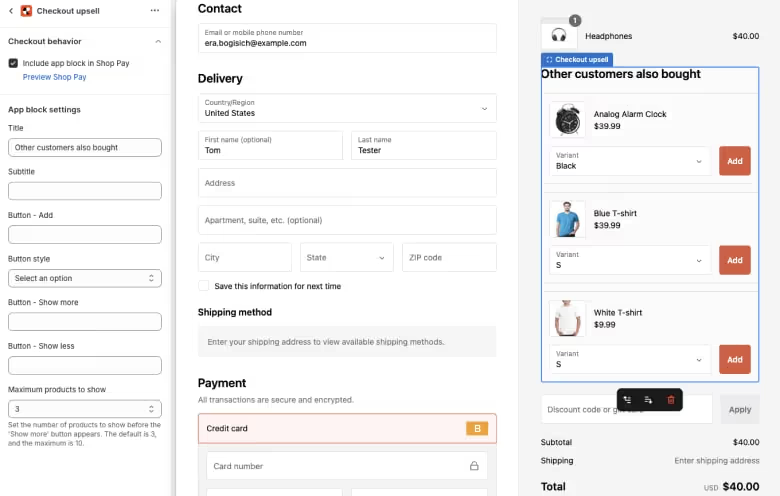
Jakmile je nabídka vytvořena, musíte ji umístit do pokladny pomocí editoru šablony:
- Přejděte do Prodejní kanály > Online obchod > Přizpůsobit. Případně můžete kliknout na odkaz „Použít editor pokladny“ při vytváření nabídky v Candy Rack.
- V rozbalovací nabídce v horní střední části vyberte Pokladna a zákaznický účet
- . Přejděte do Sekce a vyberte Blok Candy Rack pro upsell v pokladně. Pokud jej nevidíte, zkuste na konec URL adresy přidat parametr ?extensionPicker=true.
- Nakonfigurujte prvky bloku, jako je název, podnadpis, styl tlačítka, maximální počet zobrazených produktů atd. Blok můžete také posouvat nahoru nebo dolů po najetí myší a kliknutí na ikonu šipky.
- Jakmile jste s nastavením spokojeni, klikněte na Uložit a zkontrolujte nabídky ve své živé pokladně.
Závěr: Nezbytnost pro každou značku na Shopify Plus
Využití upsellů a cross-sellů v pokladně je skvělý způsob, jak zvýšit průměrnou hodnotu objednávky (AOV). Protože je tento proces naprosto plynulý, nemá žádný negativní dopad na konverzní poměr pokladny. Pokud tuto možnost nevyužíváte, doslova přicházíte o prodeje.
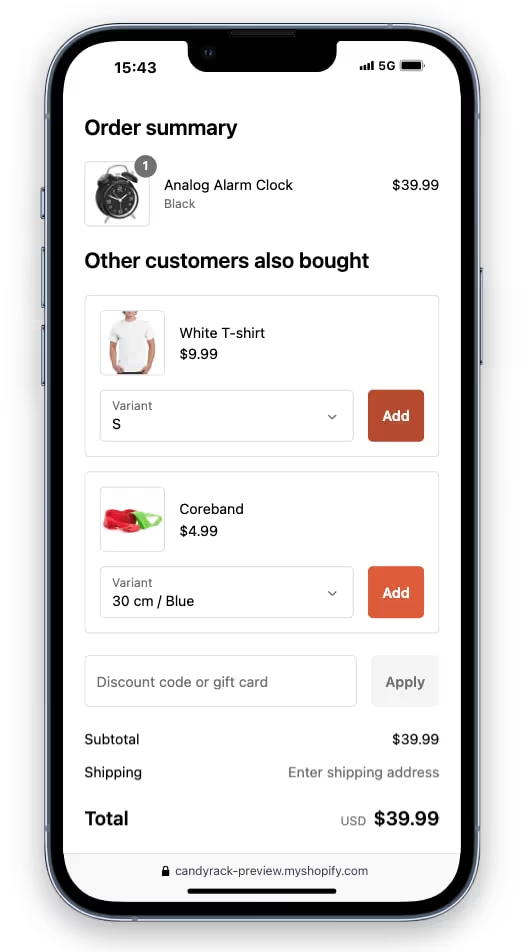
Jediné omezení, které je třeba mít na paměti, je, že nabízené produkty musí být opravdu jednoduché a pro zákazníky snadno pochopitelné. Máte omezený prostor pro prezentaci informací o produktu (v podstatě jen název a náhledový obrázek).
Mimochodem, pokud chcete dále optimalizovat konverzi pokladny, určitě si přečtěte mého průvodce optimalizací pokladny.
Často kladené dotazy
Existuje způsob, jak povolit upsell v pokladně i u jiných tarifů Shopify, jako je Basic?
Bohužel ne. Upselly v pokladně využívají rozšíření uživatelského rozhraní pokladny (Checkout UI extensions), která jsou technicky dostupná pouze pro obchody s tarifem Shopify Plus.
Můžete však využít všechna ostatní umístění v aplikaci Candy Rack nebo nabídnout upsell v pokladně prostřednictvím způsobů dopravy.
Jaké upselly (cross-selly) bych měl v pokladně nabízet?
Pro maximalizaci příležitostí a míry přijetí nabídek doporučuji udělat jednu z následujících věcí, nebo obojí:
- Nabídněte doplňkové produkty k těm, které jsou již v objednávce. Například kryt na telefon, když si zákazník kupuje telefon.
- Nabídněte doplňkové služby, jako je dárkové balení nebo prodloužená záruka. Jakákoli prémiová služba v ceně od 5 do 20 dolarů bude fungovat dobře.
Důrazně také doporučuji využívat slevy.
Kolik produktů bych měl v pokladně nabízet?
Doporučuji zobrazovat maximálně 2–3 produkty či služby. Mějte na paměti, že cokoli navíc může být matoucí a negativně ovlivnit konverzní poměr pokladny.
Výhodou Candy Rack je tlačítko „zobrazit více“, které se objeví, pokud nabízíte více položek, než je nastavený limit.
Jaké výsledky mohu očekávat po implementaci widgetu pro upsell v pokladně?
Výsledky závisí na relevanci a míře přijetí vašich nabídek a jejich vlivu na AOV. Obecně díky promyšlené strategii upsellu v pokladně zaznamenáváme pěkný 5 až 10% nárůst celkových prodejů.







