


Pokladna je bezpochyby nejdůležitější částí nákupního procesu. Zákazník je již rozhodnutý nakoupit a úkolem pokladny je shromáždit údaje o dopravě, zpracovat platbu a vytvořit objednávku. Proto by měla být co nejjednodušší. Tento průvodce vám pomůže optimalizovat pokladnu na Shopify pro zvýšení konverzí a celkových prodejů.
Mezi obchodníky na Shopify panuje častý názor, že pokladní stránku (proces) nelze upravovat, pokud nemáte tarif Shopify Plus. To však není pravda; mnoho věcí lze přizpůsobit a optimalizovat, i když využíváte tarif Shopify Basic. V rámci Shopify Editions Winter 2023 oznámilo Shopify možnost jednostránkové pokladny, což je skvělá zpráva!
Aktualizace [březen 2024]: Jednostránková pokladna je spuštěna a připravili jsme průvodce optimalizací jednostránkové pokladny zaměřený výhradně na nové (zjednodušené) rozvržení.
Přinášíme vám kompletního průvodce, který shrnuje osvědčené postupy a tipy, jak přizpůsobit pokladnu na Shopify pro lepší výkon – zvýšení konverzí a průměrné hodnoty objednávky.

Shopify standardně používá název vašeho obchodu a zobrazuje jej jako text nad navigační cestou v pokladně. Můžete však nahrát vlastní logo, které se zobrazí místo něj. Použití firemního loga buduje důvěru a lépe integruje pokladnu do vašeho obchodu.
Pro nahrání vlastního loga do pokladny postupujte následovně:
- Go to your store admin > Online Store > Themes, and click on Customize your live theme
- In the left-bottom corner, click on Theme settings and select CHECKOUT
- Find Logo section and click on Select image, upload your logo and confirm by clicking on Select
- Review the visual appearance (make sure to check both desktop and mobile view) and click on Save if you are happy
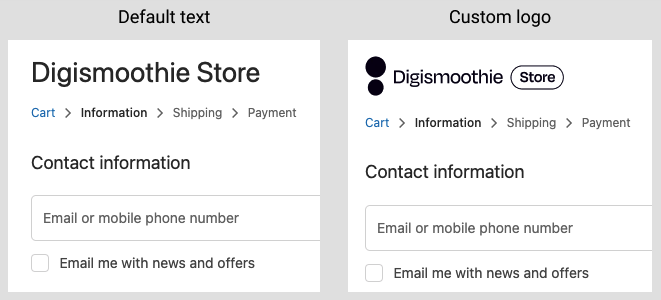
Záludnou částí loga jsou jeho rozměry. Shopify neposkytuje žádná doporučení, ale my doporučujeme použít malou velikost loga s výškou přesně 40 pixelů a umístit jej vlevo. Logo bude mít stejnou výšku na mobilních i stolních zařízeních a nebude se měnit, aby byla zachována původní kvalita. Upozorňujeme, že tyto rozměry jsou optimální pro motiv Dawn 2.0.
Maximální výškové rozměry pro ostatní velikosti jsou uvedeny v tabulce níže.
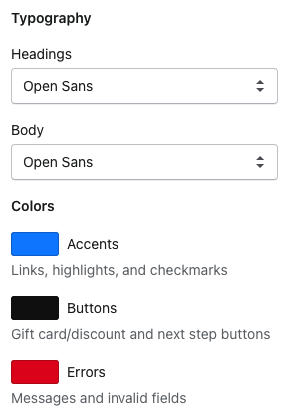
Další nezbytnou součástí uživatelského prostředí pokladny je design. Shopify standardně používá modrou barvu pro tlačítka a systémové písmo. To se pravděpodobně liší od stylu produktové stránky nebo košíku, takže přechod procesem není plynulý.
Naštěstí existuje snadný způsob, jak to napravit.
- Go to your store admin > Online Store > Themes, and click on Customize your live theme
- In the left-bottom corner, click on Theme settings and select CHECKOUT
- Scroll down to Typography and choose the font you are using on your storefront. If not available, keep the System one
- In the Colors section, change the button and link colors to match your product/cart page
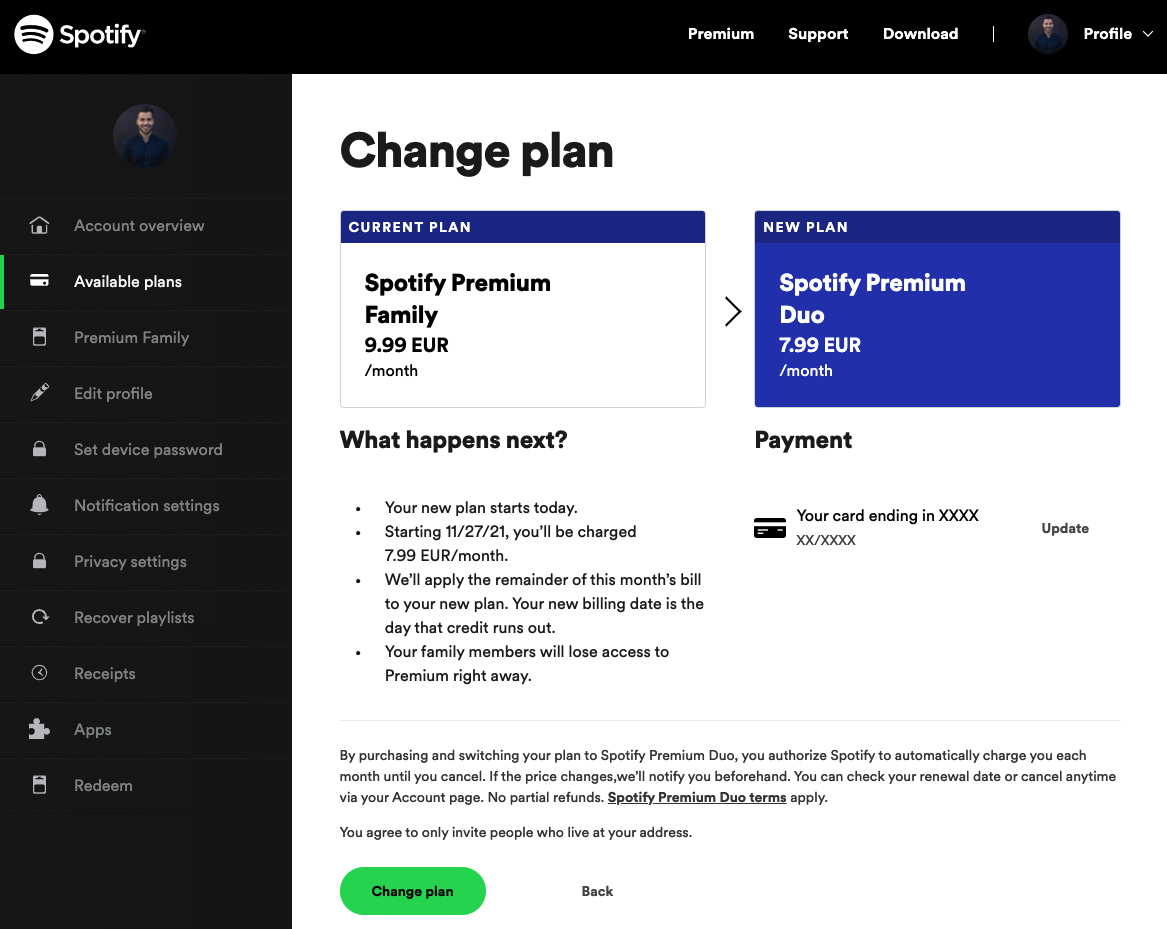
Pokud používáte tmavý vzhled obchodu, možná zvažujete změnu barvy pozadí pokladny z bílé na tmavou. To však nedoporučujeme, protože světlejší barvy jsou obvykle lépe přijímány u formulářů nebo pokladních procesů.
Vezměte si například Spotify, které je známé svým tmavým uživatelským rozhraním (v aplikaci i na webu). Ale když dojde na změnu předplatného (což je druh pokladního procesu), pozadí je bílé.
Panuje všeobecné přesvědčení, že v pokladně Shopify nelze měnit žádné texty, pokud nepoužíváte Shopify Plus. Naštěstí to není pravda, většinu z nich lze změnit velmi snadno.
- Přejděte v administraci obchodu do sekce E-shop > Šablony, u aktivní šablony klikněte na Akce a vyberte Upravit jazyky
- V horní navigaci zvolte Pokladna a systém, kde můžete upravit veškeré texty, které vidíte, včetně tlačítek, odkazů, patičky, navigace atd.
- Jakmile budete hotovi, klikněte na Uložit a zkontrolujte změny na živém webu
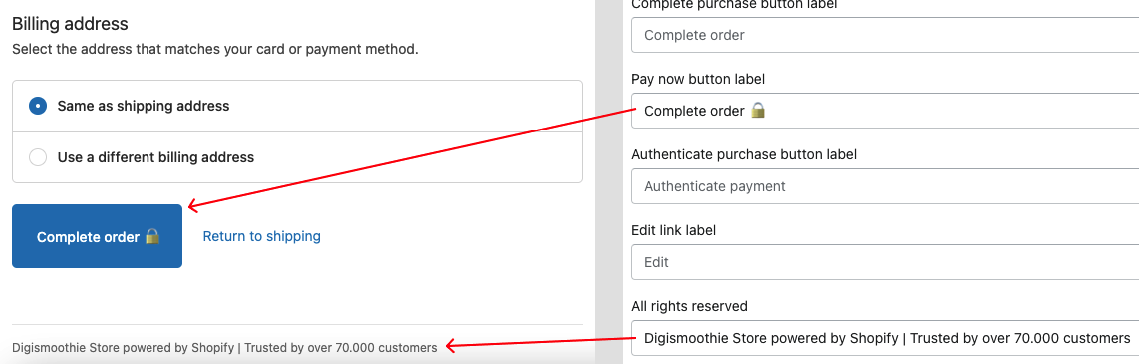
Můžete být velmi kreativní a změnit znění tak, abyste (opět) zvýšili důvěru nebo motivovali zákazníky pokračovat až k poslednímu kroku. V příkladu výše jsme změnili výchozí tlačítko „Zaplatit nyní“, které působí trochu agresivně, na „Dokončit objednávku“ a přidali jsme ikonu zámku 🔒 pro posílení pocitu bezpečí.
Pokud jde o název stránky pokladny, můžete změnit pouze poslední část, což je výchozí „Pokladna“, a prostřední část, což je název vašeho obchodu. Formát (tj. aktuální krok – název obchodu – název pokladny) však změnit nelze.
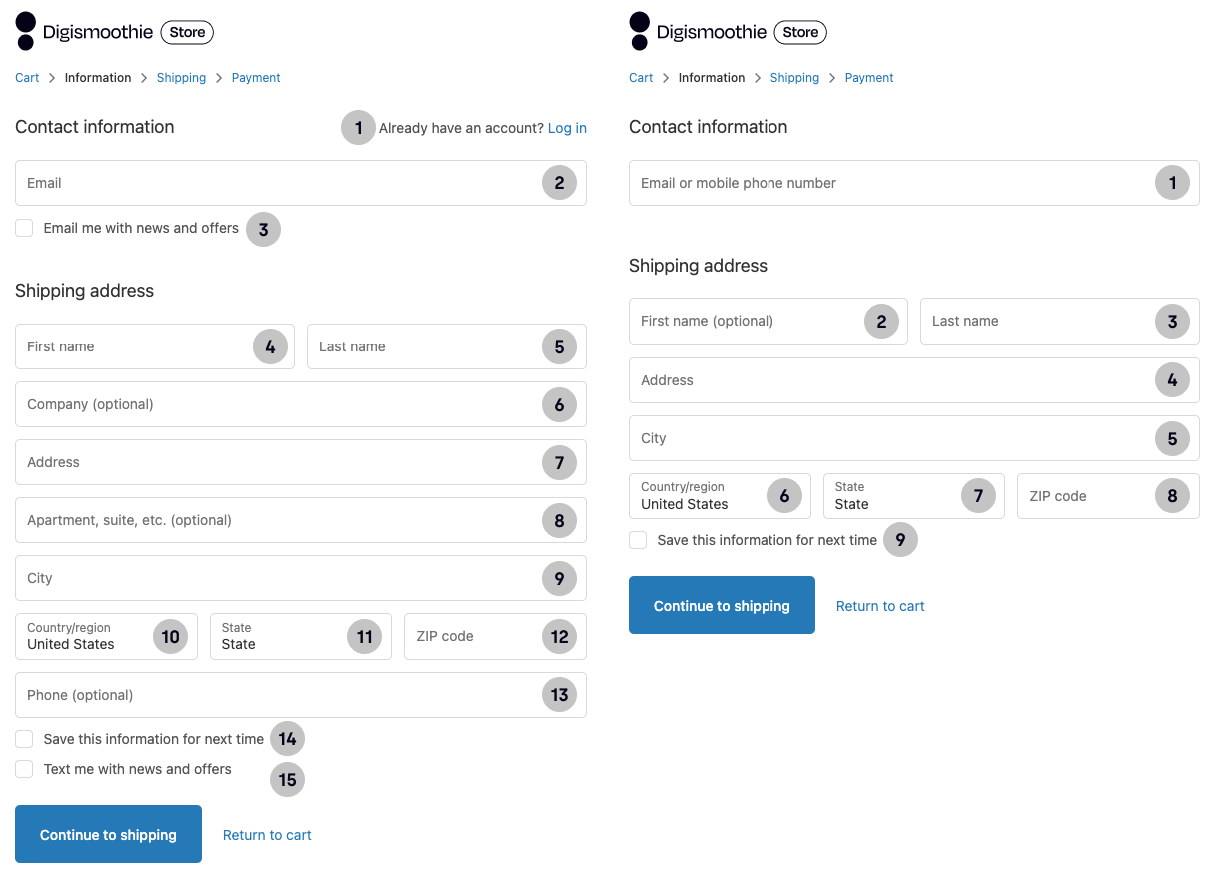
Toto je pravděpodobně nejdůležitější tip ze všech. Projděte si aktuální pole a vstupy v pokladně (povinné i nepovinné) a pečlivě zvažte, která z nich skutečně potřebujete. Čím více jich odstraníte, tím více proces pokladny zjednodušíte a tím vyšší bude konverzní poměr.
Podle společnosti Bolt je složitá pokladna třetím nejčastějším důvodem, proč zákazníci nákup nedokončí. Zákazníci se dnes více obávají o své soukromí a dvakrát si rozmyslí, než sdílejí své osobní údaje.
Chcete-li některá pole z pokladny odstranit, postupujte podle těchto kroků.
- Přejděte v administraci obchodu do Nastavení > Pokladna a sjeďte dolů k Možnosti formuláře
- Nastavte Celé jméno na Vyžadovat pouze příjmení a všechna ostatní pole na Skryté
- Potvrďte kliknutím na tlačítko Uložit
Nezapomeňte také na své platební a dopravní metody. Je dobré nabízet výběr, ale nemělo by to být příliš složité. Pokud máte nějaké metody dopravy či platby, které jsou využívány jen zřídka, zvažte jejich vypnutí.
Dalším důležitým důvodem, proč má smysl snížit počet polí v pokladně (tip č. 4), je celková výška stránky. Podle Statcounter používalo v prosinci 2021 stále 30 % (!) zákazníků stolní počítač nebo notebook s výškou obrazovky 768 px nebo méně.
Rozdíl je jasně patrný na srovnávacím obrázku níže.
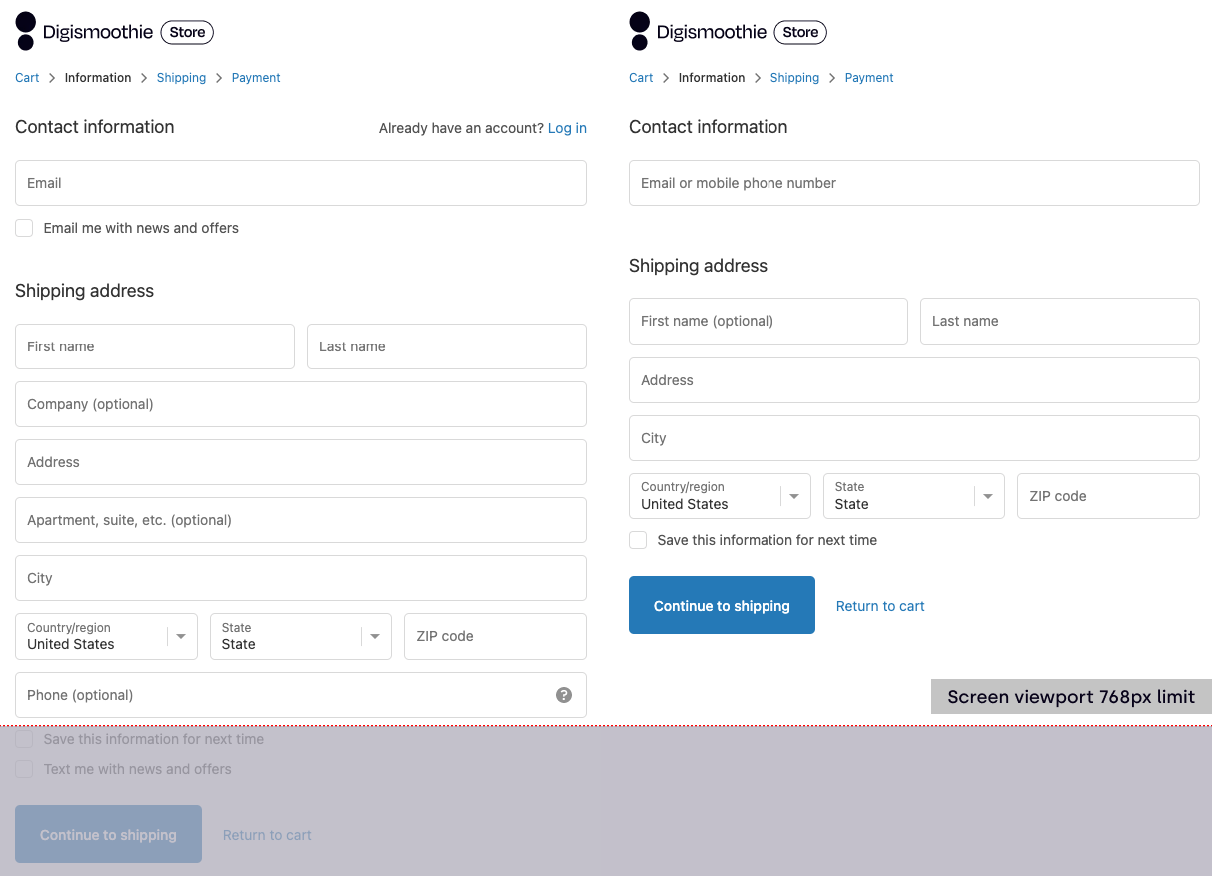
Existuje mnoho prvků ovlivňujících výšku kroku Informace: počet polí, expresní platby v pokladně, velikost loga a pozadí.
Zobrazení tlačítka Pokračovat v dopravě na informační stránce (tj. v prvním kroku pokladny) v horní části obrazovky (above the fold) je zásadní. Jakmile zákazník postoupí dále, šance na dokončení procesu se dramaticky zvyšují. Krok dopravy je obvykle v pořádku a s platebním krokem toho moc neuděláte.
Jedním z nejčastějších důvodů pro opuštění košíku nebo pokladny je nedostatek důvěry. Podle Baymard Institute 17 % zákazníků opouští košík/pokladnu, protože obchodu nedůvěřují se svými platebními údaji.
Mnoho bezplatných aplikací pro Shopify přidává na web důvěryhodné odznaky, včetně stránky košíku. Neexistuje však žádná, která by je implementovala přímo do procesu pokladny.
Existuje však několik řešení a tipů, jak zvýšit důvěru zákazníků během pokladny.
- Použijte logo své značky během pokladny (viz tip č. 1)
- Přizpůsobte styl a design pokladny tak, aby odpovídal obchodu (viz tip č. 2)
- Změňte texty v pokladně a zaměřte se na budování důvěry (viz tip č. 3)
- Přidejte kontaktní informace (viz tip č. 6)
Zobrazení kontaktních údajů během pokladny může pomoci zvýšit konverzní poměr. Zaprvé to buduje důvěru, protože zákazníci vidí telefonní číslo, na které mohou zavolat, pokud mají s objednávkou jakýkoli problém. Zadruhé, někteří zákazníci mohou narazit na potíže a potřebují pomoc. Zatřetí, zákazníci v některých zemích (konnichi wa!) vám zavolají jen proto, aby se ujistili, že obchod skutečně existuje. 😉
Osvědčeným postupem je přidat krátký text typu: „Potřebujete pomoci? Zavolejte nám na číslo X“. Můžete to upravit změnou textů motivu (viz tip č. 3), ale elegantnější způsob je úprava obrázku loga (viz tip č. 1) a přidání dalších informací. Pokud si pohrajete s fonty, barvami a umístěním textu, bude to vypadat téměř jako přirozená a nenásilná součást pokladny.

Ještě lepším způsobem než pouhé zobrazení kontaktních údajů je vložení widgetu online chatu. Pravděpodobně ho nepotřebujete na hlavní stránce obchodu, ale doporučujeme ho mít v pokladně (a na stránce košíku). Tito zákazníci jsou připraveni nakoupit, takže byste jim měli pomoci a provést je celým procesem.
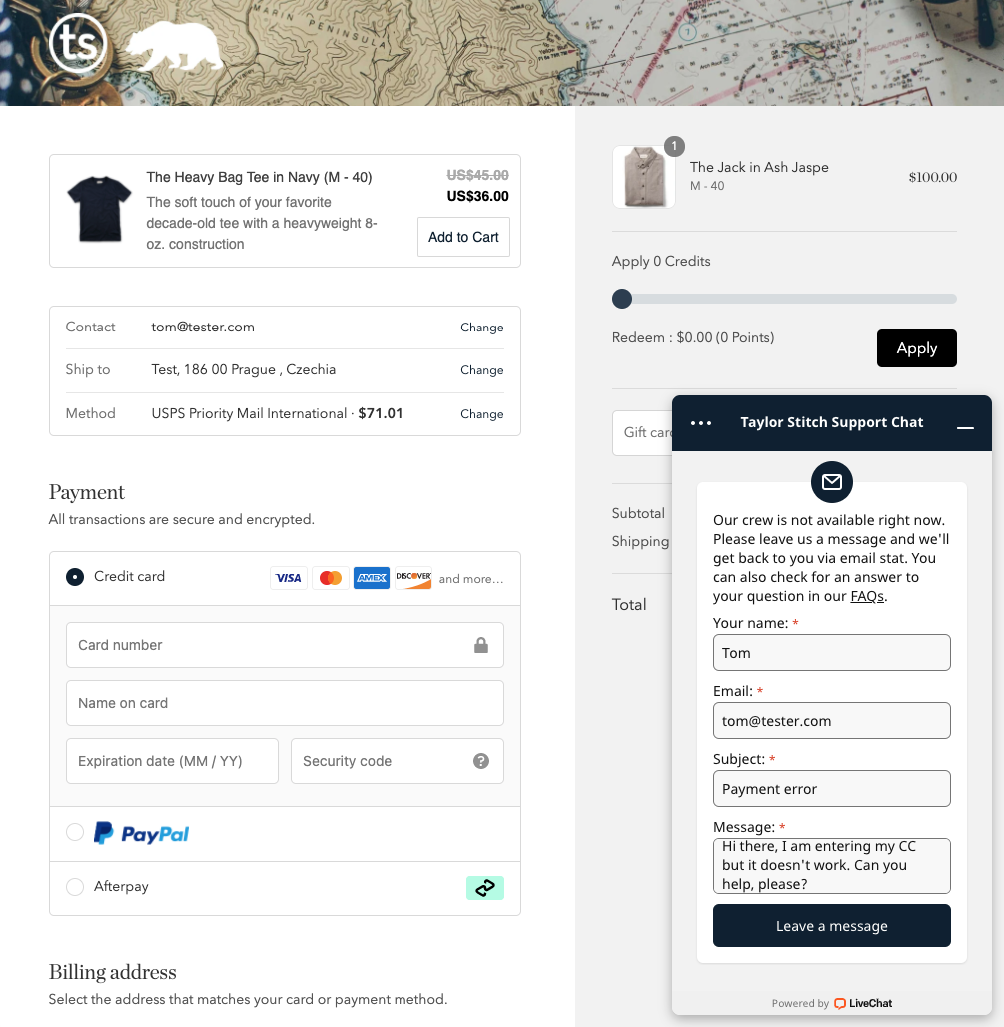
Bohužel je to možné pouze u Shopify Plus, protože do stránky pokladny musíte přidat vlastní javascript. Ani chat Shopify Inbox tam nefunguje.
Expresní platby (někdy také nazývané zrychlená pokladna) umožňují vašim zákazníkům přeskočit výchozí proces placení a zaplatit za objednávku pomocí jedné z podporovaných metod. Výhodou je mnohem menší tření, což vede k vyšší míře konverze.
Abyste mohli v obchodě Shopify povolit expresní pokladnu, musíte používat Shopify Payments nebo Stripe.
- Přejděte do administrace obchodu > Nastavení > Platby
- Klikněte na odkaz Spravovat u svého poskytovatele plateb kartou (obvykle Shopify Payments nebo Stripe)
- Přidejte požadované platební metody v sekci Peněženky a klikněte na Uložit
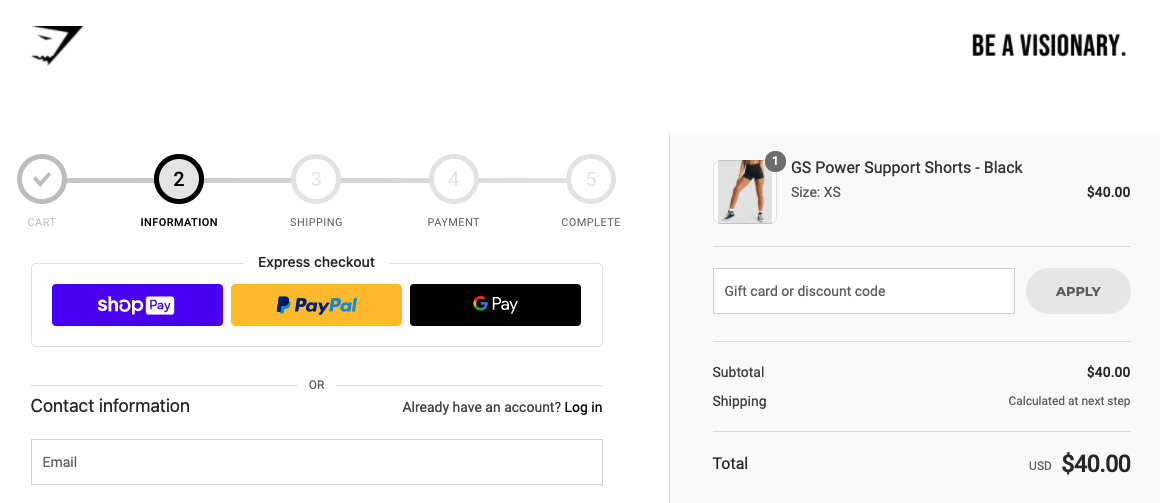
„Platební tlačítka“ lze zobrazit také na stránkách produktů nebo v košíku. Platební metody podporující zrychlenou pokladnu jsou:
- Apple Pay
- Google Pay
- Amazon Pay
- PayPal
- Shop Pay
Například u Shop Pay testy prokázaly masivní 72% nárůst konverzního poměru ve srovnání s běžnou pokladnou. Osobně bych rád viděl podrobné výsledky testů a porovnal výši transakcí provedených přes Shop Pay a běžnou pokladnu. Jde o to, že zrychlené pokladny budou mít vždy mnohem vyšší konverzi, ale většina nakupujících je (zatím) nevyužívá.
Dalším způsobem, jak u nakupujících vybudovat větší důvěru, je použití loga vaší společnosti jako faviconu. To je ta malá ikona viditelná na každé kartě vašeho prohlížeče. Chcete-li nahrát vlastní favicon, postupujte podle těchto kroků.
- Přejděte do administrace obchodu > E-shop > Motivy a klikněte na Přizpůsobit u svého aktivního motivu
- V levém dolním rohu klikněte na Nastavení motivu a vyberte FAVICON
- Klikněte na Vybrat obrázek a nahrajte vlastní favicon
- Klikněte na Uložit a zkontrolujte změnu na živém webu (v náhledu ji nelze vidět)

Formát faviconu může být JPG, PNG, GIF nebo SVG a optimální velikost je 32 x 32 pixelů.
Favicon lze změnit pro všechny vaše stránky (včetně košíku) kromě pokladny Shopify. Mnoho obchodníků si na to stěžuje, ale Shopify z bezpečnostních důvodů nemůže v procesu pokladny načíst vlastní favicon, pokud nemáte tarif Shopify Plus.
Upselling a cross-selling jsou osvědčené metody pro zvýšení průměrné hodnoty objednávky. Na platformě Shopify jsou poměrně dobře zavedené ve fázi před pokladnou (tj. předtím, než zákazník vstoupí do procesu placení). Nicméně díky některým z nejnovějších aktualizací Shopify, jako je rozšíření pokladny po nákupu, nyní můžete nabízet upsell a také cross-sell přímo během procesu placení. Hlavní výhodou je, že zákazník nemusí znovu zadávat platební údaje a dodatečná platba je provedena jediným kliknutím (tzv. platba na jedno kliknutí).
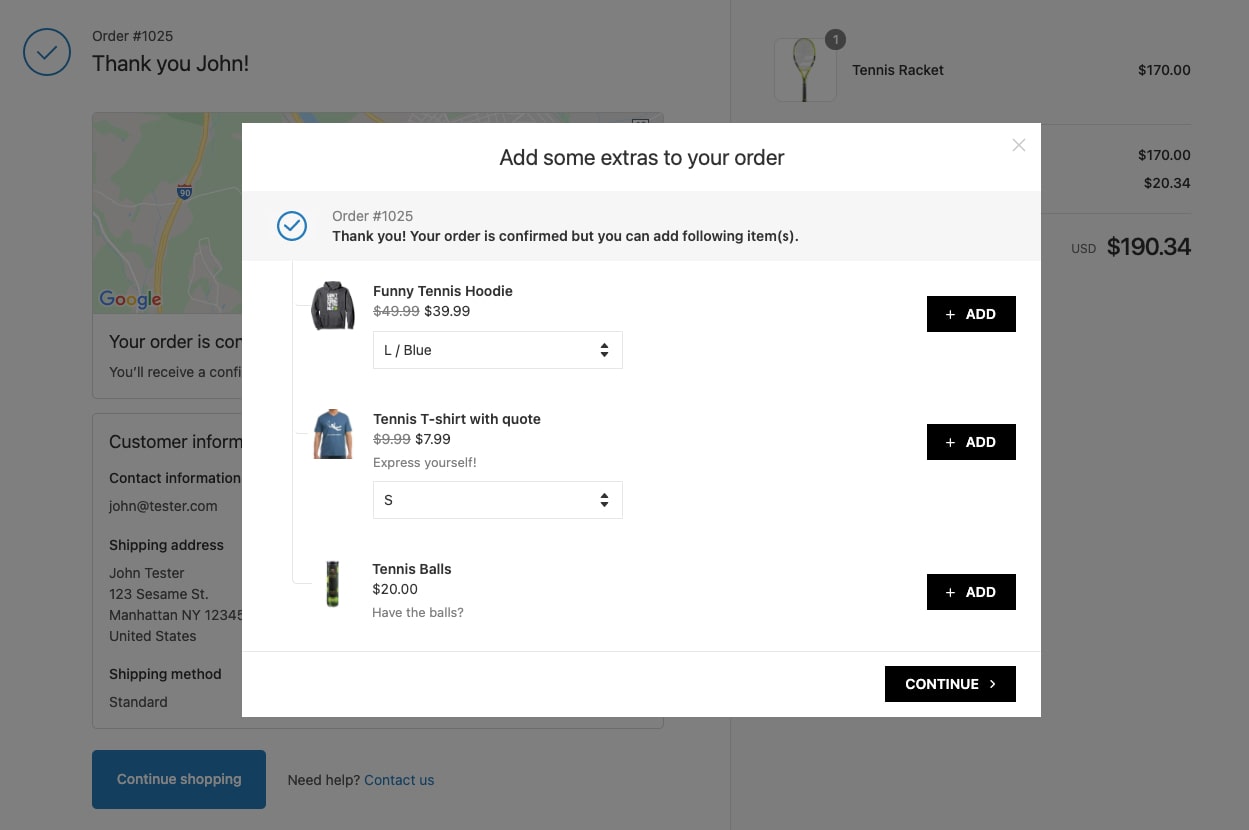
Jediným způsobem, jak nabízet upsell po nákupu, je prostřednictvím aplikace třetí strany. Zde je náš seznam doporučených:
- Candy Rack – komplexní aplikace pro upsell, která pokrývá celý proces od výběru zboží až po dokončení objednávky
- Checkout Promotions – pokročilejší aplikace nabízející široké možnosti přizpůsobení
- Zipify OCU – oblíbená aplikace pro upsell s mnoha funkcemi včetně A/B testování
Pokud jde o strategii nabídek po dokončení objednávky, buďte trochu odvážnější a nabídněte slevy. Je to prakticky vaše poslední šance, jak zákazníkovi prodat něco navíc.
Kromě upsellu před a po nákupu můžete také využít vestavěné nativní upselly prostřednictvím způsobu dopravy. Jak na to, se dozvíte v našem článku o bezplatných upsellu v pokladně Shopify bez nutnosti instalace aplikací.
Pokud chcete, aby zákazníci dokončili nákup, nabídněte jim nějakou motivaci. Tato taktika se osvědčila zejména u benefitů, jako je doprava zdarma nebo dárky k nákupu.
Existuje několik způsobů, jak nabídnout dárek k nákupu zdarma, a ty jsme již popsali v našem článku. Nejlepším řešením je použití specializované aplikace, jako je Gift Box.
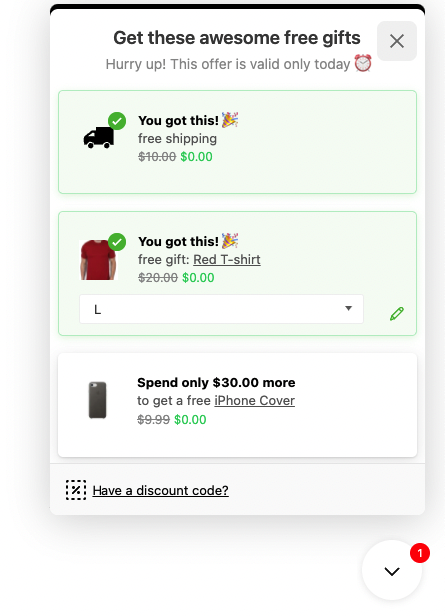
Dopravu zdarma si můžete nastavit přímo ve svém e-shopu na Shopify.
- Přejděte do administrace obchodu > Nastavení > Doprava a doručení
- V sekci Doprava klikněte na Spravovat sazby
- Klikněte na Přidat sazbu u konkrétní zóny dopravy
- Nastavte sazbu jako „Nastavit vlastní sazby“, pojmenujte ji například „Doprava zdarma“ a v případě potřeby přidejte podmínku minimální hmotnosti nebo ceny
- Klikněte na Hotovo a je to, nyní by se tato sazba měla zobrazit v pokladně
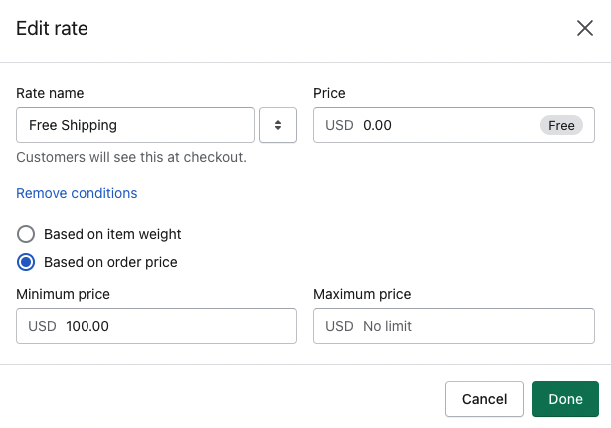
Dopravu zdarma můžete také omezit na konkrétní geografické oblasti prostřednictvím zón dopravy nebo vybraných produktů.
Nejlepší je umístit informace o dopravě zdarma blízko tlačítka pro přidání do košíku, včetně minimálních požadavků. Vyhněte se celostránkovým bannerům, protože návštěvníci je mají tendenci přehlížet.
Shopify se snaží budovat firmu s dlouhodobou vizí a investuje mnoho prostředků do ochrany naší planety. Stejně tak přemýšlí i mnoho dnešních zákazníků. Nabídka uhlíkově neutrální dopravy je skvělý způsob, jak snížit dopad na změnu klimatu a zároveň zvýšit konverze.
Můžete buď použít oficiální aplikaci od Shopify s názvem Offset, nebo jednu z aplikací třetích stran, které jsou obvykle zdarma. Výhodou aplikací třetích stran je, že zákazníkovi zobrazují informace a vy si můžete vybrat, zda dodatečné náklady pokryjete vy, nebo je necháte na zákaznících.

Kromě toho, pokud zákazník platí přes Shop Pay nebo zvolí Shopify Shipping, náklady pokrývá přímo společnost Shopify.
Shopify nabízí integrovaný způsob, jak vám zákazníci mohou nechat spropitné během placení. V závislosti na vašem nastavení se stane nativní součástí platebního kroku a zákazníci si mohou vybrat buď procentuální úroveň, nebo vlastní částku. Pro aktivaci spropitného postupujte podle následujících kroků.
- Přejděte do administrace obchodu > Nastavení > Pokladna
- Sjeďte dolů do sekce Spropitné, zaškrtněte možnost Zobrazit možnosti spropitného v pokladně
- Nastavte úrovně spropitného (jednu až tři). Doporučujeme zrušit zaškrtnutí Zobrazit možnosti spropitného všem zákazníkům a nastavit úrovně na 5 % – 10 % – 15 %
- Potvrďte kliknutím na Uložit

Nezapomeňte sledovat dopad na celkovou míru konverze v pokladně, protože přidání jakýchkoli polí (i dobrovolných) ji může ovlivnit. Pokud uvidíte, že vám spropitné nechává jen málo zákazníků, jednoduše formulář vypněte.
Více se dozvíte v našem průvodci, jak nastavit spropitné v pokladně Shopify.
Pravděpodobně víte, že rychlost webu je z pohledu SEO nesmírně důležitá. Je to ale také klíčový faktor z pohledu konverzí. Podle výzkumu společnosti Portent z roku 2019 klesá konverzní poměr s každou další sekundou načítání o 4,42 %.
Pro měření rychlosti načítání pokladny na Shopify nemůžete použít vestavěný přehled rychlosti online obchodu v šablonách. Ten měří pouze skóre na domovské stránce, stránkách produktů a kolekcí. Musíte použít PageSpeed Insights od Googlu a zadat existující URL adresu pokladny (tj. přejděte k prvnímu kroku pokladny s jakýmkoli produktem a zkopírujte URL).
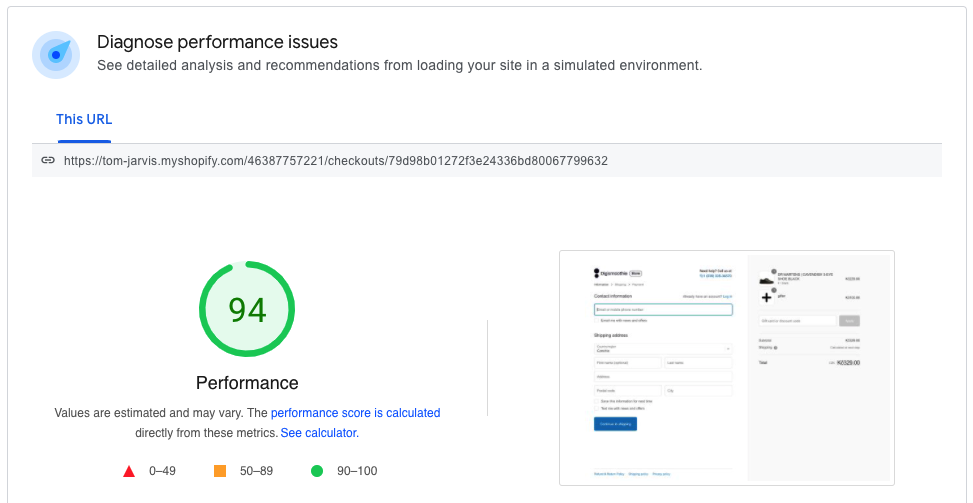
Pokud nevyužíváte tarif Shopify Plus, většinu zjištěných nedostatků nebudete moci opravit ani vylepšit. Měli byste však mít na paměti následující:
- Používejte komprimované obrázky pro logo nebo pozadí v pokladně
- Buďte opatrní při používání aplikací třetích stran nebo platebních bran, které se načítají během procesu placení, protože mohou pokladnu výrazně zpomalit
Obecně platí, že by se vaše pokladna měla načíst do 4 sekund. Během mého testování se pokladna Shopify vždy načítala rychleji na počítači než na mobilu.
Téměř 70 % zákazníků opustí pokladnu ještě před dokončením nákupu. Jedním z nejelegantnějších způsobů, jak je získat zpět, jsou tzv. e-maily o opuštěném košíku/pokladně.
Pokud zákazník opustí e-mail, ale nedokončí nákup, automaticky obdrží e-mailové upozornění. Tato oznámení jsou nativní součástí platformy Shopify a jejich aktivace je velmi snadná.
- Přejděte do administrace obchodu > Marketing > Automatizace
- Klikněte na Vytvořit automatizaci a vyberte Opuštěná pokladna
- Upravte nastavení pracovního postupu a e-mailu
- Potvrďte kliknutím na Uložit
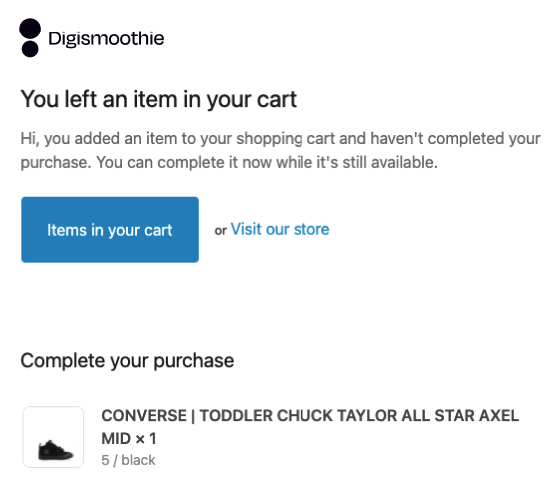
Existuje také spousta možností, komu a kdy e-mail poslat. Rozhodně doporučujeme poslat jej každému, kdo opustí pokladnu po 1 hodině. V zásadě platí, že čím dříve bude e-mail odeslán, tím vyšší je šance na získání zákazníka zpět. Můžete očekávat, že získáte zpět 5 až 10 % objednávek. Posílat e-mail až druhý den opravdu nemá velký smysl.
Výchozí e-mail s předmětem „Dokončete svůj nákup“ si můžete také přizpůsobit. Celkově je e-mail v pořádku, ale chybí v něm výzva k akci. Doporučujeme změnit výchozí popisek tlačítka z „Položky ve vašem košíku“ na něco lákavějšího, jako je „Dokončit nákup“ nebo „Nenechte si ujít své položky“.
Pokud hledáte pokročilejší řešení pro obnovu opuštěných košíků, v obchodě s aplikacemi je spousta možností. Doporučujeme Payster, kde můžete nastavit až 3 e-mailové připomínky a definovat čas odeslání. Aplikace navíc dokáže obnovit jak opuštěné pokladny, tak nezaplacené objednávky (tj. objednávky s odloženými platebními metodami, jako je bankovní převod nebo dobírka).
Mnoho obchodníků o této funkci Shopify neví, ale pokud znáte údaje zákazníků, můžete je předem vyplnit ještě předtím, než se dostanou k pokladně.
Hlavní výhodou je, že je zákazníci nemusí zadávat, což zjednodušuje proces placení a odstraňuje určité třecí plochy.
Pro přidání údajů zákazníků použijte následující strukturu odkazu, která vede přímo k pokladně.
Pokud chcete přidat i produkty, použijte tento odkaz.
Kompletní seznam proměnných naleznete v tabulce níže.
Více podrobností najdete v našem článku „Jak vytvořit vlastní odkazy na pokladnu s předvyplněnými údaji na Shopify“.
Nenuťte zákazníky vytvářet si účet před dokončením nákupu. Vynucená registrace vede k tomu, že až 37 % zákazníků nákupní proces opustí.
Pokud chcete povolit tzv. nákup bez registrace, postupujte podle těchto kroků.
- Přejděte do administrace svého obchodu > Nastavení > Pokladna
- V sekci Zákaznické účty vyberte možnost Účty jsou volitelné
- Potvrďte kliknutím na Uložit

Zákaznické účty jsou však pro vracející se zákazníky přínosné, zejména v kombinaci s „Tipem č. 11 – Předvyplnění informací o zákazníkovi“. Správný způsob, jak zákazníky požádat o vytvoření účtu, je však až po odeslání jejich první objednávky. Tento přístup se nazývá vytvoření účtu po nákupu (nebo odložené vytvoření účtu) a existují dvě aplikace třetích stran, které vám s tím pomohou. Obě lze nainstalovat zdarma.
- Smart Account Activate, která zákazníky vyzve přímo na stránce s poděkováním za nákup
- WOTIO Account Invites Plus, která zákazníkům zašle e-mail s výzvou k vytvoření účtu
Od roku 2017 Shopify využívá Google Places Autocomplete API, které zákazníkům pomáhá vyplnit údaje o doručení a fakturaci. Když tedy zákazník začne psát adresu, zobrazí se chytrý návrh, ze kterého si může vybrat správnou adresu.
Návrhy vždy pocházejí od Googlu, nikoli od Shopify, a to i v případě, že má zákazník vytvořený účet. Funguje to velmi dobře a výrazně to zlepšuje celkový proces placení. Pokud chcete automatické doplňování adresy povolit, postupujte podle těchto kroků.
- Přejděte do administrace svého obchodu > Nastavení > Pokladna
- Sjeďte dolů do sekce Zpracování objednávky a zaškrtněte možnost Povolit automatické doplňování adresy
- Potvrďte kliknutím na Uložit
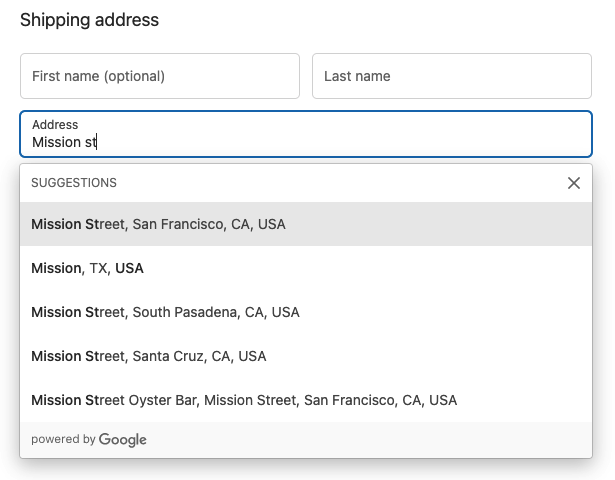
Nevýhodou je, že podporovány jsou pouze některé země. Neexistuje žádný „oficiální seznam“ a Google pravidelně přidává nové země. Mezi podporované země patří například Austrálie, Rakousko, Belgie, Brazílie, Kanada, Dánsko, Francie, Německo, Hongkong, Indie, Itálie, Japonsko, Lucembursko, Nizozemsko, Nový Zéland, Španělsko, Švýcarsko a Spojené státy.
Jedná se o poměrně neznámou, ale velmi zajímavou funkci pokladny Shopify. Pokud je povolena, mohou zákazníci dokončit nákup pomocí svého mobilního čísla namísto e-mailové adresy.
I když je mobilní číslo rozhodně citlivějším údajem, podléhá také přísnější regulaci v oblasti marketingu. Podle zákona o ochraně spotřebitele při telefonování (TCPA) musí zákazníci firmám udělit písemný souhlas předtím, než jim budou zaslány jakékoli propagační nebo transakční zprávy.
Někteří zákazníci mají prostě rádi možnost volby. Možná nekontrolují e-mail pravidelně a SMS je pro ně jednodušší způsob, jak sledovat stav objednávky.
Pokud chcete povolit nákup pomocí mobilního čísla, postupujte podle těchto kroků.
- Přejděte do administrace svého obchodu > Nastavení > Pokladna
- V sekci Kontakt na zákazníka vyberte možnost „Zákazníci mohou nakupovat pomocí telefonního čísla nebo e-mailu“
- Sjeďte dolů do sekce Marketingový souhlas a zaškrtněte „Zobrazit možnost přihlášení k odběru u pokladny“
- Potvrďte kliknutím na Uložit
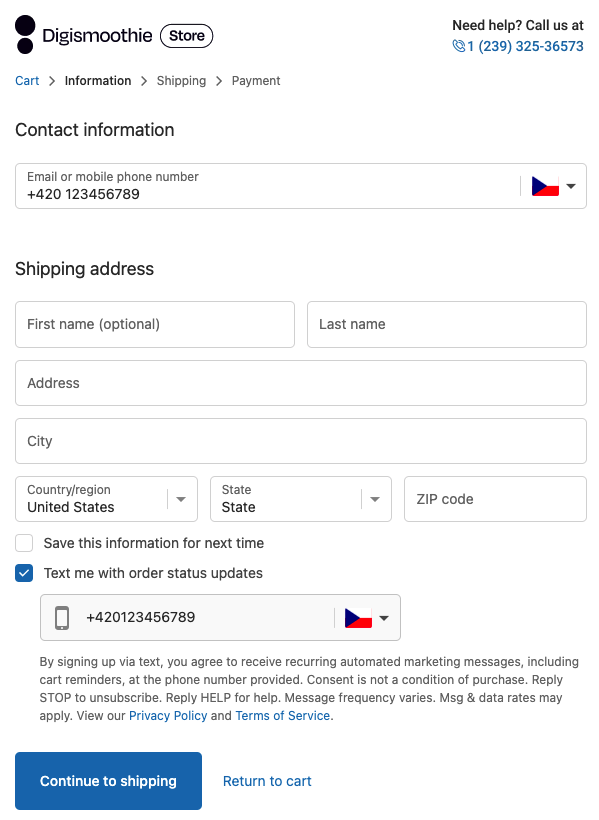
Výchozí marketingový souhlas zní „Posílat novinky a nabídky prostřednictvím SMS“. Pokud však plánujete SMS využívat pouze pro transakční zprávy, můžete text změnit na něco přijatelnějšího, například „Posílat aktualizace stavu objednávky prostřednictvím SMS“. Text lze změnit prostřednictvím překladů šablony, jak je vysvětleno v tipu č. 3 výše.
Mnoho zákazníků nakupujících online se zajímá o náklady na dopravu a pravidla pro vracení zboží či peněz. Zatímco doprava je přirozenou součástí pokladny Shopify, vracení zboží závisí na každém obchodě a na tom, jak k němu přistupuje.
Podle Baymard Institute mnoho nakupujících hledá tyto informace v patičce stránky. Proto by vaše pokladna měla obsahovat přímé odkazy na vaše zásady vracení zboží a další právní dokumenty, jako jsou Zásady ochrany osobních údajů nebo Obchodní podmínky. Vaše pokladna bude navíc působit profesionálněji a důvěryhodněji. Jak tyto odkazy přidat?
- Přejděte do administrace svého obchodu > Nastavení > Zásady
- Přidejte své právní zásady do příslušných sekcí. Pokud žádné nemáte, můžete kliknout na tlačítko „Nahradit šablonou“ a použít výchozí šablony od Shopify
- Klikněte na Uložit a odkazy budou automaticky přidány do patičky vaší pokladny
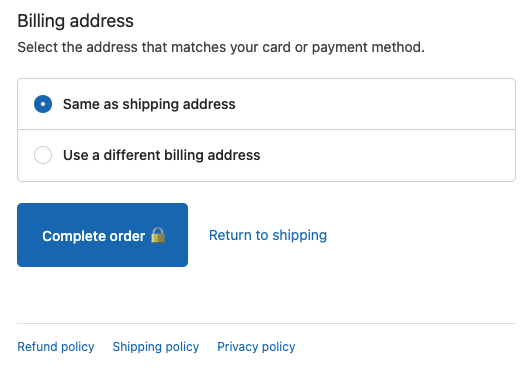
Doporučujeme v pokladně zobrazovat Zásady vracení zboží, Zásady dopravy a Zásady ochrany osobních údajů. Pokud tyto zásady máte, ale nejsou vloženy prostřednictvím sekce Zásady v Shopify, v patičce pokladny se nezobrazí a místo nich se zobrazí standardní poznámka „Všechna práva vyhrazena“.
Pokud vám výchozí názvy nevyhovují, můžete odkazy snadno změnit v sekci Nastavení > Motivy > Akce > Upravit jazyky > Pokladna a systém > Zásady obchodu v pokladně.
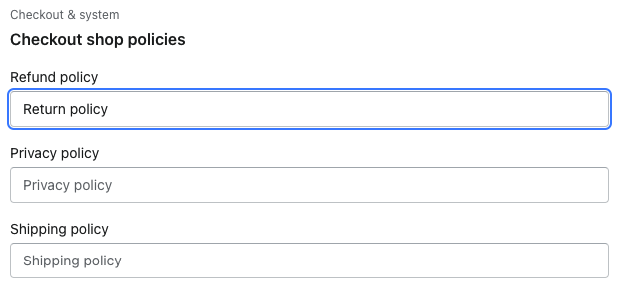
Jedinou nevýhodou zobrazení zásad v patičce pokladny je, že přijdete o možnost zobrazit jakýkoli vlastní text.
Jaká je dobrá míra konverze v pokladně
Podle Baymard Institute, jedné z nejuznávanějších organizací pro výzkum UX v e-commerce, je současná průměrná míra opuštění pokladny 69 % (což představuje míru konverze pokladny 31 %). Vaším cílem by tedy mělo být dosáhnout lepších výsledků, než je průměr. U kvalitních obchodů na Shopify běžně vidíme míru konverze přes 60 % (tj. míra opuštění nižší než 40 %).
Mějte na paměti, že optimalizace pokladny je nekonečný proces. Vždy existují nové věci k vyzkoušení a testování, nové aktualizace a funkce. Celkové číslo také silně závisí na poměru návštěvnosti z mobilních zařízení a počítačů. Obecně platí, že návštěvnost z počítačů konvertuje čtyřikrát lépe.
Nejde však o dosažení konkrétní míry opuštění (nebo konverze). Jde o nalezení rovnováhy mezi dobrou konverzí a nástroji pro zvýšení průměrné hodnoty objednávky.
Další zdroje
- Jak zrychlit pokladnu pro vyšší konverze od Jessicy Wynne Lockhart
- 13 optimalizací pokladny pro zvýšení konverzí pomocí skriptů Shopify od Shopify
- Jak vypočítat míru opuštění pokladny + 10 hlavních metrik ke sledování od Bolt
- Články o košíku a pokladně od Baymard Institute (stojí za přečtení!)
- Jak optimalizovat stránku pokladny od Benjamina Ligiera







