


Shopify App Storeには、アップセル用アプリが多数あり、アップセルに役立ちます。高度な機能や設定、カスタマイズが可能ですが、当然ながらコストがかかる場合もあります。しかし、アプリを使わず、コーディングも不要でアップセルを活用する非常にシンプルな方法があります。その秘訣とは?

その秘訣は、ストア管理画面から簡単に作成できる「配送設定」を活用することです。各配送レートに、ギフトラッピング、優先配送、延長保証などのプレミアムサービスを組み込むことができます。工夫次第で、自社のビジネスに合わせた魅力的なプレミアムサービスを提供できるでしょう。

以下の例では、3つの配送レートを設定しています。
- 国際配送 – 今回の例では無料の標準国際配送
- 国際配送 + 優先配送 💨 – 優先処理付きの標準国際配送。注文が最優先(または同レートの注文と同時)で発送されます。価格はわずか5ドル増。
- 国際配送 + 優先配送 💨 + 1年保証 🛠️ – 優先処理と1年間の延長保証が含まれます。価格は2段階目の配送よりさらに5ドル増。
価格設定はもちろん自由ですし、サービスの履行方法も同様です。自社で発送を行っている場合は比較的簡単ですが、ドロップシッピングの場合は、追加料金で対応可能かどうかサプライヤーに確認してみましょう。
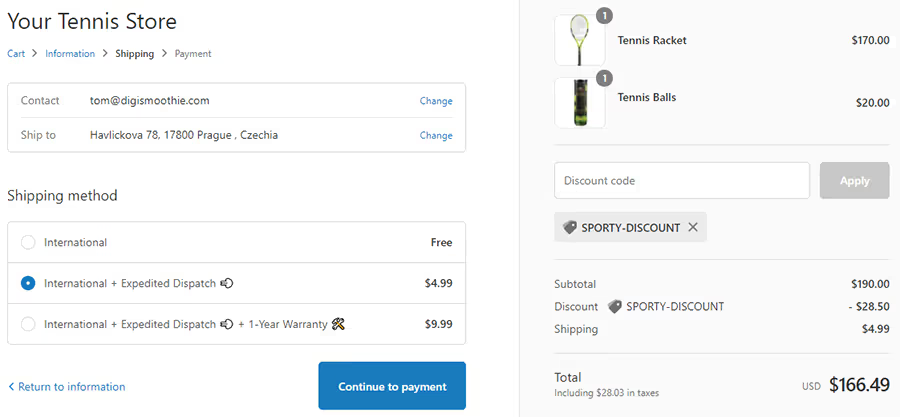
このアップセル手法の最大の利点は(無料かつアプリ/コーディング不要であることに加え)、ネイティブな配置にあります。購入フローを妨げることなく、自然でソフトな形で追加オプションを提案できます。アップセルはチェックアウト画面にきれいに表示され、分かりやすく、PCでもモバイルでも快適に動作します。
配送アップセルの設定方法
設定は非常に簡単で、技術的な知識やコーディングのスキルは一切不要です。テーマの編集なども行わないため、安全に実施できます。

以下の5つのステップに従ってください。
- Shopify管理画面の左下にある「設定」をクリックします
- 「配送と配達」をクリックし、「配送レートを管理」に進みます
- 下にスクロールして「配送レートを追加」をクリックします
- アップセル内容を含めたカスタムレートを設定し、「完了」をクリックします
- 必要に応じてレートを追加し、最後に「保存」をクリックします
以上で完了です!🎉 これでアップセル設定が完了し、顧客がチェックアウトする際にすぐに表示されるようになります。あとは売上が伸びるのを見守るだけです。
結論と推奨事項
このシンプルなアップセル手法を使えば、平均注文額を約5%向上させることが期待できます。もちろん戦略次第ですが、残念ながらこの方法では他の商品をアップセルやクロスセルすることはできません。それには、アップセルアプリ、あるいは当社が提供するCandy Rack 😀 を利用する必要があります。また、いわゆる購入後のアップセルとして機能させることはできません。
もしShopify Plusをご利用であれば、チェックアウトUI拡張機能を活用して、ネイティブなチェックアウトアップセルを提供しましょう。
考慮すべきヒントとコツをいくつか紹介します。
- 配送レートは最大3つまでにしましょう。多すぎると顧客が混乱し、離脱の原因になります。
- シンプルに保ち、意味のないアップセルは避けましょう。顧客が一目で内容を理解できることが重要です。
- プレミアムサービスの価格は5ドルから20ドルの間が適切です。詳細な説明ができないため、高額なプランは販売が困難です。
- 配送ページやFAQなど、ストアの各ページでプレミアムサービスについて明記し、チェックアウト前に顧客が認識できるようにしておきましょう。
- 絵文字を使って、プレミアムオファーを目立たせましょう。
アップセルについてさらに詳しく知りたい方は、当社の究極のガイド記事「2025年版 Shopifyにおける12の証明済みアップセル戦略と戦術」をぜひお読みください。Shopifyチェックアウトの最適化やカスタマイズ方法については、当社の究極のガイド「Shopifyチェックアウトをカスタマイズ&最適化する方法」をご覧ください。
➡️ 素晴らしいアイデアを提案してくれたNate Andresに感謝と称賛を贈ります。







