これまでの Candy Rackのスライドカートでは、すべてのオファーがカート下部の共有セクションに表示されていました。カート内の商品が1つ、あるいは同じカテゴリーの商品であれば問題ありませんが、コーヒーグラインダーとランニングシューズが混在している場合、単一の推奨ブロックではどちらにも当てはまる曖昧な提案しかできませんでした。
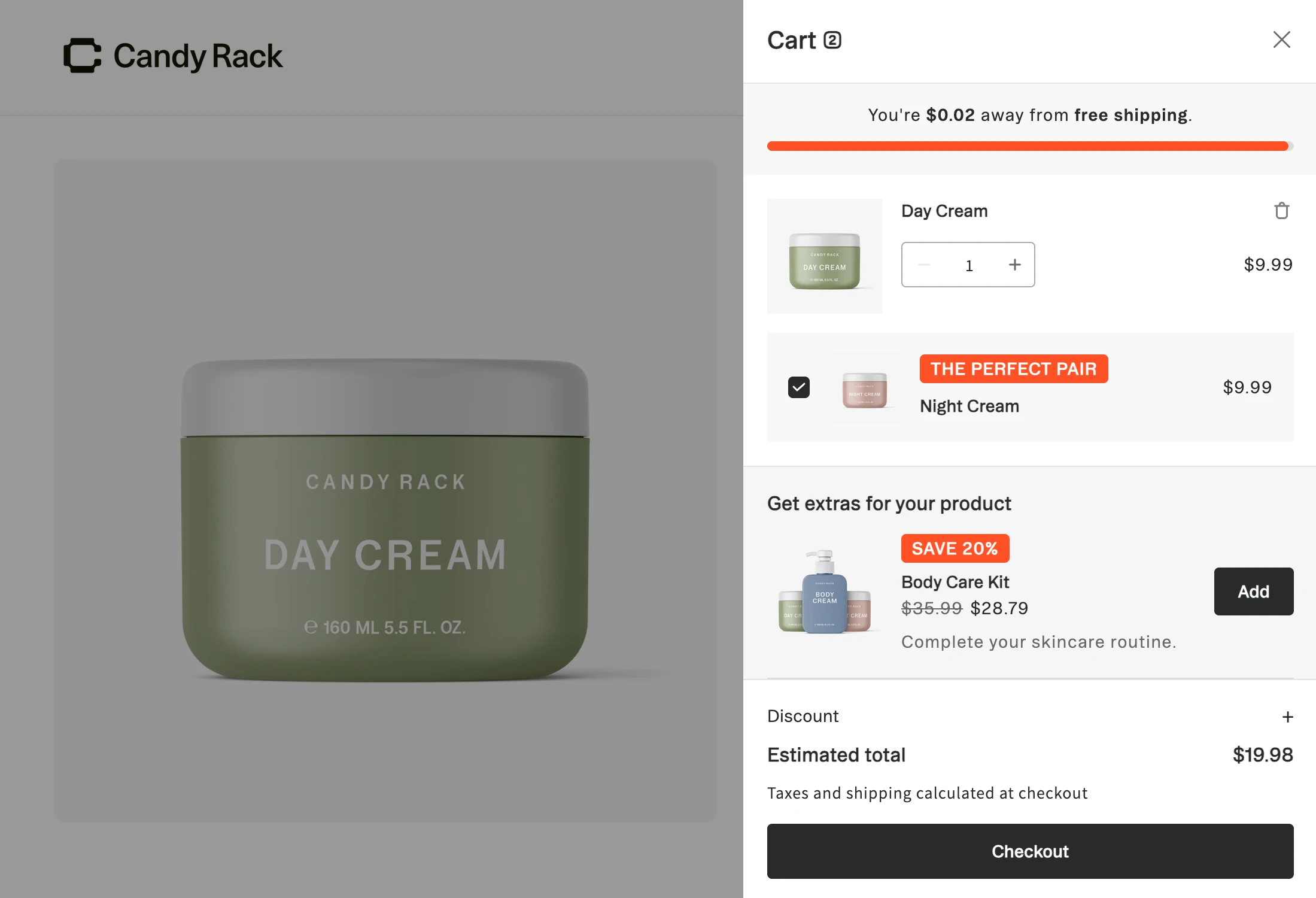
ラインアイテムアップセルは、オファーを該当する商品に紐付けます。カート内の各アイテムは独自のオファーブロックを直下に表示でき、購入者が選択した商品は独立したアイテムではなく、その商品の「子」として追加されます。既存のカートレベルのオファーセクションもそのまま併用可能です。
クリック後もペアリングを維持
商品の直下にカードを配置することで、購入の瞬間にその関連性が明確になります。クリック後の挙動も同様に重要であり、ここで Shopifyのネストされたカートラインが役立ちます。
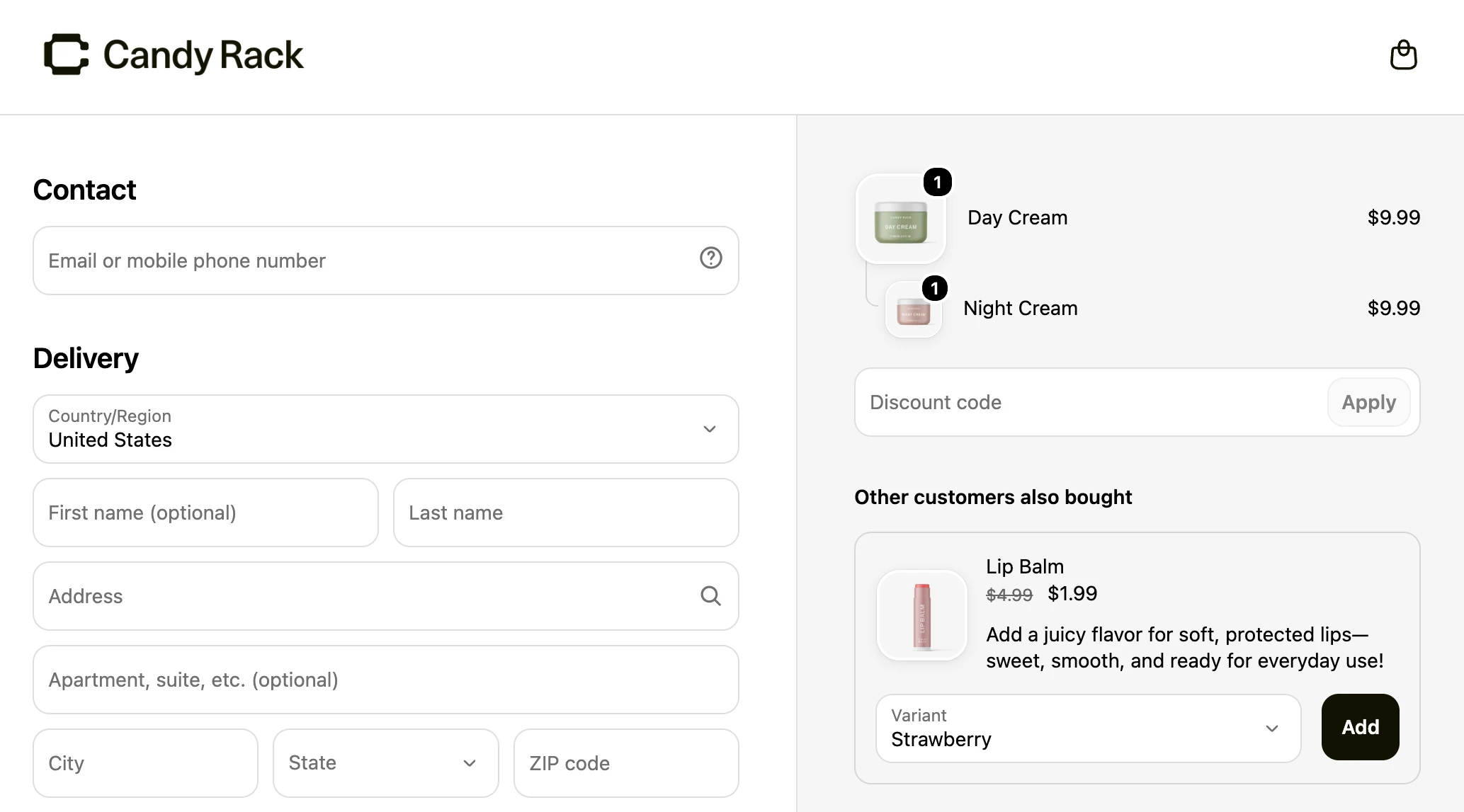
Candy Rackは、承認されたラインアイテムアップセルを独立した商品ではなく、トリガーとなった商品の「子」として追加します。Shopifyは、カート、チェックアウト、注文確認メール、注文ステータス画面に至るまで、この親子関係を維持します。保証サービスなどは、購入プロセス全体を通じて対象商品に紐付いた状態で表示されます。
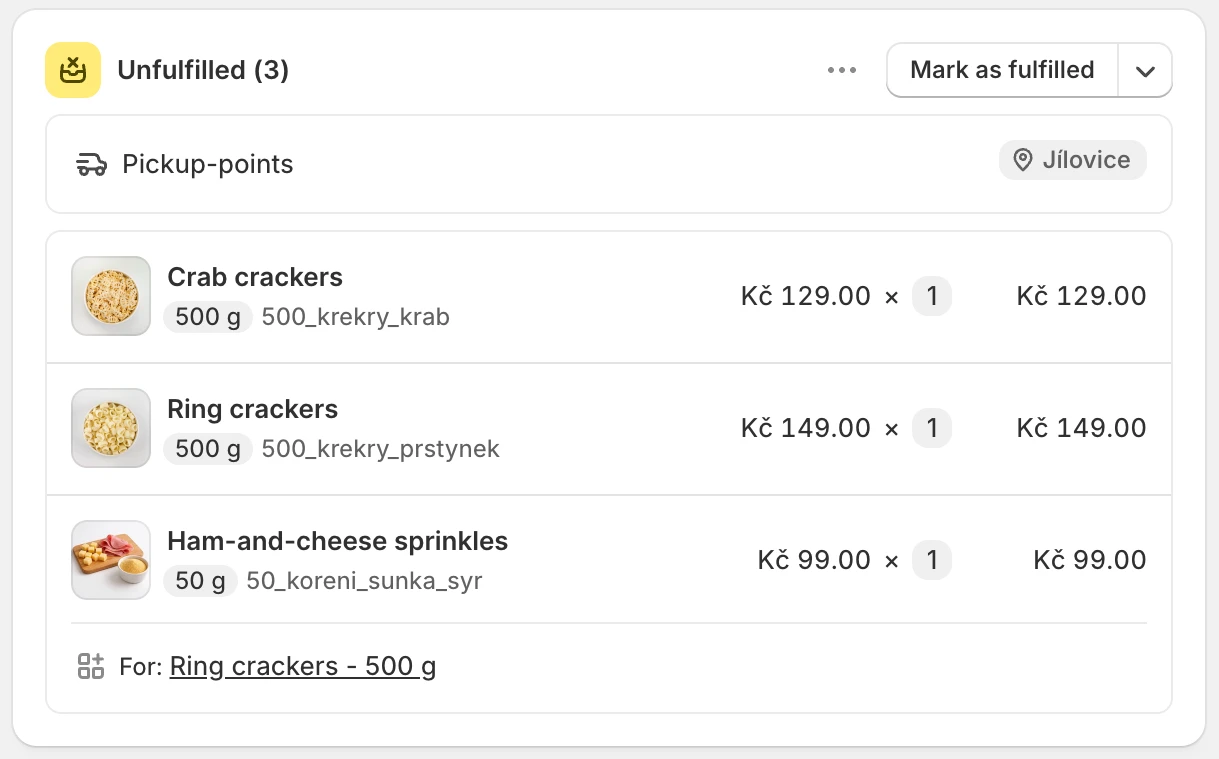
また、これはカートレベルのアップセルが抱えていた小さな問題も解決します。親商品が削除されるとShopifyはネストされた子商品も自動的に削除するため、カートから取り出した商品の保護プランだけが残ってしまうといった事態を防げます。
設定方法
- Candy Rackを開き、新しいオファーを作成します。
- 「配置」でスライドカートのラインアイテム配置を選択します。
- オファーを表示するトリガー商品またはコレクションを選択します。
- 特定の製品、コレクション、AI推奨のいずれをオファーするかを選択します。
- 購入者が追加前に調整できるよう、バリエーションセレクターと数量セレクターを有効にします。
- 保存後、ストアフロントを開き、関連性のない2つの商品が入ったカートでカードの表示を確認してください。
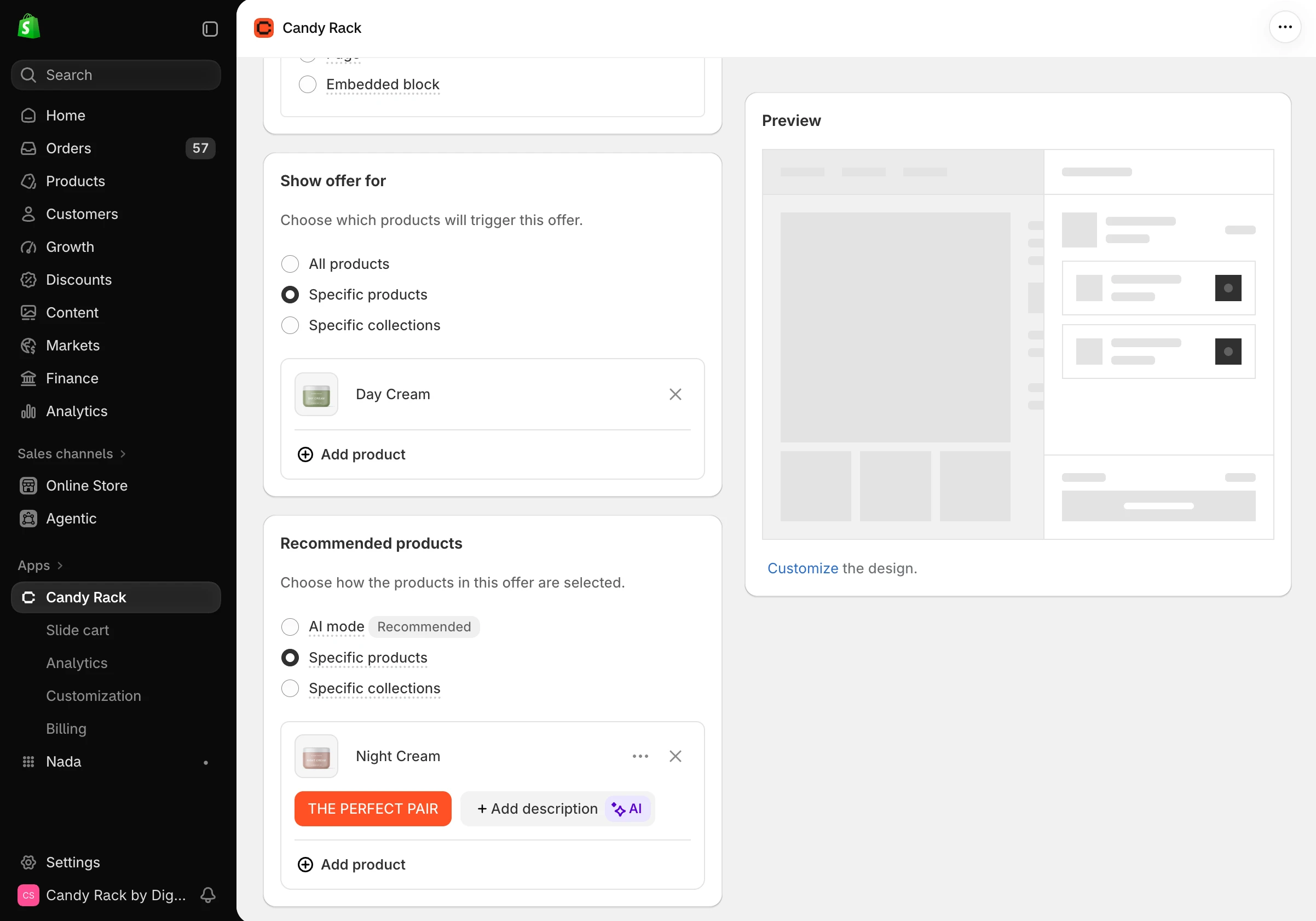
最後の確認作業は2分かける価値があります。カードはテーマのタイポグラフィを継承するため、アプリのプレビューと実際のカートでは見え方が異なる場合があります。
スライドカートのその他の機能
ラインアイテムアップセルは、本日より Candy Rackで利用可能です。これらは、リリース以来追加されてきた リワードバー、カスタムブロック、コレクションアップセル、割引コード、ボリュームバンドルに加わります。
カートがファネル全体にどのように適合するかについては、当社の アップセル戦略ガイドをご覧ください。アプリを初めてご利用の場合は、Shopify App StoreからCandy Rackをインストールしてください。