


Candy Rackでアップセルオファーを設定する際、これまでは商品を1つずつ選択する必要がありました。少数のアクセサリーを推奨する場合には適していますが、数百ものSKUを扱う場合や、毎週おすすめ商品が入れ替わる場合、あるいは「販売商品」の更新頻度が高い場合には、非常に手間がかかる作業となっていました。
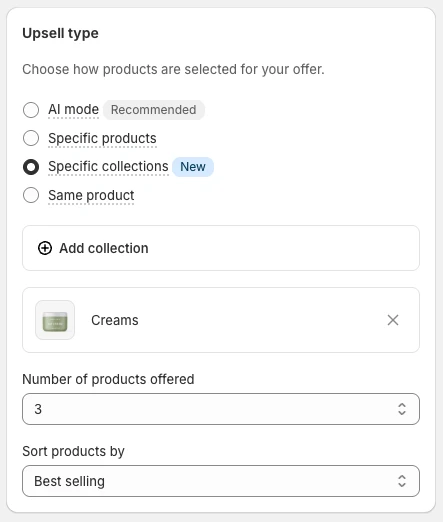
コレクションアップセルは、その解決策です。個別の商品を選ぶ代わりに、Shopifyのコレクションをオファーの対象に指定します。アプリが表示時にコレクションから商品を自動取得するため、コレクションの内容が変更されてもオファーは常に最新の状態に保たれ、手動での編集は不要です。
仕組み
オファーを作成する際、新たにコレクション用のアップセルタイプが選択可能になりました。1つ以上のコレクションを選択し、以下の2項目を設定します。
- 表示する商品数。 Candy Rackは、指定された数だけコレクションから商品を表示します。
- 並び順。 商品を表示する際の優先順位を設定します。
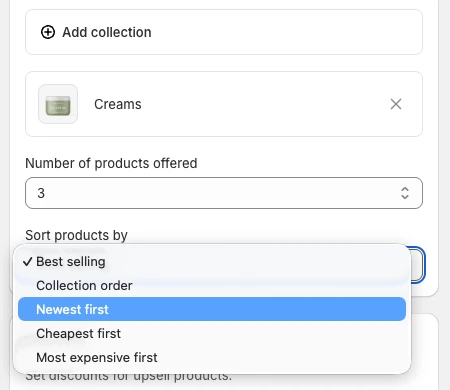
利用可能な並び順オプションは以下の通りです。
- ベストセラー — ストアで実際に売れている商品を優先します
- コレクション順 — Shopifyで設定した手動の並び順を反映します
- 新着順 — 最近追加された商品を優先的に表示します
- 価格の安い順 — 低価格の商品から順に表示します
- 価格の高い順 — 高価格の商品から順に表示します
設定は以上です。ここでは「管理の細かさ」と「運用の手間」のトレードオフが発生します。個別の商品選択という制御を手放す代わりに、コレクションの更新に合わせてオファーも自動的に最新化されるというメリットが得られます。
コレクションアップセルが適しているケース
個別の商品選択よりもコレクションアップセルの方が適している主なパターンは以下の通りです。
- 大規模なカタログ。 数百もの関連商品を扱う場合、SKUごとにアップセルを設定するのは現実的ではありません。「ベストセラー」や「アクセサリー」といったコレクションを指定し、「ベストセラー」順で並べるのが効率的です。
- 頻繁に入れ替わる在庫。 ファッション、季節商品、限定ドロップなどを扱うストアでは、コレクションの管理が重要です。コレクションアップセルを使えば、コレクションの更新に合わせてオファーも自動的に追従します。
- カテゴリー主導のマーチャンダイジング。「これを買った人は新着商品もチェックしています」といった、カテゴリー単位の提案を行う場合、コレクションこそが最適な単位です。5つの商品を個別に選び、毎月入れ替えるような作業は単なる手間でしかありません。
「カメラを買ったらストラップとSDカードも一緒に」といった、厳選されたクロスセルには、従来通りの個別商品アップセルが適しています。今回の新機能は既存の機能を置き換えるものではなく、これまで対応が難しかったケースをカバーするものです。どのアップセルをどこに配置すべきかという戦略については、弊社のアップセル戦略ガイドをまずご確認ください。

注意すべきポイント
選択するコレクションは、オンラインストアの販売チャネルで公開されている必要があります。公開されていない場合、Candy Rackは商品情報を読み込めず、アップセルが表示されません。Shopify上でコレクションが作成され、商品が正しく登録されていても、販売チャネルのチェックボックスがオフになっているとストアフロントには表示されないため、多くのユーザーがつまずく原因となっています。アップセルが表示されない場合は、まずこの設定を確認してください。
設定方法
手順は他のアップセルと同様です。
- Candy Rackを開き、オファーを作成または編集します。
- アップセルのタイプとして「コレクション」を選択します。
- 1つ以上のコレクションを選択します。
- 表示する商品数と並び順を設定します。
- オファーを保存して公開します。
どのコレクションを対象にするかさえ決まっていれば、設定は30秒ほどで完了します。実際のところ、最も時間がかかるのはその検討プロセスでしょう。
開発の背景
正直に申し上げますと、「商品を追加するたびにアップセルを編集し直すのが大変だ」という声が、大規模なカタログを運用するマーチャントから最も多く寄せられていたためです。手動での商品選択は小規模なストアでは有効ですが、規模が大きくなると非効率になります。Shopifyではすでにコレクション機能で商品をグループ化しており、多くのストアがナビゲーションやマーチャンダイジングのためにこれを活用しています。その資産をCandy Rackで再利用するのは、当然の選択でした。
これは、私たちがカートアップセル、リワードバー、そしてカスタムブロックで目指してきた方向性の一環です。固定されたコンポーネントではなく柔軟なビルディングブロックを提供し、Shopifyの既存のカタログ機能を最大限に活用できるようにすることを目指しています。
コレクションアップセルは、Candy Rackにて本日よりご利用いただけます。次回オファーを作成・編集する際に、新しいアップセルタイプが表示されます。まだCandy Rackをご利用でない場合は、Shopify App Storeからインストールしてください。すべてのプランでこの機能をご利用いただけます。







