


Como propietario de una tienda, debes realizar pedidos de prueba con regularidad para experimentar todo el proceso de compra igual que tus clientes reales. Puedes previsualizar muchos cambios antes de publicarlos, pero a veces es necesario (y vital) ver tú mismo el nuevo correo de confirmación de pedido o experimentar la oferta de venta adicional tras la compra. El reto en la plataforma Shopify es saber exactamente cómo hacerlo de la forma más elegante. Por eso hemos preparado esta guía que incluye 4 enfoques diferentes para realizar pedidos de prueba en Shopify.
Si no sabes qué es un pedido de prueba, básicamente es un pedido "ficticio" que nunca se completa y cuyo objetivo principal es experimentar el flujo de compra (o parte de él).

1. Utiliza un método de pago offline como una transferencia bancaria
Esta es probablemente la forma más sencilla de crear un pedido de prueba. Simplemente añade cualquier enlace de pago offline, como transferencia bancaria o pago contra reembolso (COD), que te permita continuar hasta la página de confirmación del pedido.
- Para activarlo, ve al administrador de tu tienda > Configuración > Pagos > Métodos de pago manuales
- De la lista, selecciona Transferencia bancaria o Pago contra reembolso (COD), y confirma haciendo clic en Activar
- También puedes añadir una nota para aclarar que esta opción de pago es solo para pruebas
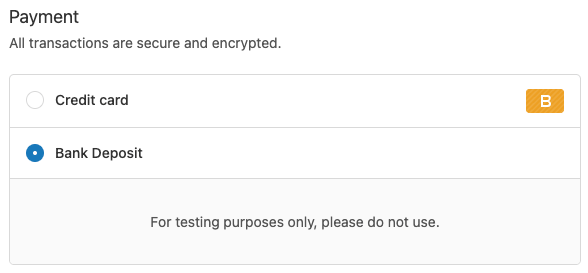
Tras seleccionar el pago por transferencia bancaria en el proceso de compra, podrás llegar a la página de confirmación y recibir el correo electrónico de confirmación del pedido. Exactamente igual que lo vería cualquier cliente real tras pagar con tarjeta de crédito.
2. Utiliza una pasarela de pago real y cancela el pedido
Este método es probablemente obvio, pero puedes simplemente realizar la compra y pagar como un cliente real. Después, cancela y reembolsa el pedido.
Para hacerlo un poco más cómodo, puedes crear un código de descuento del 100% que utilizarás y desactivarás después de realizar las pruebas.
3. Utiliza la pasarela de pago Bogus de Shopify
La pasarela Bogus de Shopify es una forma sencilla de completar el proceso de pago sin realizar un pago real. La desventaja es que es visible para todos los clientes, no solo para ti.
- Para activarla, ve al administrador de tu tienda > Configuración > Pagos y desactiva tu proveedor externo actual (si corresponde)
- Luego haz clic en Elegir proveedor externo > Ver todos los proveedores compatibles > (para pruebas) Bogus Gateway > Activar (para pruebas) Bogus Gateway
Ahora ve a tu tienda y deberías ver la pasarela Bogus listada como opción de pago. Para llegar a la página de confirmación del pedido, introduce "1" como número de tarjeta, cualquier nombre, cualquier fecha futura y tres números cualesquiera como código de seguridad.
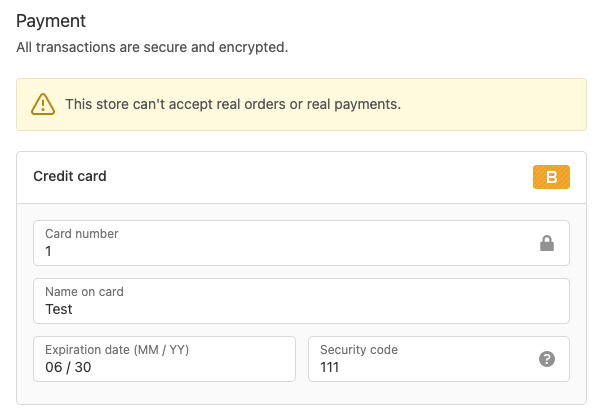
También puedes probar otros estados de tarjeta utilizando diferentes números. El número "2" es para una transacción fallida y el número "3" para un error del proveedor.
4. Utiliza el modo de prueba de Shopify Payments
Si tu tienda es apta para Shopify Payments, puedes activar el modo de prueba y completar el proceso de compra. La desventaja es que, mientras el modo de prueba esté activado, los clientes reales no podrán finalizar ningún pago.
- Para activar el modo de prueba de Shopify Payments, ve al administrador de tu tienda > Configuración > Pagos
- Haz clic en Gestionar en el cuadro de Shopify Payments
- Desplázate hasta la sección Modo de prueba, marca la casilla Activar modo de prueba, y haz clic en Guardar
Ahora ve a tu pantalla de pago e introduce los siguientes datos de tarjeta de crédito para simular una transacción real.
- Número de tarjeta – 5555555555554444 (Mastercard)
- Nombre – Dos palabras cualesquiera
- Fecha de caducidad – Cualquier fecha futura
- Código de seguridad – Tres dígitos cualesquiera

Tras introducir los datos, deberías poder llegar al último paso del proceso de pago y ver el correo electrónico de confirmación del pedido. Igual que cualquier otro cliente real.
También puedes usar diferentes números de tarjeta de crédito para simular distintas redes de tarjetas.
Nota importante
Independientemente del método que elijas, recuerda desactivarlo siempre cuando termines de hacer pruebas. Además, cancela y reembolsa (si procede) todos los pedidos creados para que no ocupen tu inventario.
Si acabas de empezar tu aventura en Shopify, echa un vistazo a nuestras guías para principiantes sobre cómo configurar tu tienda y cómo optimizarla para los motores de búsqueda.







