


ストア運営者は、実際の顧客と同じ購入体験を確認するために、定期的にテスト注文を行う必要があります。多くの変更は公開前にプレビューできますが、注文確認メールの内容や購入後のアップセルオファーを実際に確認することが不可欠な場合もあります。Shopifyでこれをどのように行うのが最もスマートか、その疑問にお答えするため、テスト注文を行う4つの方法をまとめました。
テスト注文とは、実際には発送されない「ダミー」の注文のことで、主に購入フロー(またはその一部)を検証するために使用されます。

1. 銀行振込などのオフライン決済方法を利用する
これはテスト注文を作成する最も簡単な方法です。銀行振込や代金引換(COD)などのオフライン決済を追加するだけで、注文確認ページまで進むことができます。
- 設定するには、ストア管理画面の設定 > 決済 > 手動の決済方法
- へ進みます。リストから銀行振込または代金引換(COD)を選択し、有効にする
- をクリックして確定します。テスト専用の決済方法であることを明記するメモを追加することも可能です。
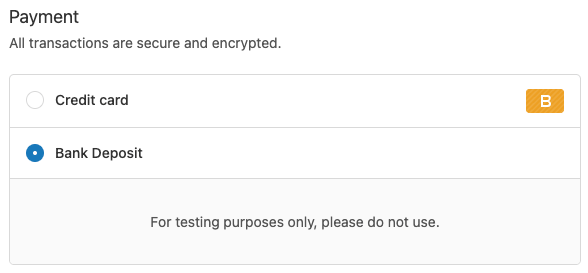
チェックアウトで銀行振込を選択すると、注文確認ページへ進み、注文確認メールを受け取ることができます。これは、実際の顧客がクレジットカードで支払った場合と同じ体験です。
2. 実際の決済ゲートウェイを使用して注文をキャンセルする
これは単純な方法ですが、実際に顧客としてチェックアウトと支払いを行い、その後で注文をキャンセルして返金処理をするというものです。
少し手間を省くために、100%オフの割引コードを作成して使用し、テスト終了後にそのコードを無効化する方法もあります。
3. ShopifyのBogus決済ゲートウェイを利用する
ShopifyのBogusゲートウェイは、実際の支払いを行わずに決済プロセスをテストできる便利な機能です。ただし、すべての顧客に表示されてしまう点がデメリットです。
- 設定するには、ストア管理画面の設定 > 決済へ進み、現在利用中のサードパーティプロバイダーを無効にします。
- 次にサードパーティプロバイダーを選択 > すべてのサポートされているプロバイダーを表示 > (テスト用) Bogus Gateway > (テスト用) Bogus Gatewayを有効にする
ストアを確認すると、決済オプションにBogusゲートウェイが表示されているはずです。注文確認ページへ進むには、カード番号に「1」、名前は任意、有効期限は未来の日付、セキュリティコードは任意の3桁の数字を入力してください。
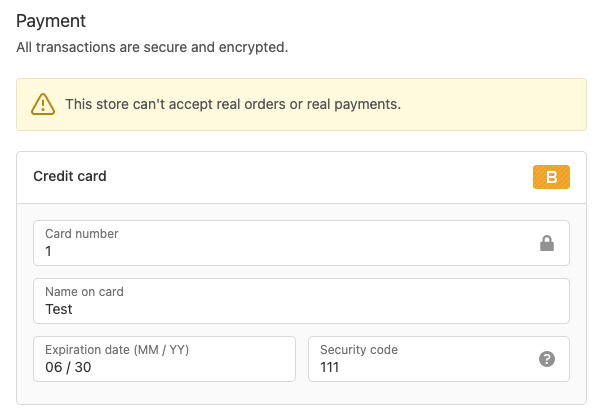
他のカード番号を使用して、異なる決済状態をテストすることも可能です。「2」は決済失敗、「3」はプロバイダーエラーをシミュレートします。
4. Shopify ペイメントのテストモードを利用する
Shopify ペイメントを利用可能なストアであれば、テストモードを有効にしてチェックアウトを試せます。ただし、テストモード中は実際の顧客も決済を完了できなくなる点に注意が必要です。
- Shopify ペイメントのテストモードを有効にするには、ストア管理画面の設定 > 決済
- へ進みます。管理をクリックし、Shopify ペイメントの設定画面を開きます。
- 「テストモード」セクションまでスクロールし、テストモードを有効にするにチェックを入れて、保存
チェックアウト画面に進み、以下のクレジットカード情報を入力して実際の取引をシミュレーションしてください。
- カード番号 – 5555555555554444 (Mastercard)
- 名義 – 任意の2単語
- 有効期限 – 未来の日付
- セキュリティコード – 任意の3桁の数字

情報を入力すると、最後のチェックアウトステップに進み、注文確認メールを確認できるようになります。実際の顧客と同じ手順です。
異なるクレジットカード番号を使用して、他のカードネットワークのシミュレーションを行うことも可能です。
重要な注意点
どの方法を選択する場合でも、テスト終了後は必ず無効化してください。また、作成した注文はすべてキャンセルおよび返金(該当する場合)を行い、在庫に影響が出ないようにしてください。
Shopifyを始めたばかりの方は、ストアの開設や検索エンジン最適化(SEO)に関する初心者向けガイドをご覧ください。







