Come proprietario di un negozio, devi effettuare regolarmente ordini di prova per testare l'intera esperienza d'acquisto dei tuoi clienti. Puoi visualizzare in anteprima molte modifiche prima di pubblicarle, ma a volte è necessario (e fondamentale) vedere personalmente l'email di conferma dell'ordine o sperimentare l'offerta di upsell post-acquisto. La sfida su Shopify è capire come farlo nel modo più elegante. Per questo abbiamo creato questa guida che include 4 diversi approcci per gli ordini di prova.
Se non sai cos'è un ordine di prova, si tratta essenzialmente di un ordine "fittizio" che non viene mai evaso e il cui scopo principale è testare il flusso di acquisto (o parte di esso).

1. Usa un metodo di pagamento offline come il bonifico bancario
Questo è probabilmente il modo più semplice per creare un ordine di prova. Aggiungi semplicemente un metodo di pagamento offline come bonifico bancario o contrassegno (COD) che ti permetta di arrivare alla pagina di conferma dell'ordine.
- Per attivarlo vai su Impostazioni > Pagamenti > Metodi di pagamento manuali
- Dall'elenco seleziona Bonifico bancario o Contrassegno (COD), e conferma cliccando su Attiva
- Puoi anche aggiungere una nota per chiarire che questa opzione è solo per i test
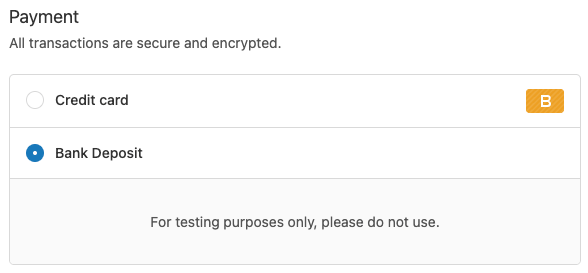
Dopo aver selezionato il bonifico bancario al checkout, potrai raggiungere la pagina di conferma dell'ordine e ricevere l'email di conferma, proprio come vedrebbe un vero cliente dopo aver pagato con carta di credito.
2. Usa un gateway di pagamento reale e annulla l'ordine
Questo metodo è probabilmente ovvio, ma puoi semplicemente completare l'acquisto come un vero cliente, per poi annullare e rimborsare l'ordine in seguito.
Per renderlo più comodo, puoi creare un codice sconto del 100% da utilizzare e disattivare dopo il test.
3. Usa il gateway di pagamento Bogus di Shopify
Il gateway Bogus di Shopify è un modo semplice per completare il processo di pagamento senza effettuare un pagamento reale. Lo svantaggio è che è visibile a tutti i clienti, non solo a te.
- To enable it go to your store admin > Settings > Payments and deactivate your current third-party provider (if applicable)
- Then click on Choose third-party provider > See all supported providers > (for testing) Bogus Gateway > Activate (for testing) Bogus Gateway
Ora vai sul tuo negozio e dovresti vedere il gateway Bogus tra le opzioni di pagamento. Per arrivare alla pagina di conferma dell'ordine, inserisci "1" come numero di carta, un nome qualsiasi, una data futura e tre cifre qualsiasi come codice di sicurezza.
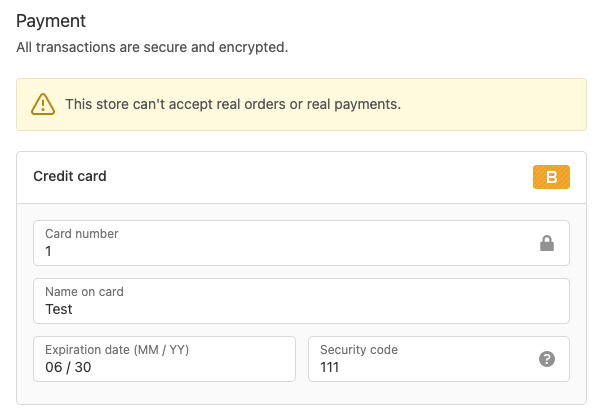
Puoi anche testare altri stati della carta usando numeri diversi. Il numero "2" serve per simulare una transazione fallita e il numero "3" per un errore del provider.
4. Usa la modalità test di Shopify Payments
Se il tuo negozio è idoneo per Shopify Payments, puoi attivare la modalità test e completare il checkout. Lo svantaggio è che, finché la modalità test è attiva, i clienti reali non potranno completare alcun pagamento.
- To enable the Shopify Payments test mode go to your store admin > Settings > Payments
- Click on Manage in the Shopify Payments box
- Scroll to the Test mode section, check the box Enable test mode, and click Save
Ora vai al checkout e inserisci i seguenti dati della carta di credito per simulare una transazione reale.
- Numero carta – 5555555555554444 (Mastercard)
- Nome – Due parole a scelta
- Data di scadenza – Una data futura a scelta
- Codice di sicurezza – Tre cifre a scelta

Dopo aver inserito i dati, dovresti riuscire ad arrivare all'ultima fase del checkout e visualizzare l'email di conferma dell'ordine. Proprio come un vero cliente.
Puoi anche utilizzare numeri di carta di credito diversi per simulare circuiti differenti.
Nota importante
Indipendentemente dal metodo scelto, ricordati sempre di disattivarlo al termine dei test. Inoltre, annulla e rimborsa (se applicabile) tutti gli ordini creati, in modo che non occupino il tuo inventario.
Se hai appena iniziato il tuo percorso con Shopify, consulta le nostre guide per principianti su come configurare il tuo negozio e come ottimizzarlo per i motori di ricerca.