


Il checkout è senza dubbio la parte più cruciale del funnel di acquisto. Il cliente ha già deciso di acquistare e il ruolo del checkout è raccogliere le informazioni di spedizione, elaborare il pagamento e creare l'ordine. Ecco perché dovrebbe essere il più semplice possibile. Questa guida ti aiuterà a ottimizzare il checkout di Shopify per favorire conversioni e vendite complessive.
È opinione comune tra i commercianti Shopify che non sia possibile personalizzare la pagina (o il processo) di checkout a meno di non avere il piano Shopify Plus. Tuttavia, non è vero: ci sono molte cose che puoi personalizzare e ottimizzare anche con il piano Shopify Basic. Durante lo Shopify Editions Winter 2023, Shopify ha annunciato la possibilità del checkout a pagina singola, il che è fantastico!
Aggiornamento [Marzo 2024]: Il checkout a pagina singola è attivo e abbiamo creato una guida all'ottimizzazione del checkout a pagina singola focalizzata esclusivamente sul nuovo layout (ridotto).
Ti offriamo la guida definitiva che riassume le migliori pratiche e i consigli su come personalizzare il checkout di Shopify per ottenere prestazioni migliori: aumentare le conversioni e il valore medio dell'ordine.

Per impostazione predefinita, Shopify utilizza il nome del tuo negozio e lo visualizza come testo sopra la navigazione a percorso nel checkout. Tuttavia, puoi caricare un logo personalizzato da visualizzare al suo posto. Usare il logo della tua attività ispira fiducia e rende il checkout più integrato nel tuo negozio.
Per caricare un logo personalizzato nel checkout, segui questi passaggi:
- Go to your store admin > Online Store > Themes, and click on Customize your live theme
- In the left-bottom corner, click on Theme settings and select CHECKOUT
- Find Logo section and click on Select image, upload your logo and confirm by clicking on Select
- Review the visual appearance (make sure to check both desktop and mobile view) and click on Save if you are happy
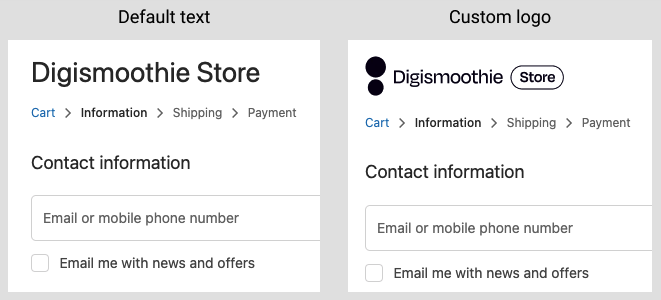
La parte complicata del logo sono le dimensioni. Shopify non fornisce raccomandazioni, ma consigliamo di utilizzare una dimensione ridotta con un'altezza di esattamente 40 pixel e di posizionarlo a sinistra. Il logo manterrà la stessa altezza su dispositivi mobili e desktop e non verrà ridimensionato per preservare la qualità originale. Nota che queste dimensioni sono ottimali per il tema Dawn 2.0.
Le dimensioni massime in altezza per altre misure sono elencate nella tabella sottostante.
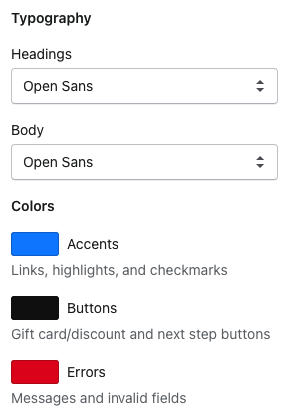
Un'altra parte essenziale dell'esperienza utente nel checkout è il design. Di norma, Shopify usa il colore blu per i pulsanti e il font di sistema. È molto probabile che sia diverso dagli stili della pagina prodotto o del carrello, rendendo l'esperienza non fluida.
Fortunatamente, c'è un modo semplice per risolvere il problema.
- Go to your store admin > Online Store > Themes, and click on Customize your live theme
- In the left-bottom corner, click on Theme settings and select CHECKOUT
- Scroll down to Typography and choose the font you are using on your storefront. If not available, keep the System one
- In the Colors section, change the button and link colors to match your product/cart page
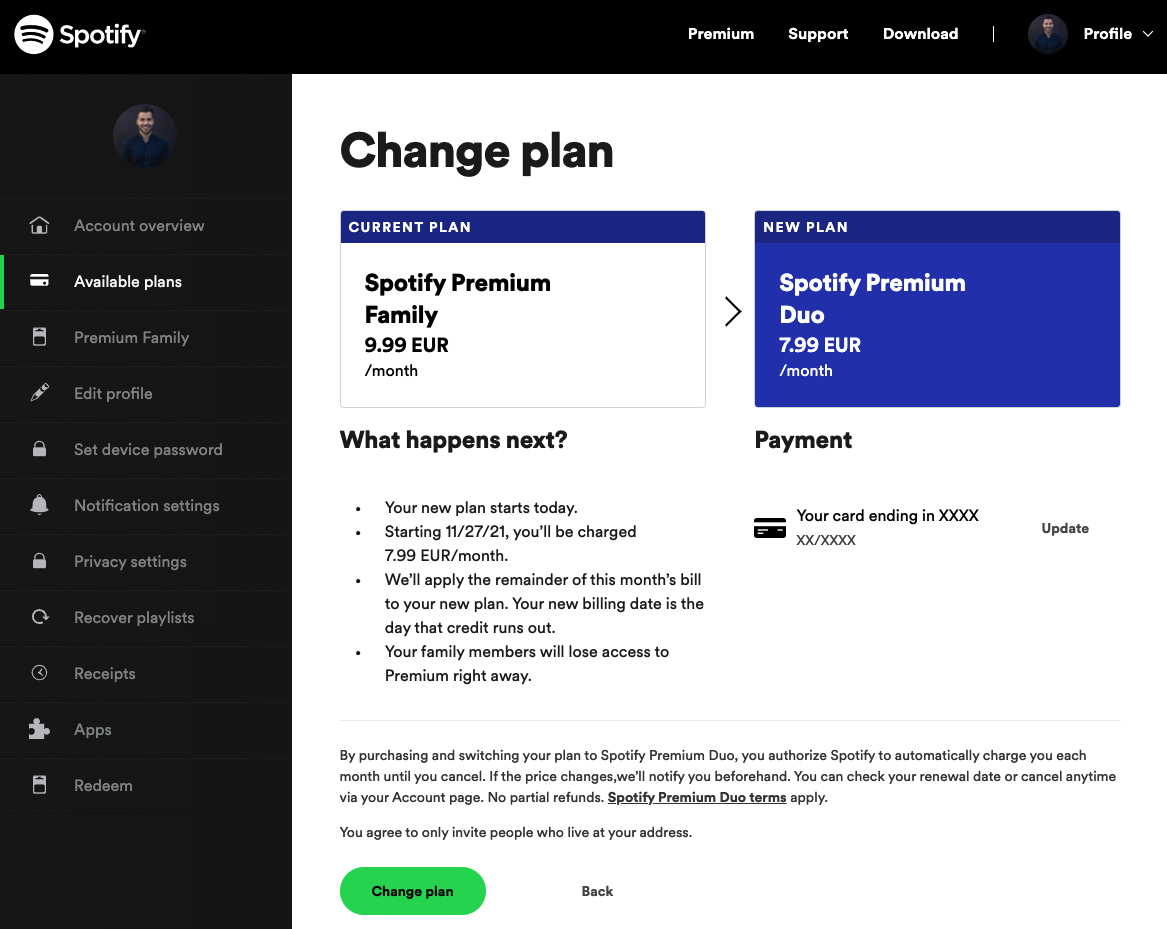
Se utilizzi un negozio con tema scuro, potresti considerare di cambiare lo sfondo del checkout da bianco a scuro. Tuttavia, non lo consigliamo, poiché i colori più chiari sono solitamente più apprezzati quando si tratta di moduli o processi di checkout.
Prendi Spotify, ad esempio, noto per la sua interfaccia scura (sia nell'app che sul sito web). Ma quando si tratta di modificare l'abbonamento (una sorta di processo di checkout), lo sfondo è bianco.
È opinione comune che non sia possibile modificare alcun testo nel checkout di Shopify a meno di non utilizzare Shopify Plus. Fortunatamente non è vero, poiché puoi modificarne la maggior parte molto facilmente.
- Vai nell'amministrazione del tuo negozio > Negozio online > Temi, clicca su Azioni per il tuo tema attivo e seleziona Modifica lingue
- Nella navigazione in alto, scegli Checkout e sistema, e il gioco è fatto: puoi modificare tutti i testi che vedi, inclusi pulsanti, link, piè di pagina, navigazione, ecc.
- Una volta terminato, clicca su Salva e controlla le modifiche sul sito attivo
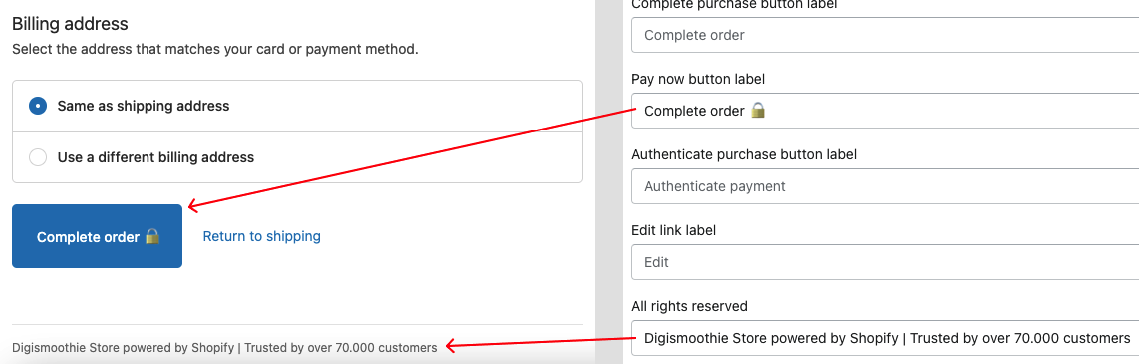
Puoi dare sfogo alla creatività e cambiare le diciture per aumentare la fiducia (ancora una volta) o motivare i clienti a proseguire fino all'ultimo passaggio. Nell'esempio sopra, abbiamo cambiato il pulsante predefinito "Paga ora", che risulta un po' aggressivo, in "Completa ordine" e abbiamo aggiunto l'emoji del lucchetto 🔒 per rafforzare il senso di sicurezza.
Per quanto riguarda il titolo della pagina di checkout, puoi modificare solo l'ultima parte, che di default è "Checkout", e la parte centrale, ovvero il nome del tuo negozio. Tuttavia, non è possibile modificare il formato (ovvero: passaggio corrente - nome negozio - titolo checkout).
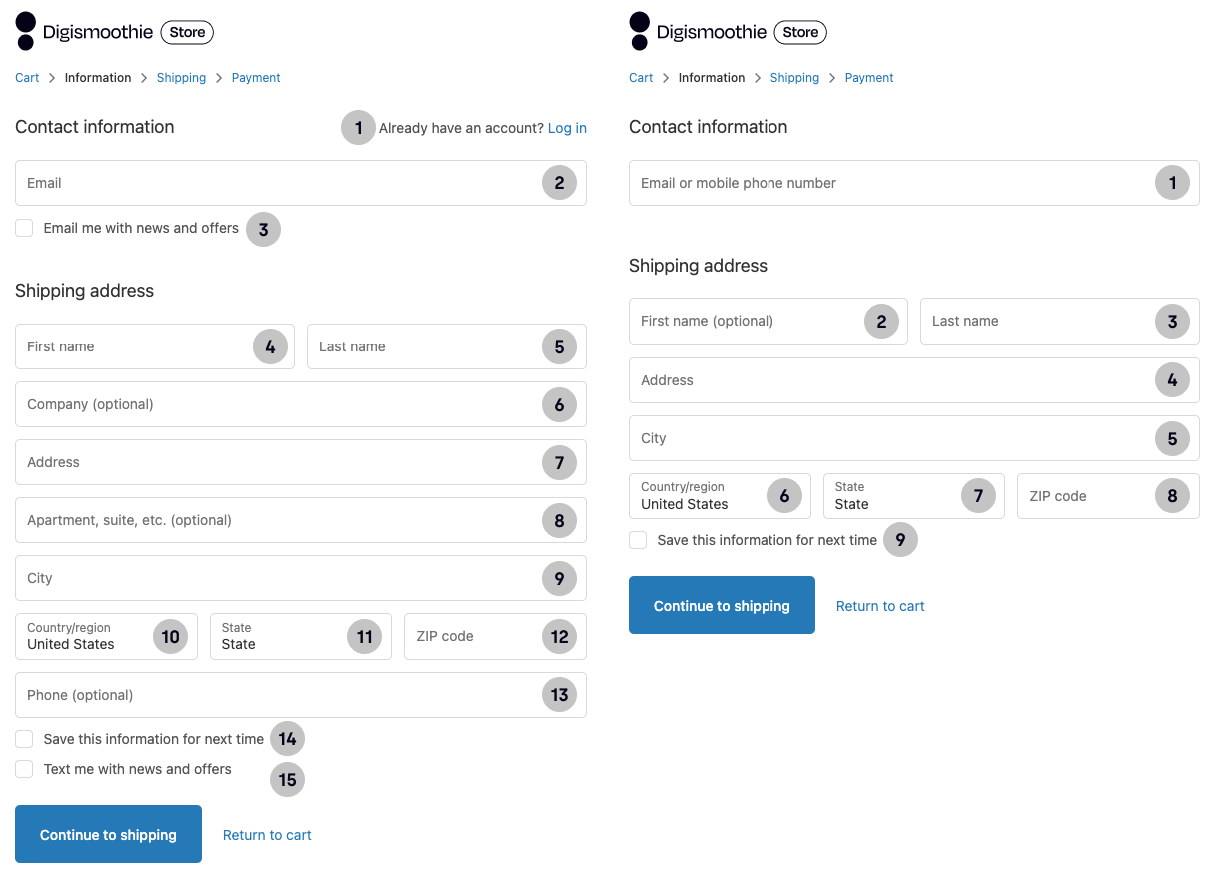
Questo è probabilmente il consiglio più importante di tutti. Esamina i campi e gli input attuali del tuo checkout (sia facoltativi che obbligatori) e rifletti attentamente su quali ti servono davvero. Più ne rimuovi, più semplifichi il processo di checkout e maggiore sarà il tasso di conversione.
Secondo Bolt, un checkout complesso è la terza causa più comune di abbandono da parte dei clienti. Soprattutto al giorno d'oggi, i clienti sono più preoccupati per la propria privacy e ci pensano due volte prima di condividere informazioni personali.
Per rimuovere alcuni campi dal checkout, segui questi passaggi.
- Vai nell'amministrazione del tuo negozio > Impostazioni > Checkout e scorri verso il basso fino a Opzioni modulo
- Imposta Nome completo su Richiedi solo il cognome e tutti gli altri campi su Nascosto
- Conferma cliccando sul pulsante Salva
Non dimenticare i metodi di pagamento e spedizione. È bene offrire una scelta, ma non dovrebbe essere troppo complessa. Se hai metodi di spedizione o pagamento raramente utilizzati, prendi in considerazione l'idea di disabilitarli.
Un altro motivo importante per cui ha senso ridurre il numero di campi nel checkout (consiglio n. 4) è l' altezza complessiva della pagina. Secondo Statcounter, a dicembre 2021 il 30% (!) dei clienti utilizzava ancora uno schermo desktop o portatile con un'altezza di 768px o inferiore.
La differenza è chiaramente mostrata nell'immagine di confronto qui sotto.
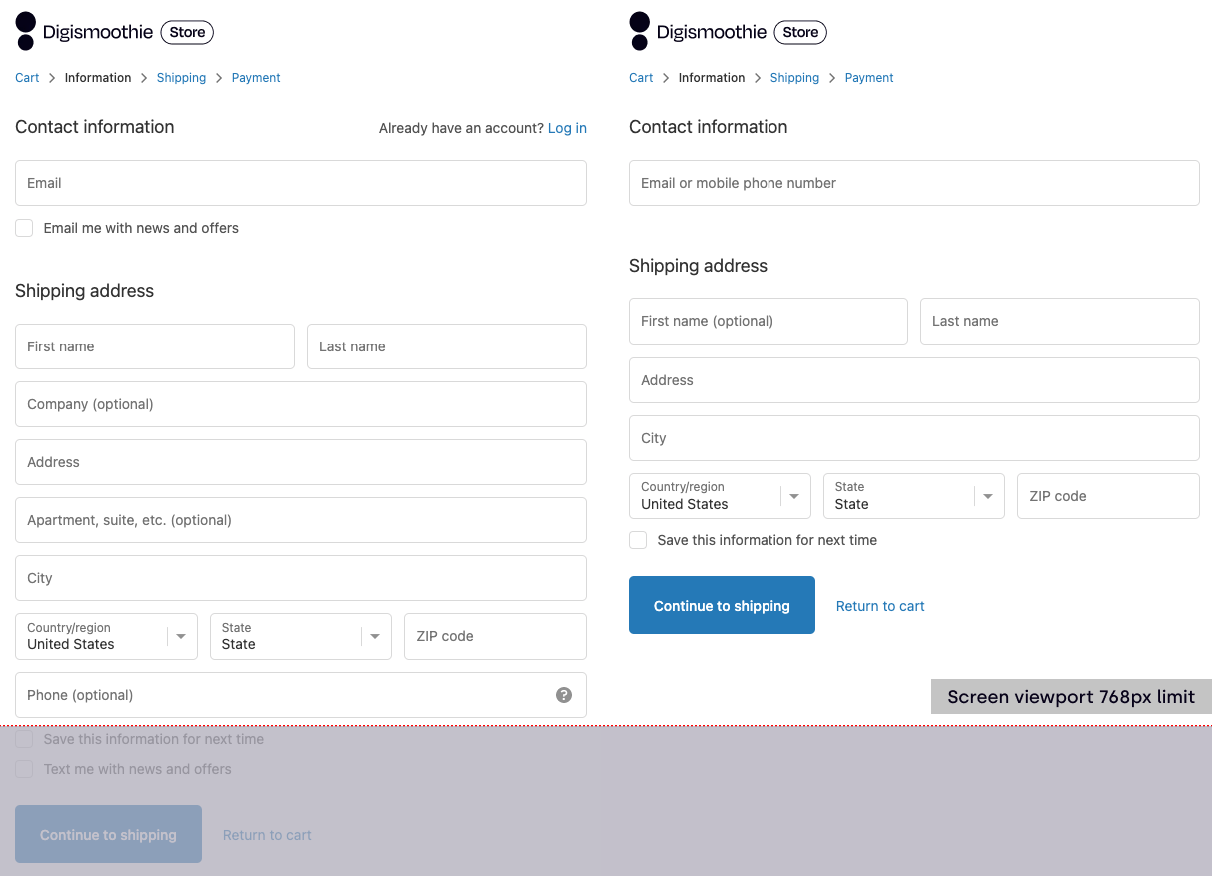
Ci sono molti elementi che influenzano l'altezza del passaggio Informazioni: il numero di campi, i pagamenti express, le dimensioni del logo e lo sfondo.
Visualizzare il pulsante Continua con la spedizione nella pagina delle informazioni (ovvero il primo passaggio del checkout) nella parte superiore della pagina è fondamentale. Una volta che il cliente prosegue, le probabilità di completare il processo aumentano drasticamente. Il passaggio della spedizione di solito va bene, e non c'è molto da fare per il passaggio del pagamento.
Uno dei motivi più comuni per abbandonare il carrello o il checkout è la mancanza di fiducia. Secondo il Baymard Institute, il 17% dei clienti abbandona il carrello/checkout perché non si fida del negozio per quanto riguarda i dati di pagamento.
Molte app Shopify gratuite aggiungono badge di fiducia sulla vetrina, inclusa la pagina del carrello. Tuttavia, non ce ne sono per implementarli nel processo di checkout.
Esistono comunque alcuni espedienti e consigli per aumentare la fiducia dei clienti durante il checkout.
- Usa il logo del tuo brand durante il checkout (vedi consiglio n. 1)
- Personalizza lo stile e il design del checkout per abbinarlo alla vetrina (vedi consiglio n. 2)
- Modifica i testi nel checkout e concentrati sulla creazione di fiducia (vedi consiglio n. 3)
- Aggiungi informazioni di contatto (vedi consiglio n. 6)
Visualizzare le informazioni di contatto durante il checkout può aiutare ad aumentare il tasso di conversione. Innanzitutto, ispira fiducia perché i clienti vedono un numero di telefono da chiamare in caso di problemi con l'ordine. In secondo luogo, alcuni clienti potrebbero riscontrare problemi e aver bisogno di aiuto. In terzo luogo, i clienti di alcuni paesi (Konnichi wa!) ti chiameranno solo per assicurarsi che il negozio esista davvero. 😉
Una buona pratica consiste nell'aggiungere un breve testo del tipo: "Hai bisogno di aiuto? Chiamaci al numero X". Puoi modificarlo cambiando i testi del tema (vedi il suggerimento n. 3), ma il modo più elegante è regolare l'immagine del logo (vedi il suggerimento n. 1) e aggiungere ulteriori informazioni. Giocando con font, colori e posizione del testo, sembrerà quasi una parte nativa e discreta del checkout.

Un metodo ancora migliore rispetto alla visualizzazione delle informazioni di contatto è l'integrazione di un widget di chat online. Probabilmente non ti serve nella vetrina del negozio, ma consigliamo di averlo nel checkout (e nella pagina del carrello). Quei clienti sono pronti ad acquistare i tuoi prodotti, quindi dovresti aiutarli e guidarli durante il processo.
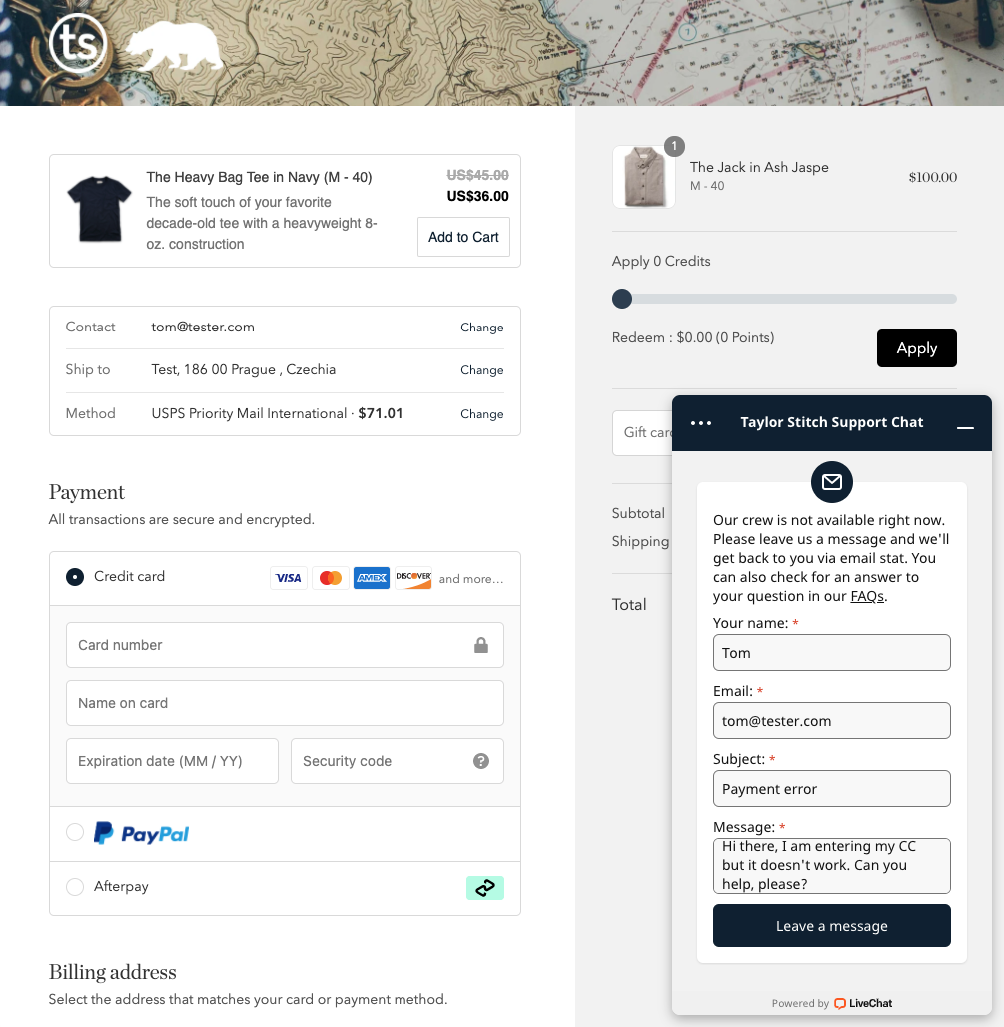
Purtroppo, questo è possibile solo su Shopify Plus, poiché è necessario aggiungere un codice javascript personalizzato alla pagina di checkout. Nemmeno la chat di Shopify Inbox funziona in quella sezione.
I pagamenti rapidi (chiamati a volte anche checkout accelerato) consentono ai clienti di saltare il processo di checkout predefinito e pagare l'ordine utilizzando uno dei metodi supportati. Il vantaggio è una minore frizione, che porta a tassi di conversione più elevati.
Per abilitare il checkout rapido nel tuo negozio Shopify, devi utilizzare Shopify Payments o Stripe.
- Vai nell'amministrazione del tuo negozio > Impostazioni > Pagamenti
- Clicca sul link Gestisci del tuo fornitore di pagamenti con carta (solitamente Shopify Payments o Stripe)
- Aggiungi i fornitori di pagamento desiderati nella sezione Portafogli e clicca su Salva
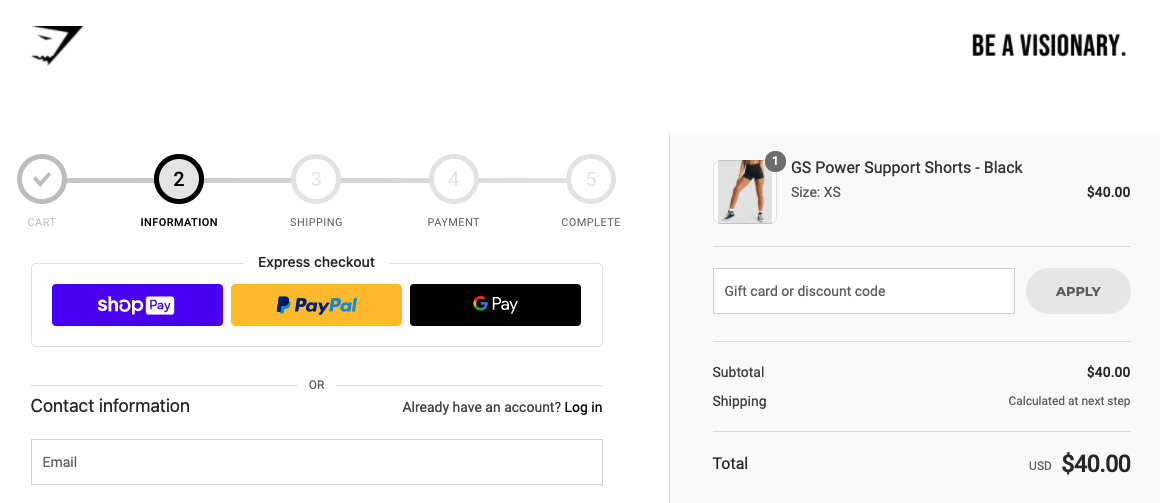
I "pulsanti di pagamento" possono essere visualizzati anche nelle pagine dei prodotti o nella pagina del carrello. I metodi di pagamento che supportano il checkout accelerato sono:
- Apple Pay
- Google Pay
- Amazon Pay
- PayPal
- Shop Pay
Ad esempio, con Shop Pay, i test hanno dimostrato un enorme aumento del 72% nel tasso di conversione rispetto al checkout standard. Personalmente, mi piacerebbe vedere i risultati dettagliati dei test e confrontare l'importo delle transazioni effettuate con Shop Pay rispetto al checkout normale. Il punto è che i checkout accelerati avranno sempre una conversione molto più alta, ma non sono (ancora) utilizzati dalla maggior parte degli acquirenti.
Un altro modo per creare maggiore fiducia con i tuoi acquirenti è utilizzare il logo della tua azienda come favicon. Si tratta della piccola icona visibile in ogni scheda del browser. Per caricare la tua favicon personalizzata, segui questi passaggi.
- Vai nell'amministrazione del tuo negozio > Negozio online > Temi, e clicca su Personalizza il tuo tema attivo
- Nell'angolo in basso a sinistra, clicca su Impostazioni tema e seleziona FAVICON
- Clicca su Seleziona immagine e carica la tua favicon
- Clicca su Salva e controlla la modifica sul sito live (non può essere visualizzata in anteprima)

La favicon può essere in formato JPG, PNG, GIF o SVG e la dimensione ottimale è 32 x 32 pixel.
La favicon può essere modificata per tutte le tue pagine (incluso il carrello), ad eccezione del checkout di Shopify. Molti commercianti si lamentano di questo, ma Shopify non può caricare una favicon personalizzata nel processo di checkout per motivi di sicurezza, a meno che tu non abbia un piano Shopify Plus.
L'upselling e il cross-selling sono metodi comprovati per aumentare il valore medio dell'ordine. Sono pratiche ben consolidate sulla piattaforma Shopify durante la fase di pre-checkout (ovvero, prima che un cliente entri nel processo di checkout). Tuttavia, con alcuni dei più recenti aggiornamenti di Shopify, come l'estensione di checkout post-acquisto, ora puoi offrire upsell e anche cross-sell durante il processo di checkout. Il vantaggio principale è che il cliente non deve inserire nuovamente le informazioni di pagamento e il pagamento aggiuntivo viene acquisito con un solo clic (il cosiddetto pagamento one-click).
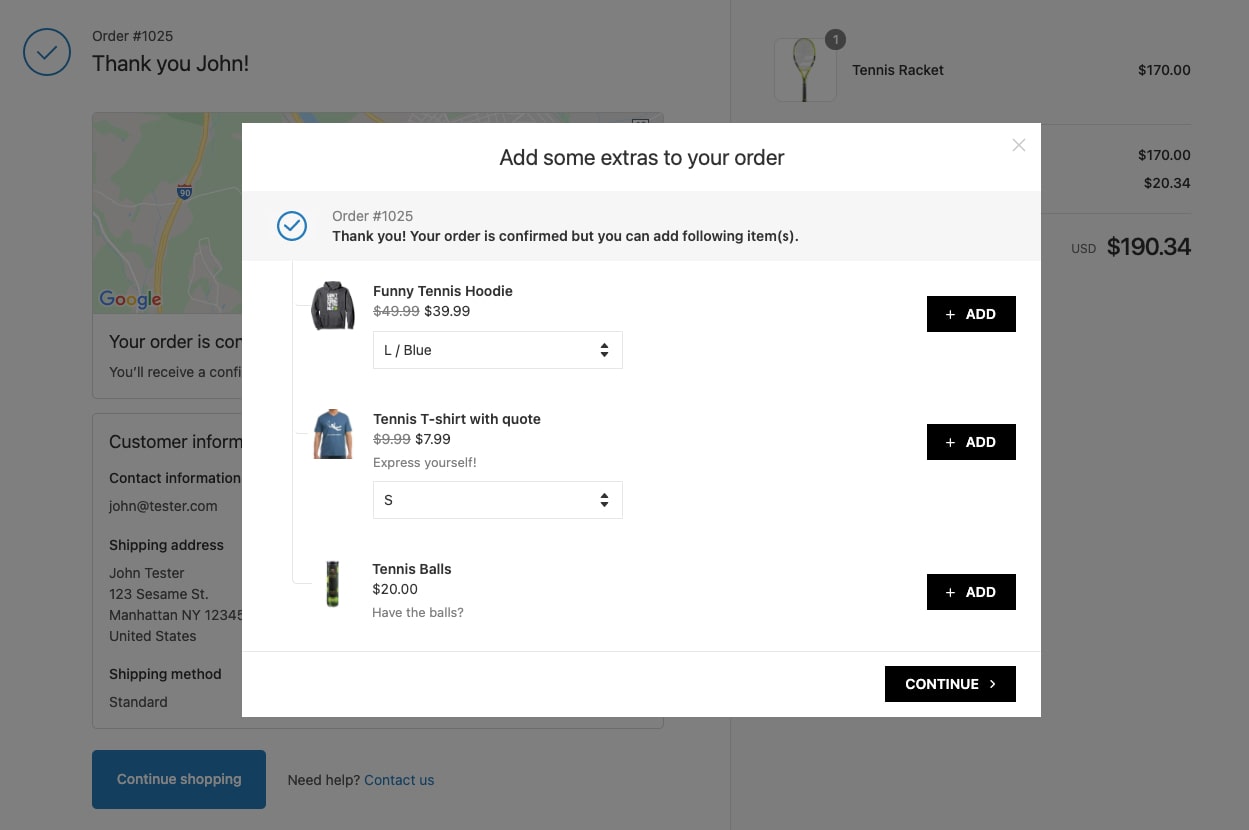
L'unico modo per offrire upsell post-acquisto è tramite un'app di terze parti. Ecco il nostro elenco di quelle consigliate:
- Candy Rack – App all-in-one per l'upselling che copre l'intero funnel, dal pre-acquisto al post-acquisto
- Checkout Promotions – App più avanzata che offre numerose possibilità di personalizzazione
- Zipify OCU – Popolare app di upsell che offre molte funzionalità, incluso l'A/B testing
Quando si tratta della strategia delle offerte post-acquisto, dovresti essere un po' più aggressivo e proporre degli sconti. È praticamente la tua ultima occasione per fare upsell al cliente.
Oltre all'upselling pre e post-acquisto, puoi anche offrire upsell nativi integrati tramite il metodo di spedizione. Per sapere come fare, consulta il nostro articolo sugli upsell gratuiti nel checkout di Shopify senza app.
Se vuoi che i tuoi clienti completino il checkout, offri loro un incentivo. Questa tattica si è dimostrata efficace soprattutto con incentivi come la spedizione gratuita o omaggi.
Esistono diversi modi per offrire un prodotto in omaggio con l'acquisto, e li abbiamo già descritti nel nostro articolo. Il modo migliore è utilizzare un'app dedicata come Gift Box.
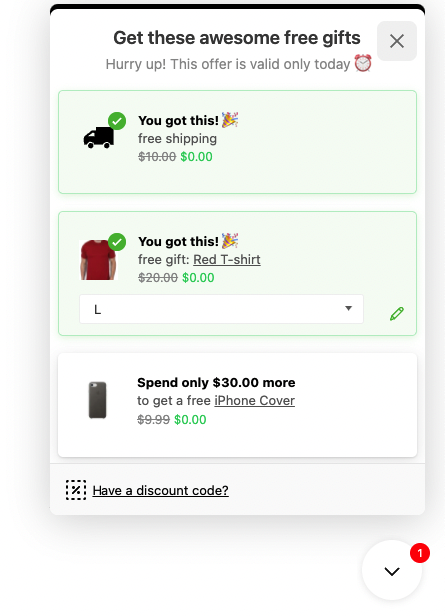
Per quanto riguarda la spedizione gratuita, è qualcosa che puoi configurare direttamente nel tuo negozio Shopify.
- Vai nell'amministrazione del tuo negozio > Impostazioni > Spedizione e consegna
- Nella sezione Spedizione, clicca su Gestisci tariffe
- Clicca su Aggiungi tariffa nella zona di spedizione specifica
- Imposta la tariffa su "Configura le tue tariffe", nominala ad esempio "Spedizione gratuita" e aggiungi una condizione basata sul peso minimo o sul prezzo, se necessario
- Clicca su Fine, ed è fatta: ora dovresti vedere questa tariffa nel tuo checkout
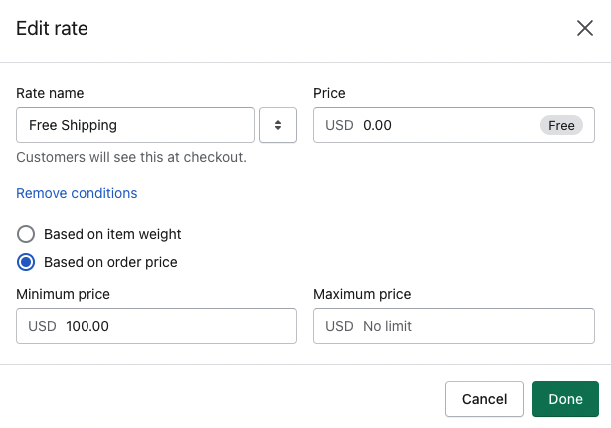
Puoi anche limitare la tariffa di spedizione gratuita a specifiche aree geografiche tramite le zone di spedizione o a prodotti selezionati.
La best practice è inserire le informazioni sulla spedizione gratuita vicino al pulsante "Aggiungi al carrello", includendo i requisiti minimi. Cerca di evitare i banner su tutto il sito, poiché i visitatori tendono a ignorarli.
Shopify si impegna a costruire un'azienda centenaria e investe molte risorse per proteggere il nostro pianeta. Lo stesso vale per molti degli acquirenti odierni. Offrire una spedizione a impatto zero è un ottimo modo per ridurre l'impatto sul cambiamento climatico e, allo stesso tempo, aumentare le conversioni.
Puoi utilizzare l'app ufficiale di Shopify chiamata Offset oppure una delle app di terze parti, che solitamente sono gratuite. Il vantaggio di quelle di terze parti è che mostrano le informazioni al cliente e puoi scegliere se coprire tu i costi extra o lasciarlo decidere ai tuoi clienti.

Inoltre, quando un cliente paga tramite Shop Pay o seleziona Shopify Shipping, i costi sono coperti da Shopify come azienda.
Shopify offre un modo integrato per consentire ai tuoi clienti di lasciarti una mancia durante il checkout. A seconda della configurazione, diventa una parte nativa della fase di pagamento e i clienti possono scegliere tra una percentuale o un importo personalizzato. Per abilitare le mance, segui i passaggi seguenti.
- Vai nell'amministrazione del tuo negozio > Impostazioni > Checkout
- Scorri verso il basso fino alla sezione Mance, seleziona l'opzione Mostra opzioni per la mancia al checkout
- Imposta i tuoi livelli di mancia (da uno a tre). Consigliamo di deselezionare Mostra opzioni per la mancia a tutti i clienti e impostare i livelli al 5% – 10% – 15%
- Conferma cliccando su Salva

Ricorda di monitorare l'impatto sul tasso di conversione complessivo del checkout, poiché l'aggiunta di qualsiasi campo (anche facoltativo) potrebbe influenzarlo. Se noti che pochi clienti ti lasciano la mancia, disabilita semplicemente il modulo.
Puoi saperne di più consultando la nostra guida su come impostare le mance nel checkout di Shopify.
Probabilmente sai già che la velocità del sito è fondamentale dal punto di vista della SEO. Tuttavia, è anche un fattore chiave per quanto riguarda le conversioni. Secondo una ricerca di Portent del 2019, il tasso di conversione cala del 4,42% per ogni secondo aggiuntivo di caricamento.
Per misurare il tempo di caricamento del checkout di Shopify, non puoi utilizzare il report integrato sulla velocità del negozio online presente nei temi. Quello misura solo il punteggio della home page, delle pagine prodotto e delle collezioni. Devi utilizzare PageSpeed Insights di Google e inserire l'URL del checkout (ovvero, vai al primo passaggio del checkout con un prodotto qualsiasi e copia l'URL).
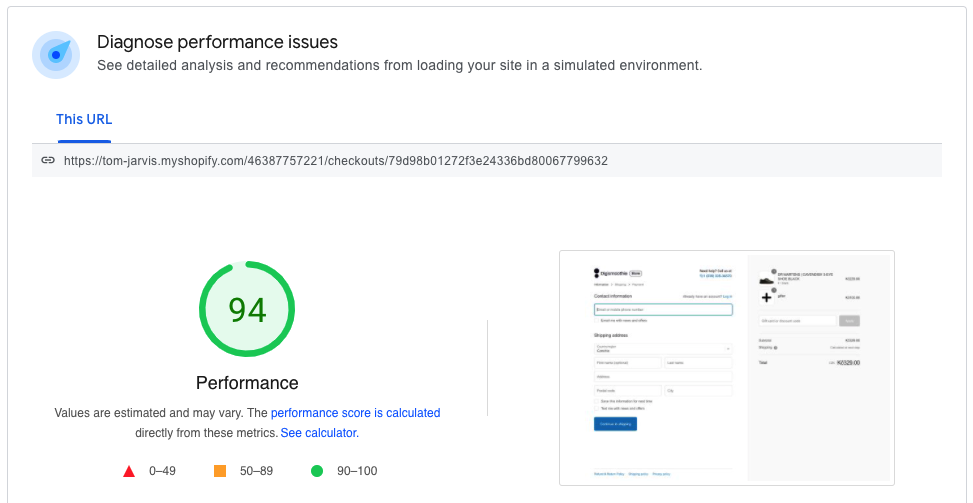
A meno che tu non utilizzi il piano Shopify Plus, non sarai in grado di correggere o migliorare la maggior parte dei risultati. Tuttavia, tieni a mente quanto segue:
- Usa immagini compresse per il logo o lo sfondo nel checkout
- Fai attenzione quando utilizzi app di terze parti o gateway di pagamento che vengono caricati durante il checkout, poiché possono rallentarlo notevolmente
In generale, il checkout dovrebbe caricarsi in massimo 4 secondi. Durante i miei test, il checkout di Shopify si è sempre caricato più velocemente su desktop che su mobile.
Quasi il 70% dei clienti abbandona il checkout prima di completare l'acquisto. Uno dei modi più eleganti per recuperarli sono le cosiddette email di recupero carrello/checkout abbandonato.
Se un cliente lascia l'email ma non completa il checkout, riceverà automaticamente una notifica via email. Queste notifiche sono una funzionalità nativa della piattaforma Shopify ed è semplicissimo attivarle.
- Vai nell'amministrazione del tuo negozio > Marketing > Automazioni
- Clicca su Crea automazione e seleziona Checkout abbandonato
- Personalizza le impostazioni del flusso di lavoro e l'email
- Conferma cliccando su Salva
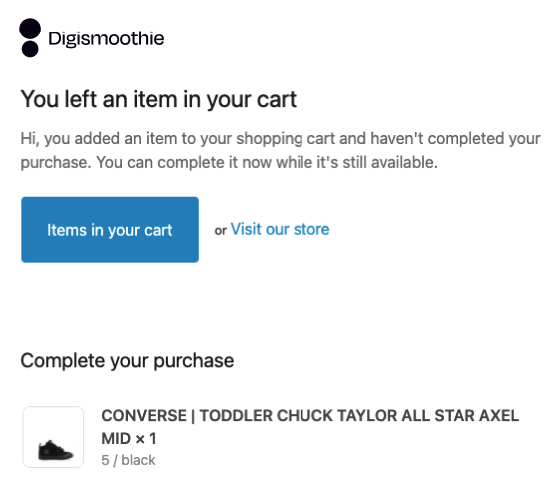
Ci sono anche molte opzioni su chi inviare l'email e quando. Consigliamo vivamente di inviarla a chiunque abbandoni il checkout dopo 1 ora. In sostanza, prima viene inviata l'email, maggiore è la probabilità di recuperare il cliente. Puoi aspettarti di recuperare tra il 5 e il 10% degli ordini. Inviare l'email il giorno successivo non ha molto senso.
Puoi anche personalizzare l'email predefinita con l'oggetto "Completa il tuo acquisto". Nel complesso, l'email va bene, ma manca una call to action. Consigliamo di cambiare l'etichetta del pulsante predefinito da "Articoli nel carrello" a qualcosa di più accattivante come "Completa l'acquisto" o "Non perdere i miei articoli".
Se cerchi una soluzione più avanzata per il recupero dei carrelli abbandonati, ci sono molte opzioni sull'App Store. Consigliamo Payster, dove puoi impostare fino a 3 promemoria via email e definire l'orario di invio. Inoltre, l'app è in grado di recuperare sia i checkout abbandonati che gli ordini non pagati (ovvero ordini con metodi di pagamento differiti come bonifico bancario o contrassegno).
Molti commercianti non sono a conoscenza di questa funzionalità di Shopify, ma è possibile precompilare le informazioni dei clienti prima che arrivino al checkout, se ovviamente le conosci.
Il vantaggio principale è che i clienti non devono inserirle, il che semplifica il processo di checkout ed elimina alcuni attriti.
Per aggiungere le informazioni dei clienti, utilizza la seguente struttura di link, che porta direttamente al checkout.
Se vuoi aggiungere anche i prodotti, usa il seguente.
L'elenco completo delle variabili è nella tabella sottostante.
Consulta il nostro articolo "Come creare link di checkout personalizzati con dati precompilati su Shopify" per maggiori dettagli.
Non costringere il cliente a creare un account prima di completare l'acquisto. La creazione forzata dell'account porta fino al 37% dei clienti ad abbandonare il flusso di acquisto.
Per abilitare il cosiddetto checkout come ospite, segui questi passaggi.
- Vai nell'amministrazione del tuo negozio > Impostazioni > Checkout
- Nella sezione Account cliente, seleziona l'opzione Gli account sono facoltativi
- Conferma cliccando su Salva

Tuttavia, gli account cliente sono utili per chi torna a fare acquisti, specialmente se combinati con il "Suggerimento n. 11 – Precompilazione delle informazioni cliente". Il modo migliore per invitare i clienti a crearne uno è dopo aver completato il primo acquisto. Questo approccio è chiamato creazione dell'account post-acquisto (o differita)account creation, e ci sono due app di terze parti che possono aiutarti. Entrambe sono gratuite da installare.
- Smart Account Activate, che lo richiede direttamente ai clienti nella pagina di ringraziamento
- WOTIO Account Invites Plus, che invia un'email ai clienti invitandoli a creare un account
Since 2017 Shopify has been using Google Places Autocomplete API to help customers fill their shipping and billing information. So when your customer starts typing an address, the smart suggestion will appear, and he can choose the correct address.
I suggerimenti provengono sempre da Google, non da Shopify, anche se il cliente possiede un account. Funziona molto bene e migliora significativamente il processo di checkout. Per abilitare il completamento automatico degli indirizzi, segui questi passaggi.
- Vai nell'amministrazione del tuo negozio > Impostazioni > Checkout
- Scorri fino alla sezione Elaborazione dell'ordine e seleziona l'opzione Abilita il completamento automatico dell'indirizzo
- Conferma cliccando su Salva
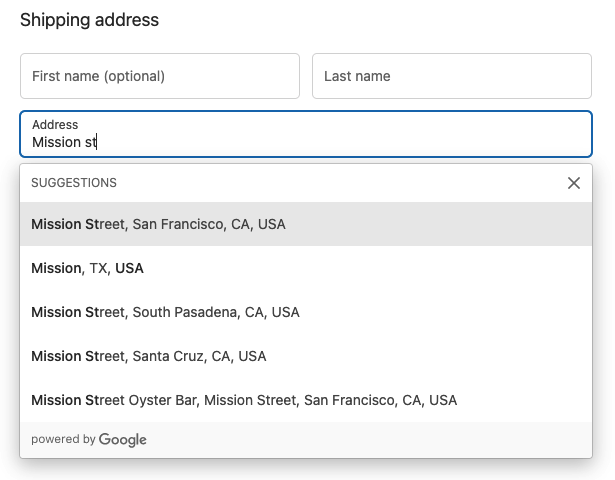
Lo svantaggio è che solo alcuni paesi sono supportati. Non esiste un "elenco ufficiale" e Google aggiunge regolarmente nuovi paesi. Alcuni esempi di paesi supportati sono Australia, Austria, Belgio, Brasile, Canada, Danimarca, Francia, Germania, Hong Kong SAR, India, Italia, Giappone, Lussemburgo, Paesi Bassi, Nuova Zelanda, Spagna, Svizzera e Stati Uniti.
Questa è una funzionalità del checkout di Shopify piuttosto sconosciuta ma molto interessante. Se abilitata, i clienti possono completare il checkout utilizzando il proprio numero di cellulare invece di un indirizzo email.
While a mobile phone number is definitely more private information, it's also more regulated when it comes to marketing. According to the Telephone Consumer Protection Act (TCPA), customers must give businesses written consent before sending them any promotional or transactional messages.
Inoltre, alcuni clienti apprezzano semplicemente la possibilità di scelta. Magari non controllano l'email regolarmente e per loro è più semplice monitorare lo stato dell'ordine tramite SMS.
Per abilitare il checkout tramite numero di cellulare, segui questi passaggi.
- Vai nell'amministrazione del tuo negozio > Impostazioni > Checkout
- Nella sezione Contatto cliente, seleziona "I clienti possono effettuare il checkout utilizzando il numero di telefono o l'email"
- Scorri fino alla sezione Consenso marketing e seleziona "Mostra un'opzione per iscriversi al checkout"
- Conferma cliccando su Salva
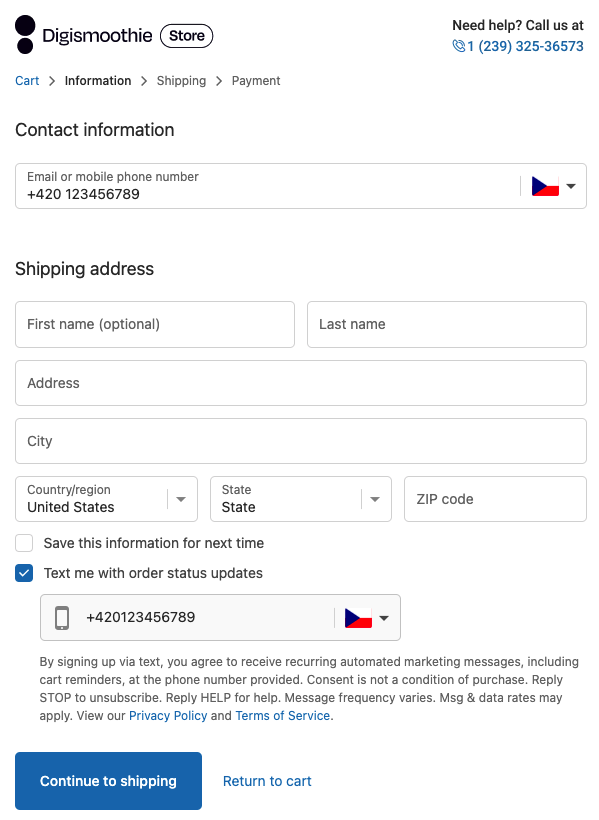
Il consenso marketing predefinito recita "Inviami notizie e offerte". Tuttavia, se prevedi di utilizzare gli SMS solo per messaggi transazionali, puoi modificarlo in qualcosa di più appropriato, come "Inviami aggiornamenti sullo stato dell'ordine". Il testo può essere modificato tramite le traduzioni del tema, come spiegato nel suggerimento n. 3 sopra.
Molti clienti che acquistano online sono preoccupati per i costi di spedizione e le regole su resi e rimborsi. Mentre la spedizione è una parte nativa del checkout di Shopify, i resi dipendono dal singolo negozio e da come vengono gestiti.
According to Baymard Institue, many shoppers look for this information in the page footer. And that's why your checkout should include direct links to your Refund/Return Policy and other legal documents like Privacy Policy or Terms of Service. On top of that, your checkout will look more professional and trustworthy. How to add them?
- Vai nell'amministrazione del tuo negozio > Impostazioni > Politiche
- Aggiungi le tue politiche legali nelle sezioni pertinenti. Se non ne hai, puoi cliccare sul pulsante "Sostituisci con modello" per utilizzare i modelli predefiniti di Shopify
- Clicca su Salva, e i link verranno aggiunti automaticamente al piè di pagina del tuo checkout
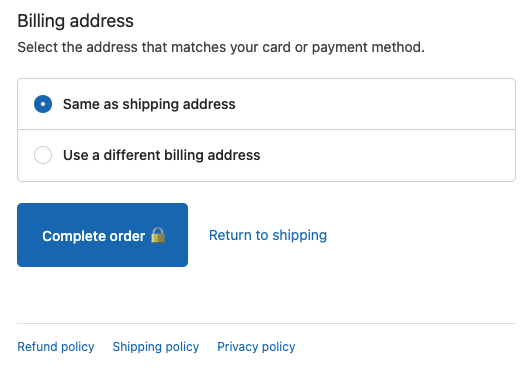
Consigliamo di visualizzare l'Informativa sui rimborsi, l'Informativa sulle spedizioni e l'Informativa sulla privacy durante il checkout. Se le hai create ma non le hai inserite tramite le Politiche di Shopify, non appariranno nel footer del checkout; al loro posto verrà mostrata la nota standard "Tutti i diritti riservati".
Se non ti soddisfa la denominazione predefinita, puoi modificare facilmente i link andando su Impostazioni > Temi > Azioni > Modifica lingue > Checkout e sistema > Politiche del negozio nel checkout.
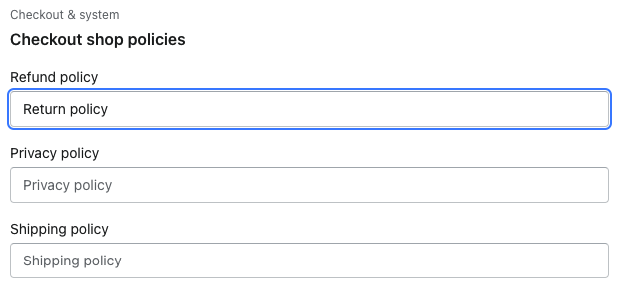
L'unico svantaggio della visualizzazione delle politiche nel footer del checkout è che si perde la possibilità di mostrare qualsiasi testo personalizzato.
Qual è un buon tasso di conversione al checkout?
Secondo il Baymard Institute, una delle organizzazioni di ricerca UX più autorevoli nell'e-commerce, l'attuale tasso medio di abbandono del checkout è del 69% (il che equivale a un tasso di conversione del 31%). Il tuo obiettivo dovrebbe essere superare questa media. Vediamo regolarmente solidi negozi Shopify raggiungere un tasso di conversione superiore al 60% (ovvero un tasso di abbandono inferiore al 40%).
Tieni presente che l'ottimizzazione del checkout è un processo continuo. Ci sono sempre nuove cose da provare e testare, nuovi rilasci e nuove funzionalità. Il numero complessivo dipende anche fortemente dalla ripartizione del tuo traffico da mobile rispetto a desktop. In generale, il traffico da desktop converte quattro volte meglio.
Tuttavia, non si tratta di raggiungere uno specifico tasso di abbandono (o di conversione). Si tratta di trovare il giusto equilibrio tra una buona conversione e gli strumenti per aumentare il valore medio dell'ordine.
Risorse aggiuntive
- Come velocizzare il checkout per conversioni più alte di Jessica Wynne Lockhart
- 13 ottimizzazioni del checkout e-commerce per aumentare le conversioni con Shopify Scripts di Shopify
- Come calcolare il tasso di abbandono del checkout + i 10 parametri principali da monitorare di Bolt
- Articoli su carrello e checkout di Baymard Institute (da leggere!)
- Come ottimizzare la pagina di checkout di Benjamin Ligier







