Jako majitel e-shopu musíte pravidelně vytvářet testovací objednávky, abyste si prošli celým nákupním procesem stejně jako vaši zákazníci. Mnoho změn si můžete prohlédnout předem, ale někdy je nutné (a zásadní) vidět na vlastní oči potvrzovací e-mail nebo si vyzkoušet nabídku po nákupu. Výzvou na platformě Shopify je, jak to udělat elegantně. Proto jsme sestavili tohoto průvodce, který obsahuje 4 různé přístupy k testovacím objednávkám.
Pokud nevíte, co je testovací objednávka, jde v podstatě o „falešnou“ objednávku, která se nikdy nevyřizuje a jejímž hlavním účelem je vyzkoušet si nákupní proces (nebo jeho část).

1. Použijte offline platební metodu, jako je bankovní převod
Toto je pravděpodobně nejjednodušší způsob vytvoření testovací objednávky. Jednoduše přidejte jakoukoli offline platební metodu, jako je bankovní převod nebo dobírka, která vám umožní pokračovat na stránku potvrzení objednávky.
- Pro aktivaci přejděte v administraci obchodu do Nastavení > Platby > Manuální platební metody
- Ze seznamu vyberte Bankovní převod nebo Dobírka a potvrďte kliknutím na Aktivovat
- Můžete také přidat poznámku, aby bylo jasné, že tato možnost platby slouží pouze k testování
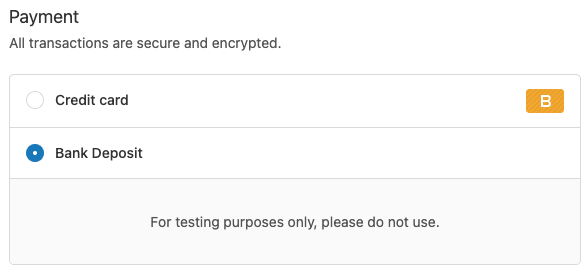
Po výběru bankovního převodu v pokladně se dostanete na stránku potvrzení objednávky a obdržíte potvrzovací e-mail. Přesně tak, jako by to viděl skutečný zákazník po zaplacení kartou.
2. Použijte skutečnou platební bránu a objednávku zrušte
Tento způsob je asi zřejmý – můžete jednoduše nakoupit a zaplatit jako skutečný zákazník. Objednávku následně zrušíte a vrátíte peníze.
Pro větší pohodlí si můžete vytvořit 100% slevový kód, který po testování opět deaktivujete.
3. Použijte platební bránu Shopify Bogus
Platební brána Shopify Bogus je snadný způsob, jak projít platebním procesem bez skutečné platby. Nevýhodou je, že je viditelná pro všechny zákazníky, nejen pro vás.
- Pro aktivaci přejděte v administraci obchodu do Nastavení > Platby a deaktivujte svého stávajícího poskytovatele třetí strany (pokud jej používáte)
- Poté klikněte na Vybrat poskytovatele třetí strany > Zobrazit všechny podporované poskytovatele > (pro testování) Bogus Gateway > Aktivovat (pro testování) Bogus Gateway
Nyní přejděte do svého obchodu a měli byste vidět bránu Bogus jako možnost platby. Abyste se dostali na stránku potvrzení objednávky, zadejte jako číslo karty „1“, libovolné jméno, jakékoli budoucí datum a libovolná tři čísla jako bezpečnostní kód.
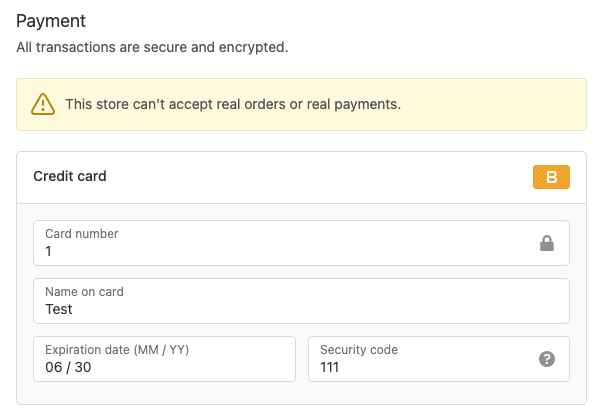
Můžete také otestovat jiné stavy karty pomocí různých čísel. Číslo „2“ slouží pro neúspěšnou transakci a číslo „3“ pro chybu poskytovatele.
4. Použijte testovací režim Shopify Payments
Pokud je váš obchod způsobilý pro Shopify Payments, můžete povolit testovací režim a projít pokladnou. Nevýhodou je, že když je testovací režim zapnutý, skuteční zákazníci nemohou dokončit platbu.
- Pro aktivaci testovacího režimu Shopify Payments přejděte v administraci obchodu do Nastavení > Platby
- Klikněte na Spravovat v sekci Shopify Payments
- Přejděte do sekce Testovací režim, zaškrtněte políčko Povolit testovací režim a klikněte na Uložit
Nyní přejděte k pokladně a zadejte následující údaje o platební kartě pro simulaci skutečné transakce.
- Číslo karty – 5555555555554444 (Mastercard)
- Jméno – Libovolná dvě slova
- Datum expirace – Jakékoli budoucí datum
- Bezpečnostní kód – Libovolná tři čísla

Po zadání údajů byste se měli dostat k poslednímu kroku pokladny a uvidíte potvrzení objednávky. Stejně jako každý jiný skutečný zákazník.
Můžete také použít různá čísla platebních karet pro simulaci různých karetních asociací.
Důležitá poznámka
Bez ohledu na zvolený způsob nezapomeňte po dokončení testování vše deaktivovat. Také zrušte a případně refundujte všechny vytvořené objednávky, aby vám zbytečně neblokovaly skladové zásoby.
Pokud se svou cestou na Shopify teprve začínáte, podívejte se na naše příručky pro začátečníky o nastavení obchodu a jeho optimalizaci pro vyhledávače.