


Shopify ofrece a cada comerciante un proceso de pago predefinido. Funciona de forma rápida y segura sin esfuerzo adicional por tu parte. Sin embargo, es posible que quieras ajustarlo para que se adapte mejor al diseño de tu tienda, eliminar fricciones, añadir ofertas especiales, etc.
Todas las plataformas de comercio electrónico incorporan campos personalizados en el pago: por ejemplo, añadir una nota o un mensaje de regalo al pedido está disponible en cualquier solución importante (WooCommerce, Squarespace, Ecwid y otras). Pero Shopify es probablemente la más flexible a la hora de modificar el proceso de pago sin necesidad de desarrollo a medida.
En este artículo, vamos a analizar qué personalizaciones del proceso de pago de Shopify son posibles y cómo implementarlas.
¿Hasta qué punto se puede personalizar el proceso de pago de Shopify?
La mayoría de las páginas de pago que ves en las tiendas Shopify son prácticamente iguales. La página se divide en dos partes: la izquierda es para que el cliente rellene la información de envío y pago, y la derecha muestra el resumen del pedido.
No puedes cambiar esta estructura ni la lógica del proceso de pago. Lo que sí puedes hacer es cambiar el aspecto de la página y añadir campos adicionales. Incluso los cambios estéticos más leves pueden influir enormemente en la experiencia de pago y aumentar tus conversiones.
¿Qué pasa si quieres cambiar la estructura del proceso de pago?
❗ Actualmente, solo los comerciantes de Shopify Plus tienen la capacidad de influir en la lógica del proceso de pago editando la plantilla checkout.liquid. Sin embargo, puede ser muy arriesgado y a Shopify no le entusiasma. Editar el código del proceso de pago conlleva los siguientes riesgos:
- Podría romper algo en el sitio web e impedir que los clientes completen sus pedidos.
- Integrar código de terceros puede ser complicado y laborioso.
- Al añadir JavaScript de terceros, este puede acceder a datos confidenciales, lo que puede provocar problemas de seguridad.
Para solucionar esto, Shopify está creando una arquitectura de extensiones de pago para permitir que los desarrolladores creen aplicaciones de personalización. Ya puedes ajustar muchas cosas usando varias aplicaciones de Shopify, pero puedes esperar muchas más oportunidades de personalización con la llegada de las extensiones de pago. Basadas en los componentes de interfaz y la API de marca proporcionada por Shopify, estas extensiones permitirán ampliar las partes existentes del proceso de pago, reemplazar algunos elementos y añadir funcionalidades completamente nuevas.
En Shopify Editions Winter 2023, Shopify anunció la posibilidad del pago en una sola página.
Tipos de personalizaciones del proceso de pago en Shopify
Dicho esto, vamos a cubrir los 2 tipos principales de personalizaciones de pago a tu disposición: el primero son los cambios de tema que puedes implementar fácilmente tú mismo, y el segundo son las funciones adicionales incorporadas con la ayuda de aplicaciones de Shopify.
1. Personalizaciones visuales muy sencillas de tu proceso de pago en Shopify
Por ahora, veamos qué puedes hacer en el editor de temas sin ayuda adicional. Cuando hagas clic en Personalizar junto a tu tema actual, elige Pago en el menú superior y ve a la sección Pago en Configuración del tema a la izquierda.
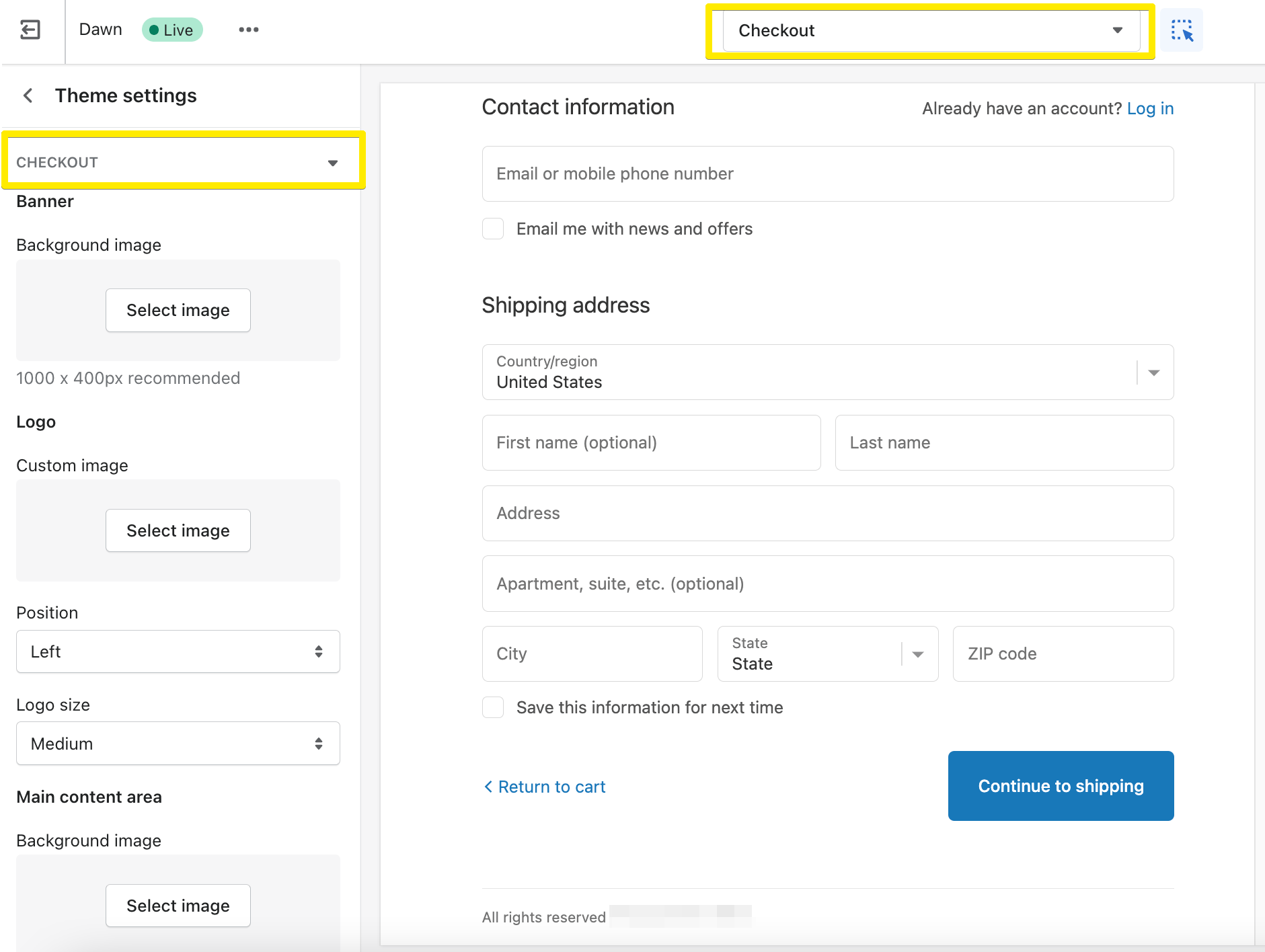
Aquí puedes realizar muchas personalizaciones sencillas del proceso de pago:
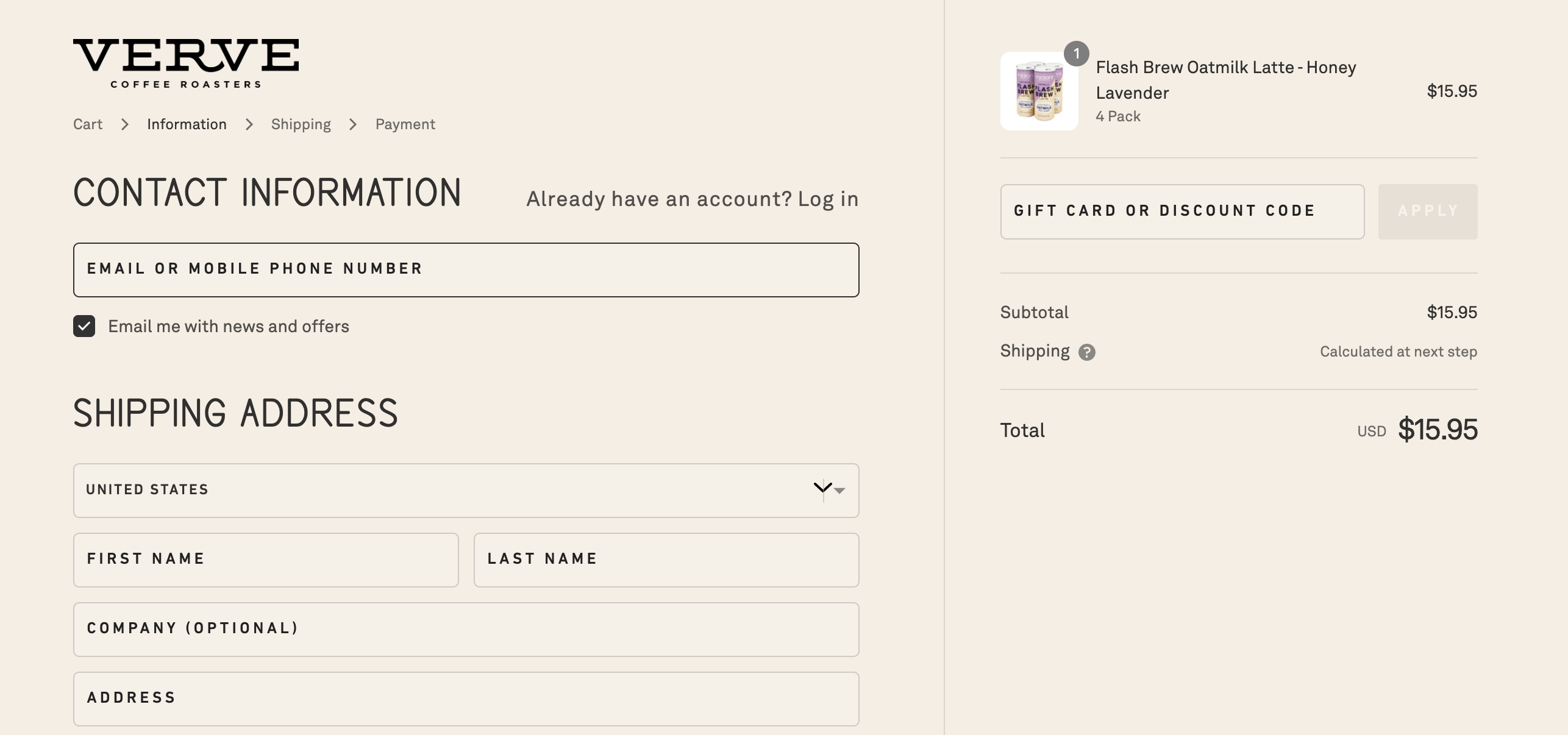
- Añade tu logotipo a la página de pago. Tu logotipo debe acompañar al cliente de una página a otra, creando una imagen de marca coherente. No dejes que tu página de pago muestre solo el nombre de tu tienda—muestra un logotipo en su lugar.
- Modifique los colores de las secciones de la página, el texto, los enlaces y los botones. En lugar de dejar los colores predeterminados, puede configurar los que mejor se adapten a los elementos de su marca. También puede establecer una imagen de fondo para el contenido principal de la página y el resumen del pedido, aunque no es una práctica recomendada: la información en estas áreas debe ser claramente visible.
Shopify también le ofrece varias fuentes. Si encuentra una adecuada, elíjala para personalizar el aspecto del proceso de pago.
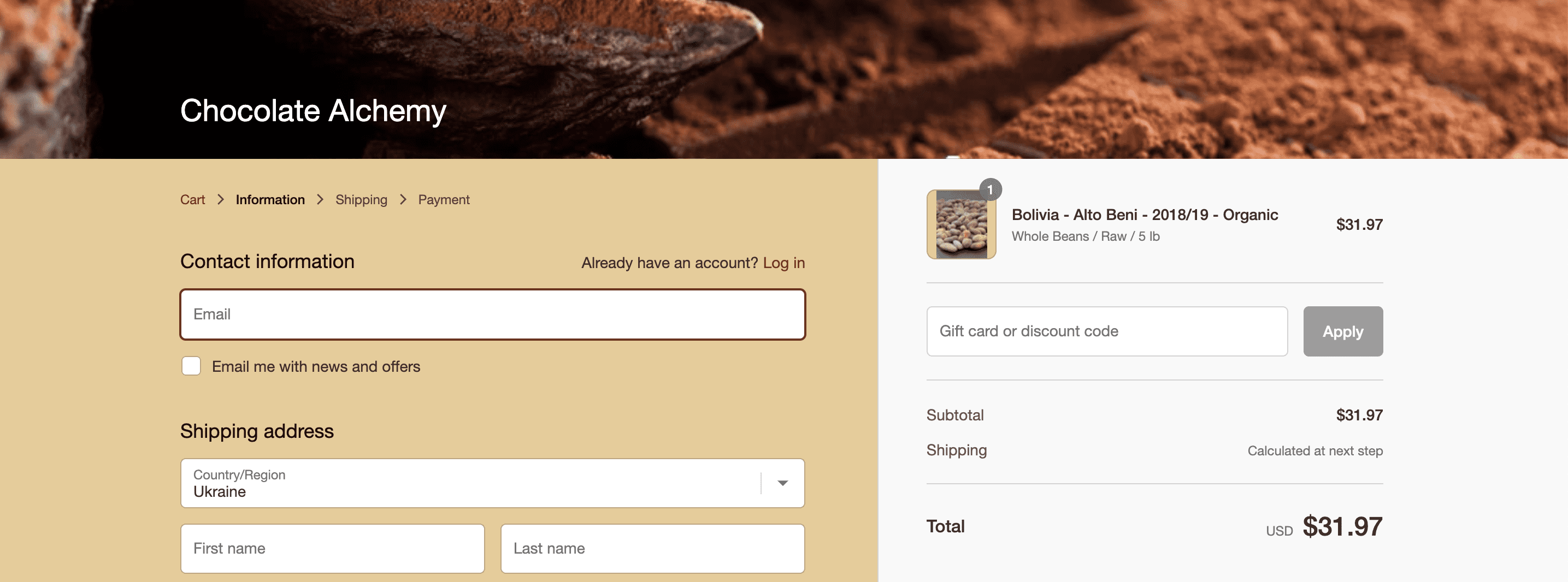
- Añada un banner de marca o una imagen relevante como encabezado. Aunque un encabezado de imagen sea un elemento pequeño, puede cambiar por completo el aspecto de su página de pago.
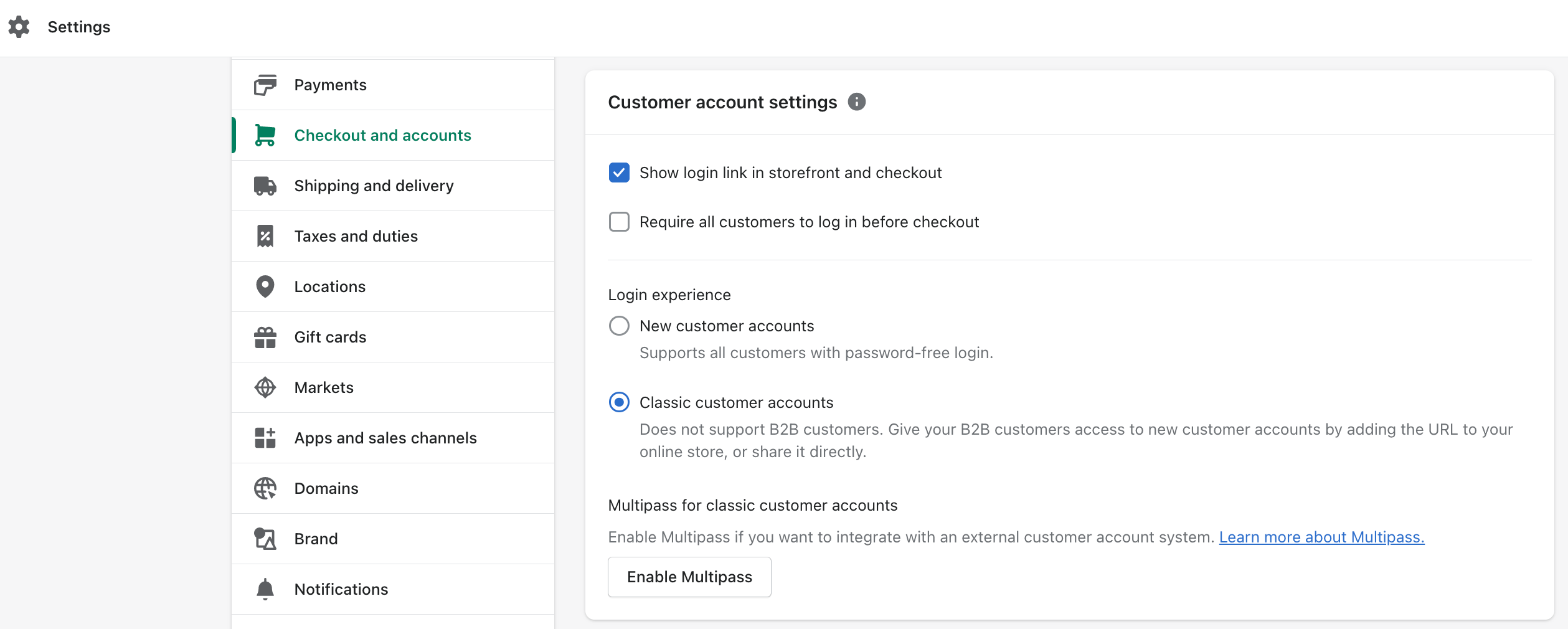
También puede modificar algunos campos desde su panel de control de Shopify en la sección Pantalla de pago y cuentas:
- Edite las suscripciones de marketing. Puede añadir suscripciones por correo electrónico y SMS, y cambiar el mensaje predeterminado "Recibir noticias y ofertas por correo electrónico" por otro. Para hacer esto último, haga clic en Personalizar etiquetas de casilla de verificación e introduzca sus frases en los campos correspondientes.

Sin embargo, si desea resaltar estos campos creando un diseño especial para ellos o controlar dónde se muestran, la configuración predeterminada no será suficiente. Las aplicaciones de Shopify o la programación personalizada le ayudarán a personalizar las casillas de suscripción.
- Configure las opciones de inicio de sesión del cliente y los campos de entrada obligatorios. En la configuración de su panel de control, puede determinar cómo pueden realizar pedidos los visitantes: permitir pagos como invitado, configurar Multipass, etc. Además, puede ajustar qué campos de contenido se muestran como obligatorios y cuáles son opcionales: por ejemplo, puede incluir o excluir la segunda línea de dirección.
- Permita propinas. Si tiene sentido para su negocio, puede permitir que los clientes expresen su agradecimiento habilitando las propinas en el proceso de pago.
2. Personalizaciones del proceso de pago de Shopify mediante aplicaciones u otras herramientas
Varias aplicaciones pueden ayudarle a que su proceso de pago sea perfecto y genere conversiones. Aquí tiene algunos ejemplos de lo que puede hacer:
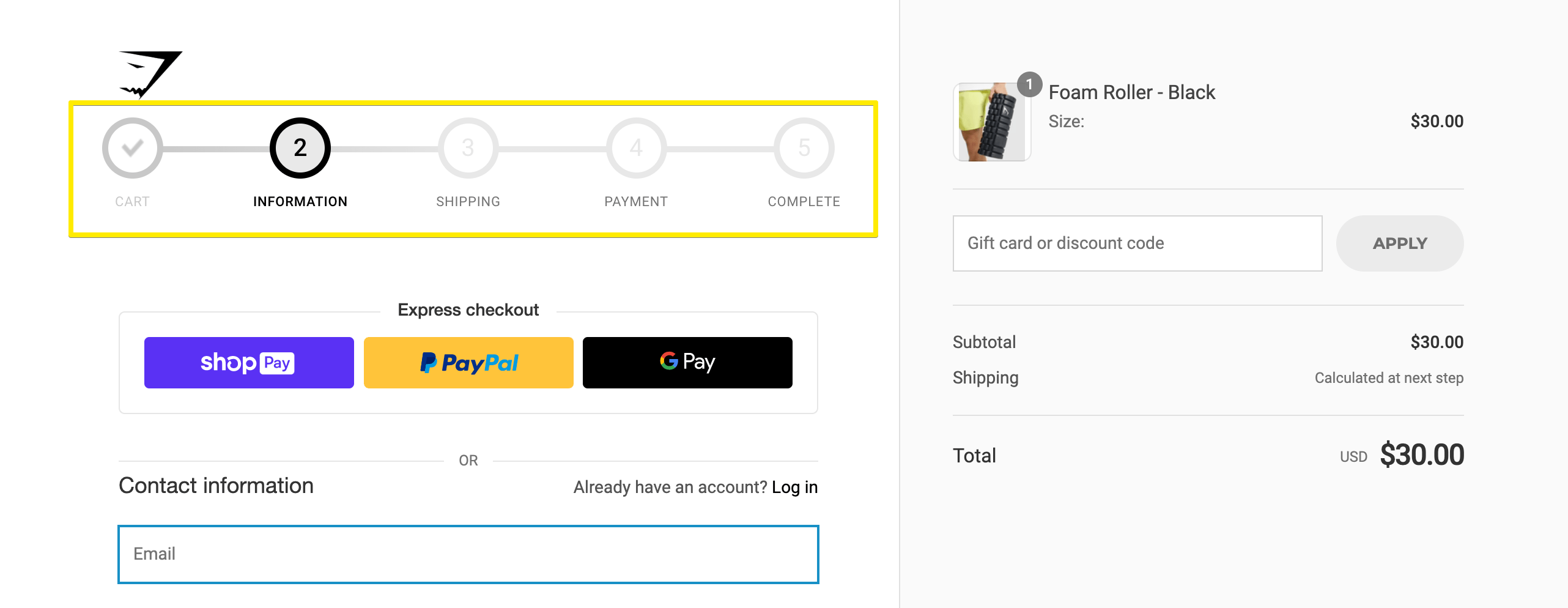
- Reemplace las rutas de navegación predeterminadas por una barra de progreso. La navegación por rutas de navegación creada automáticamente para el pago es demasiado pequeña para llamar la atención. Si desea que sus clientes entiendan claramente cuántos pasos se necesitan para completar el pedido, puede añadir una barra de progreso.
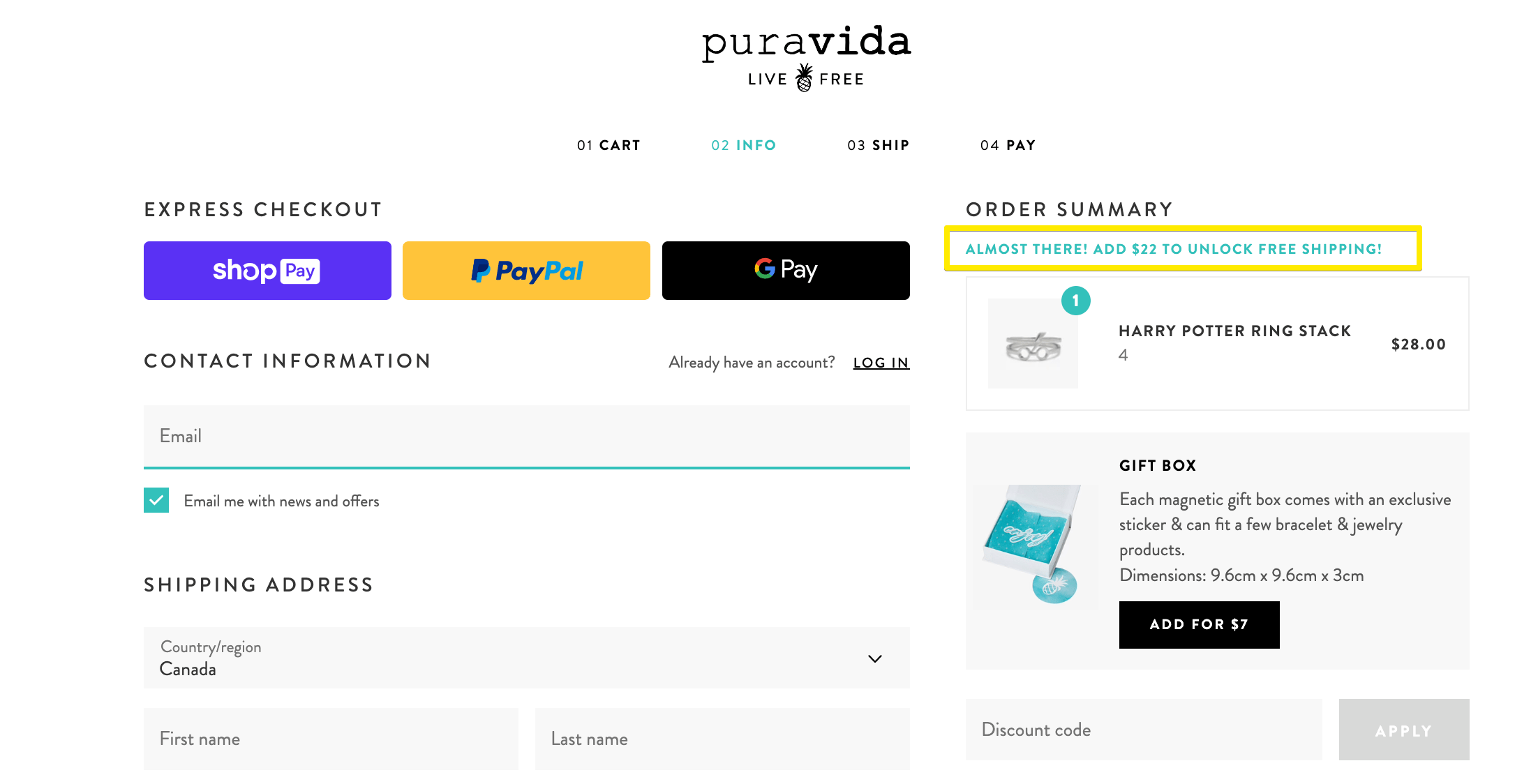
- Muestre un umbral de envío gratuito. Tiene sentido que el umbral de envío gratuito se repita en diferentes etapas del proceso de compra: puede añadirlo en el encabezado de su tienda, resaltarlo en la página del carrito y en el cajón del carrito, y también añadirlo al proceso de pago (solo cuando aún no se haya cumplido la condición para el envío gratuito).
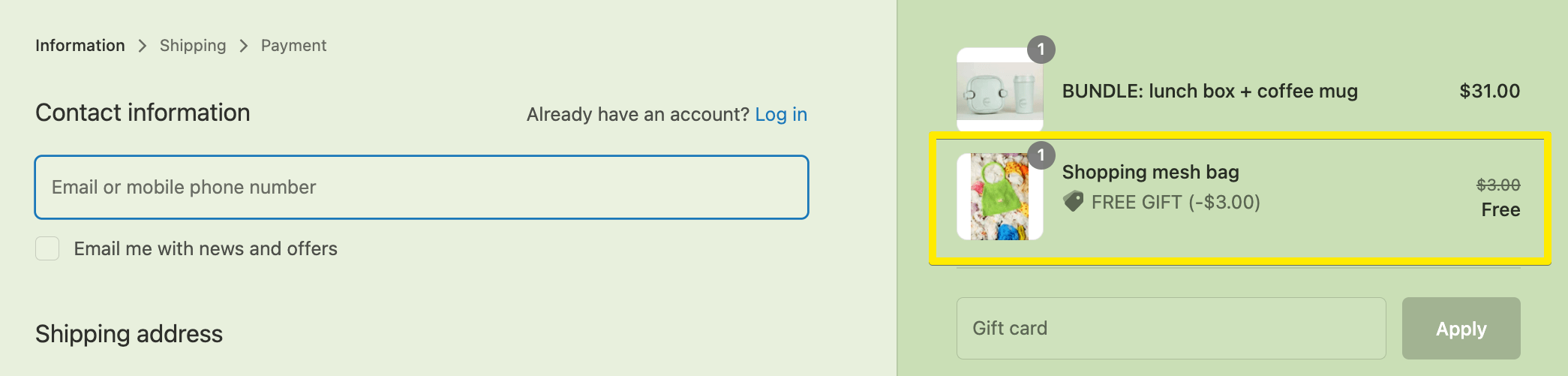
- Añada un regalo gratuito con la compra. Si utiliza una aplicación como Gift Box que le permite ofrecer productos gratuitos, esta mostrará automáticamente el regalo en el resumen del pedido cuando se cumplan las condiciones que usted haya especificado (por ejemplo, un umbral de gasto).
- Productos de venta adicional y venta cruzada. Las técnicas de venta adicional pueden funcionar bien en diferentes etapas del embudo, incluido el proceso de pago. Puede añadir ofertas posteriores a la compra en la página de agradecimiento con la ayuda de Candy Rack. Si desea explorar diferentes formas y soluciones para realizar ventas adicionales durante o después del pago, lea nuestra selección de las mejores aplicaciones de venta adicional para Shopify.
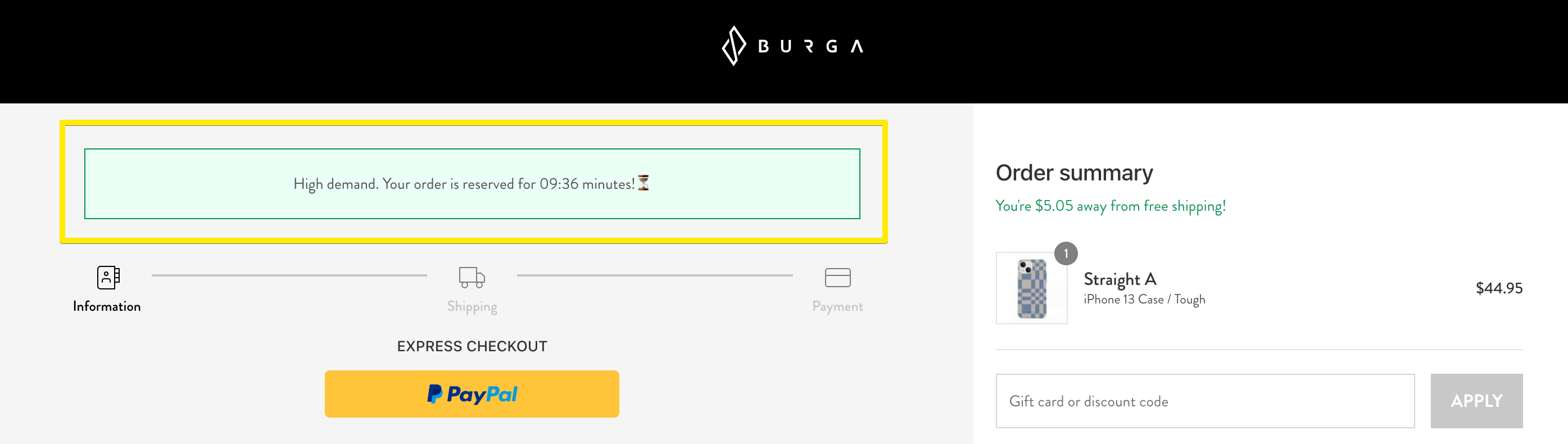
- Añada un temporizador de pago. La urgencia es una gran motivación para que los clientes completen sus compras. Demuéstreles que sus productos tienen una gran demanda con la ayuda de un temporizador de cuenta regresiva.
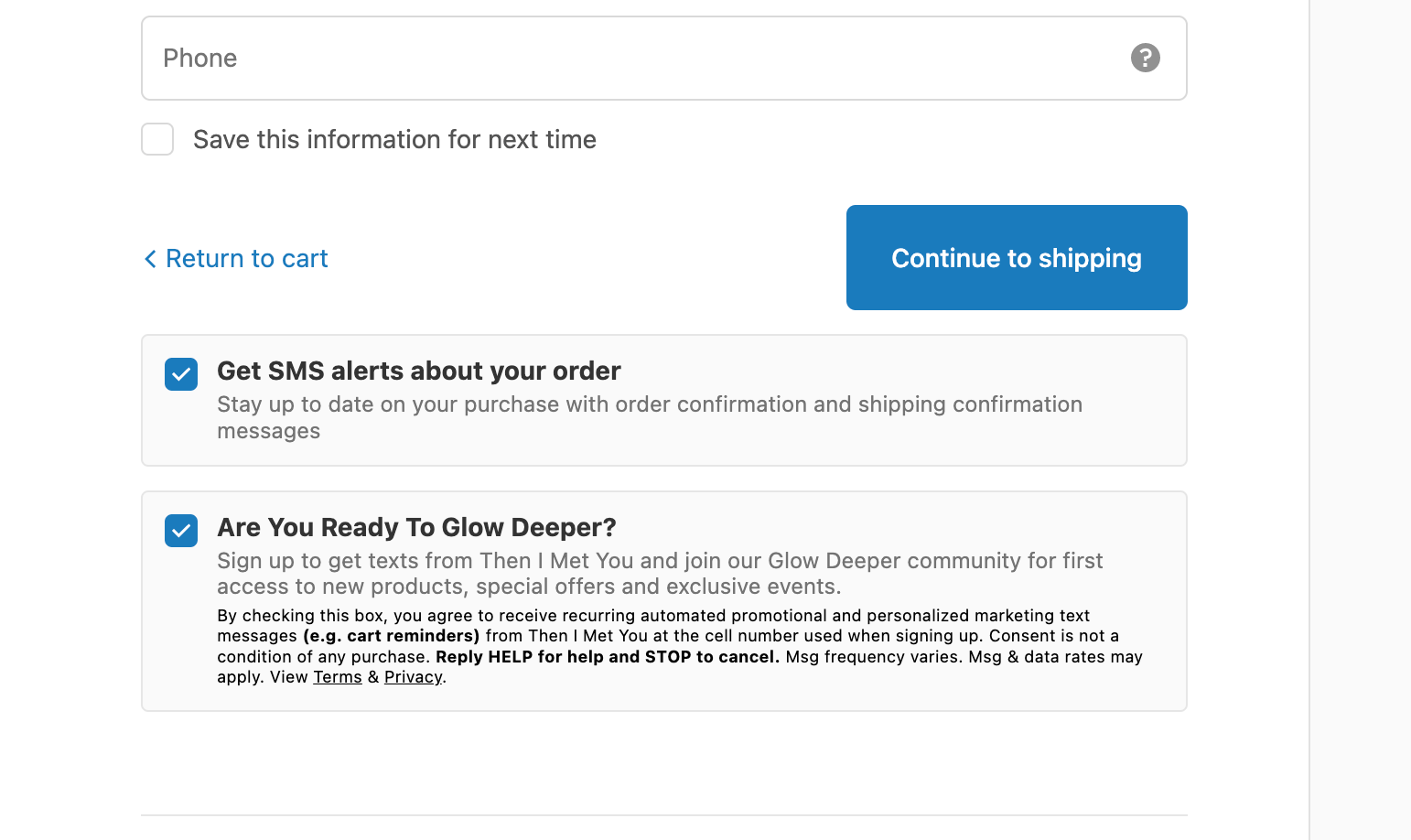
- Permita que sus clientes se suscriban a actualizaciones por correo electrónico y SMS. Esta funcionalidad está disponible en la configuración de administración de Shopify (explicamos cómo funciona anteriormente), pero con las aplicaciones tendrá más flexibilidad sobre cómo presentar las opciones de registro.
Puede incorporar varios registros: para sus campañas de marketing y para actualizaciones de envío. Aplicaciones como AfterShip le ayudarán con esto último.
- Añada insignias de confianza. Aplicaciones como Trust Me le ayudarán a añadir fácilmente insignias con los métodos de pago admitidos u otros indicadores de confianza.
- Muestre datos de contacto u otra información útil. ¿Por qué dejar espacios en blanco si puede recordar a los clientes los beneficios de sus productos? Puede crear una sección especial debajo del resumen del pedido:
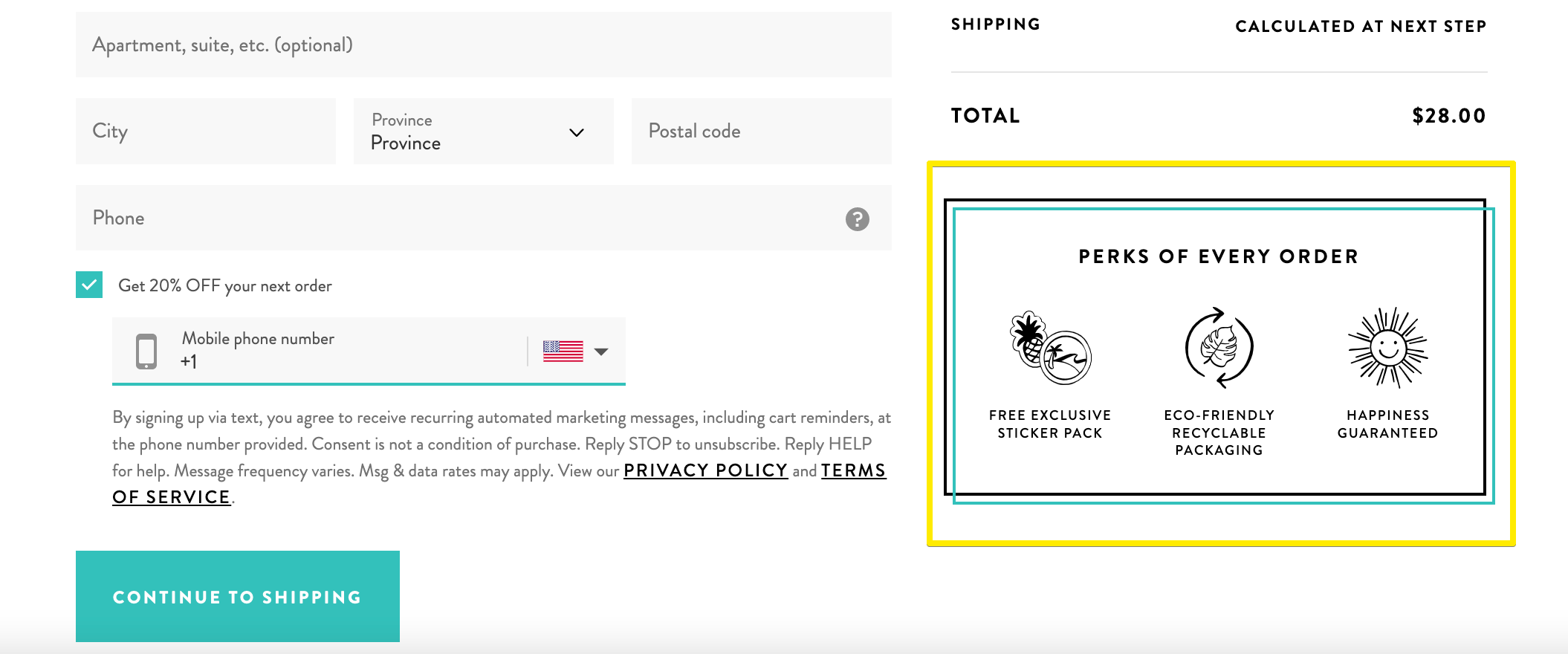
O bien, puede recordar a los clientes su información de contacto. Esto puede reducir la tasa de abandono del carrito, ya que será más probable que las personas resuelvan sus dudas.

- Permita que los clientes dejen comentarios. Aplicaciones como Checkout Comments le ayudarán a colocar un campo adicional en el proceso de pago donde podrá solicitar opiniones o permitir que los clientes dejen solicitudes de personalización.
- Haga que el resumen del pedido sea fijo. Para que los clientes no pierdan de vista su pedido al completar los campos de envío y pago, puede utilizar un resumen de pedido fijo (se moverá a medida que el cliente se desplace por la página).
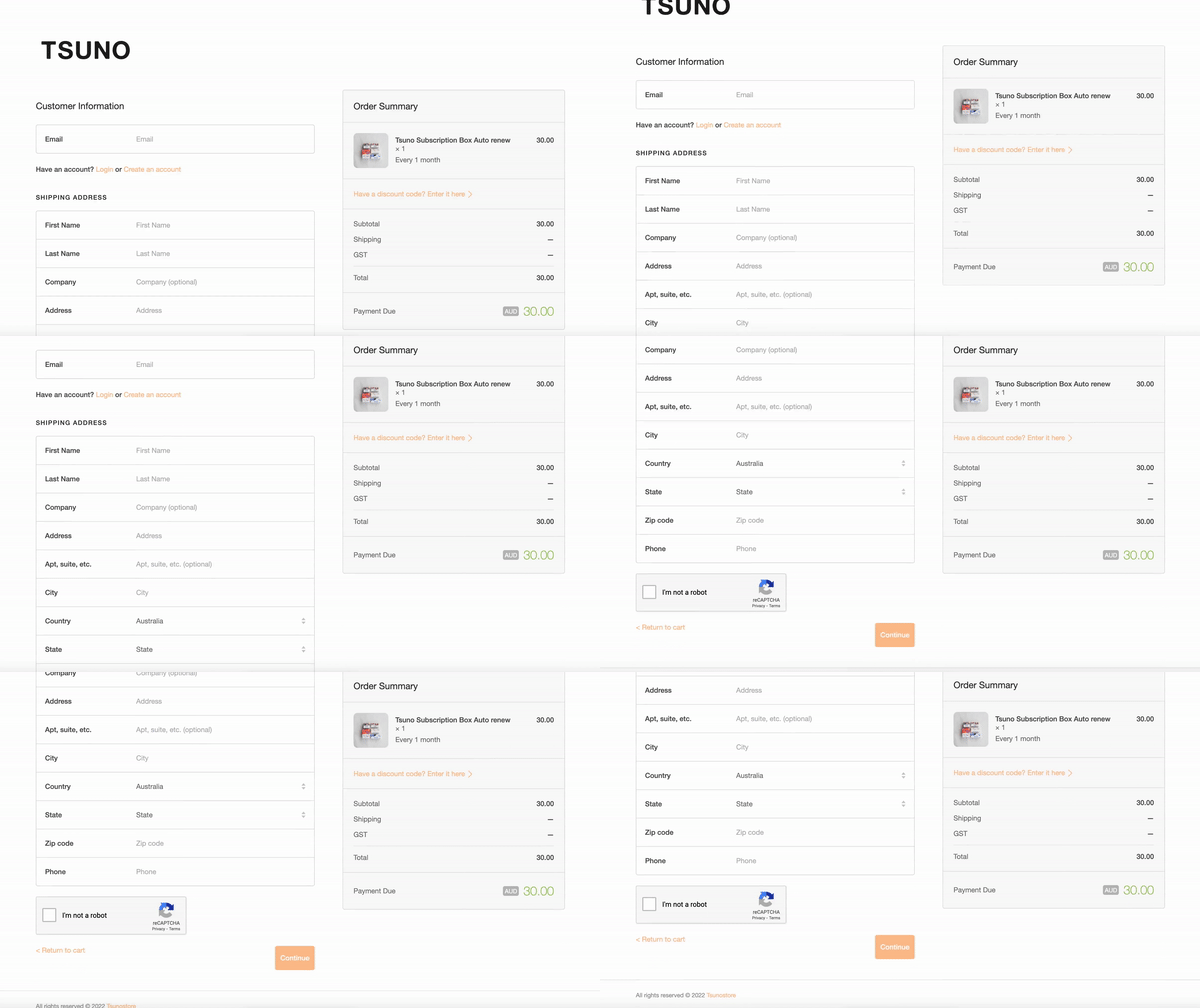
- Cree un proceso de pago de una sola página. Existen herramientas de terceros como Checkify que le ayudarán a diseñar una experiencia de pago que incluya todos los pasos en una sola página.
Esperamos que las funciones que hemos mencionado le inspiren a personalizar su proceso de pago para hacerlo irresistible. Para obtener más consejos, consulte nuestra guía sobre optimización del proceso de pago en Shopify.







