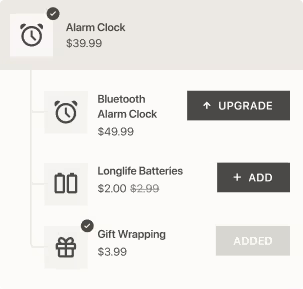
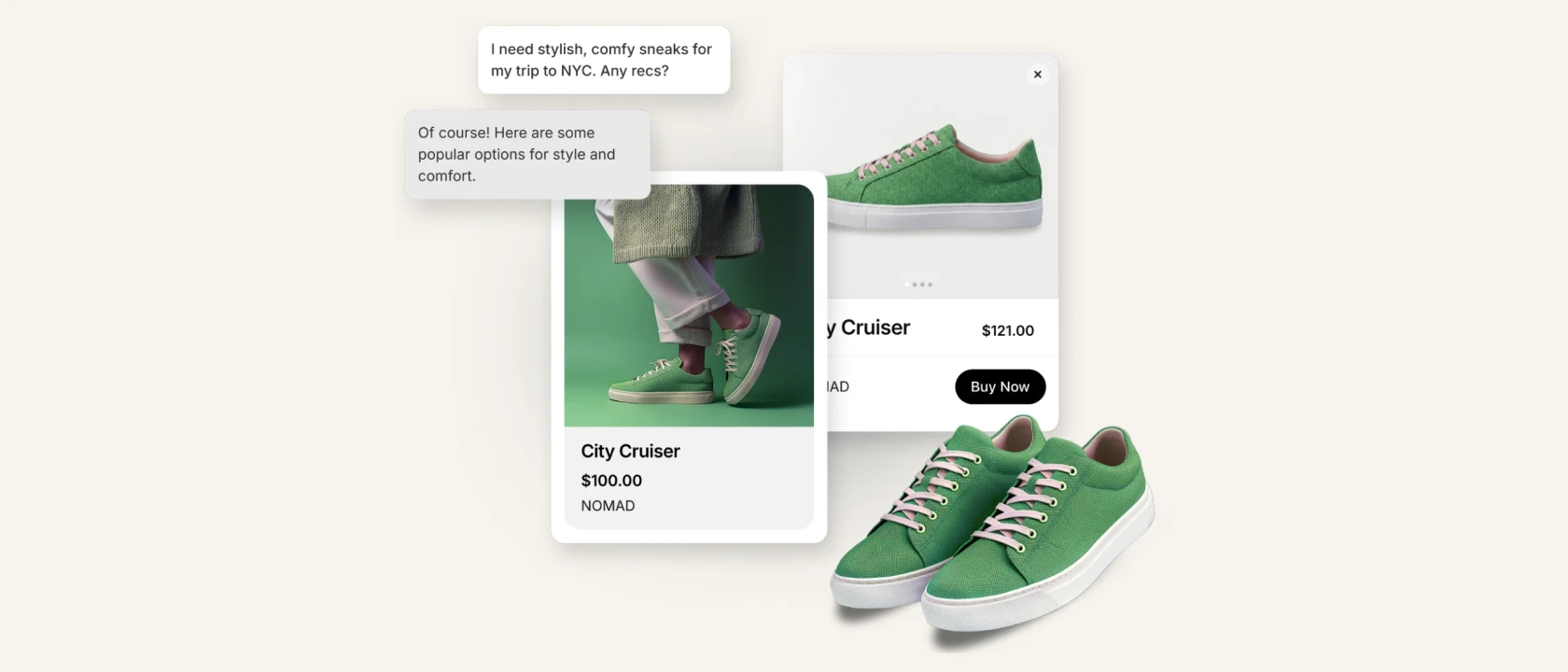
Shopify poskytuje každému obchodníkovi předdefinovaný proces pokladny. Funguje rychle a bezpečně bez jakéhokoli dalšího úsilí z vaší strany. Možná jej ale budete chtít upravit, aby lépe odpovídal designu vašeho obchodu, odstranit překážky, přidat speciální nabídky atd.
Všechny e-commerce platformy obsahují vlastní pole v pokladně: například přidání poznámky nebo dárkového vzkazu k objednávce je dostupné v jakémkoli větším řešení (WooCommerce, Squarespace, Ecwid a další). Shopify je však pravděpodobně nejflexibilnější v tom, jak můžete pokladnu upravit bez vlastního vývoje.
V tomto článku probereme, jaké úpravy pokladny Shopify jsou proveditelné a jak je implementovat.
Jak moc lze pokladnu Shopify přizpůsobit?
Většina stránek pokladny, které v obchodech na Shopify vidíte, vypadá víceméně stejně. Stránka je rozdělena na dvě části: levá slouží zákazníkovi k vyplnění údajů o dopravě a platbě, pravá zobrazuje přehled objednávky.
Tuto strukturu a logiku pokladny změnit nemůžete. To, co můžete ovlivnit, se týká vzhledu stránky a přidávání dalších polí. I ty nejmenší kosmetické změny však mohou výrazně ovlivnit zážitek z pokladny a zvýšit vaše konverze.
Co když chcete změnit strukturu pokladny?
❗ V současnosti mají pouze obchodníci s Shopify Plus možnost ovlivnit logiku pokladny úpravou šablony checkout.liquid. To je však riskantní a samotné Shopify to nedoporučuje. Úprava kódu pokladny přináší následující rizika:
- Může dojít k narušení funkčnosti webu a zákazníci nebudou moci dokončit objednávky.
- Integrace kódu třetích stran může být složitá a náročná na údržbu.
- Přidaný JavaScript třetích stran může přistupovat k citlivým údajům, což může vést k bezpečnostním problémům.
Aby to Shopify vyřešilo, vytváří architekturu rozšíření pokladny, která vývojářům umožní vytvářet aplikace pro úpravu pokladny. Mnoho věcí můžete upravit již nyní pomocí různých aplikací Shopify, ale s příchodem rozšíření pokladny můžete očekávat mnohem více možností přizpůsobení. Na základě prvků uživatelského rozhraní a API pro branding poskytovaných společností Shopify umožní tato rozšíření vylepšovat stávající části pokladny, nahrazovat některé prvky a přidávat zcela nové funkce.
Na Shopify Editions Winter 2023 oznámilo Shopify možnost jednostránkové pokladny.
Typy úprav pokladny v Shopify
S ohledem na to se budeme věnovat 2 hlavním typům úprav pokladny, které máte k dispozici: první jsou změny šablony, které můžete snadno implementovat sami, a druhé jsou doplňkové funkce začleněné pomocí aplikací Shopify.
1. Velmi snadné vizuální úpravy pokladny Shopify
Prozatím se podívejme, co můžete udělat v editoru šablon bez cizí pomoci. Když kliknete na Přizpůsobit u své aktuální šablony, vyberte v horní nabídce Pokladna a přejděte do sekce Pokladna v Nastavení šablony vlevo.
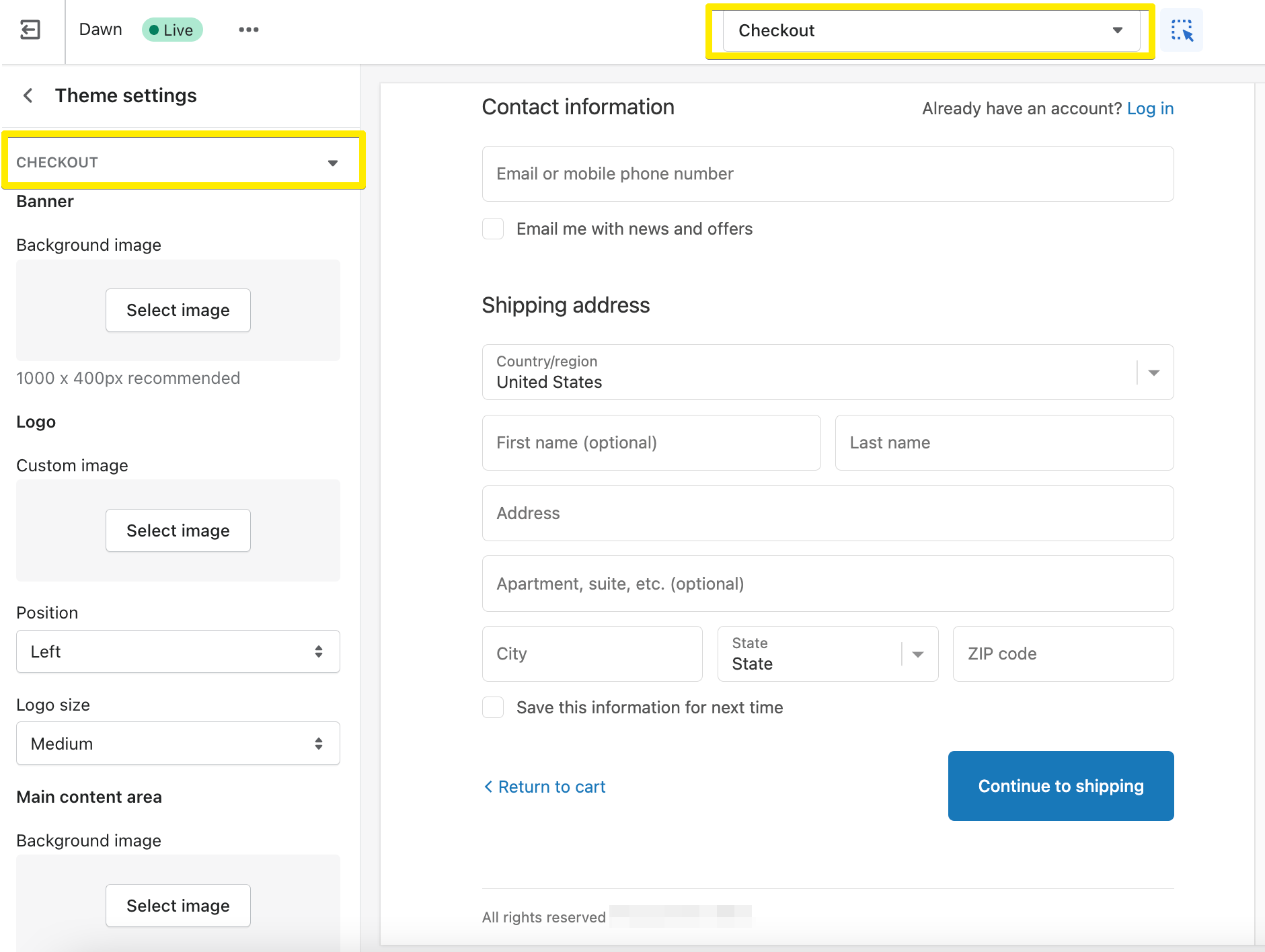
Zde můžete provést mnoho jednoduchých úprav pokladny:
- Přidejte na stránku pokladny své logo. Vaše logo by mělo zákazníka provázet z jedné stránky na druhou a vytvářet konzistentní image značky. Nenechte svou pokladnu zobrazovat pouze název obchodu – místo toho použijte logo.
- Upravte barvy sekcí stránky, textu, odkazů a tlačítek. Místo výchozích barev můžete nastavit ty, které lépe odpovídají prvkům vaší značky. Pro hlavní obsah stránky a přehled objednávky lze nastavit i obrázek na pozadí, ale nedoporučujeme to – informace v těchto oblastech by měly zůstat jasně čitelné.
Shopify nabízí také několik písem. Pokud najdete vhodné, vyberte ho a přizpůsobte vzhled pokladny.
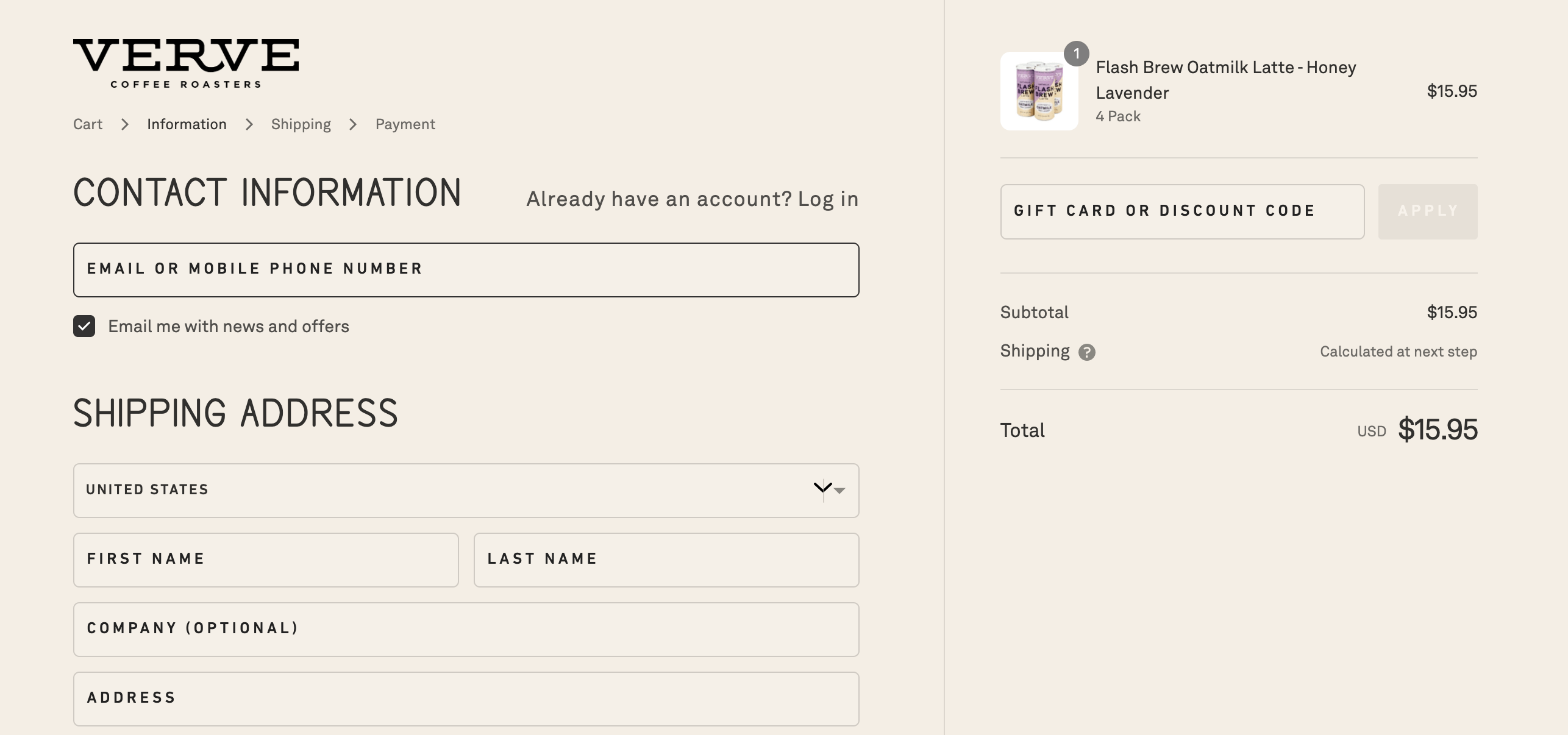
- Přidejte jako záhlaví banner značky nebo relevantní obrázek. I když se může zdát, že je obrázek v záhlaví jen drobný prvek, dokáže vzhled vaší pokladny zcela změnit.
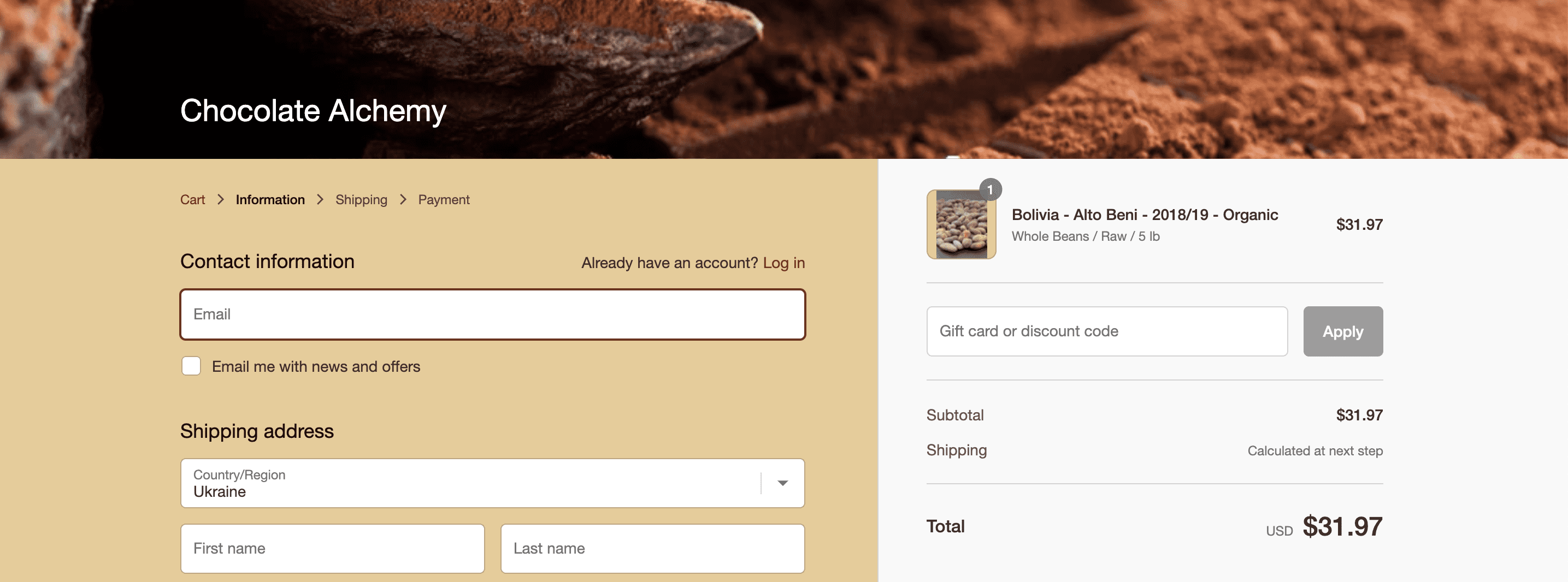
Některá pole můžete upravit také přímo v administraci Shopify v sekci Pokladna a účty:
- Upravte přihlašování k marketingu. Můžete přidat možnost přihlášení k odběru e-mailů a SMS a změnit výchozí text „Posílat novinky a nabídky e-mailem“ na něco jiného. Chcete-li to provést, klikněte na Přizpůsobit popisky zaškrtávacích políček a zadejte vlastní texty do příslušných polí.

Pokud však chcete tato pole zvýraznit speciálním designem nebo ovládat jejich zobrazení, výchozí nastavení stačí. K přizpůsobení přihlašovacích polí vám pomohou aplikace Shopify nebo vlastní kódování.
- Nastavte možnosti přihlášení zákazníků a povinná pole. V nastavení administrace můžete určit, jak mohou návštěvníci objednávat: povolit nákup bez registrace, nastavit Multipass atd. Dále můžete upravit, která pole jsou povinná a která volitelná: například můžete zahrnout nebo vyloučit druhý řádek adresy.
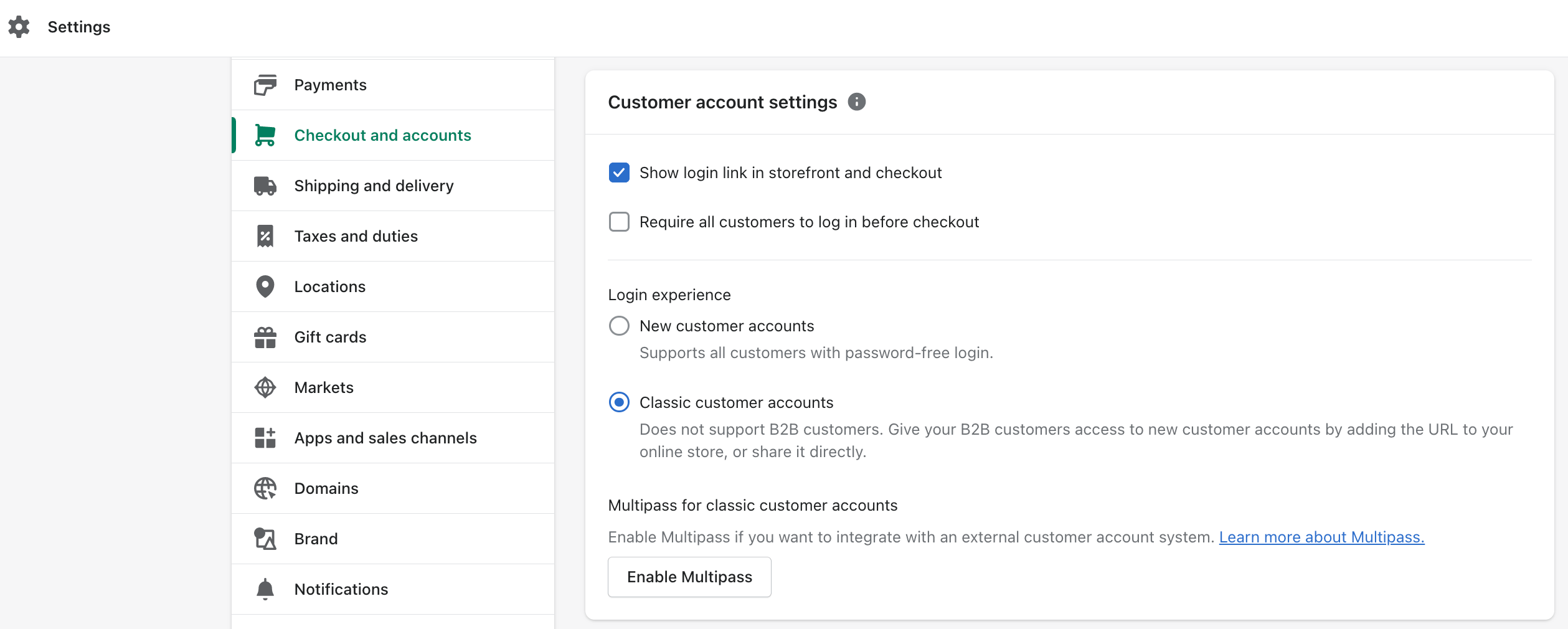
- Povolte spropitné. Pokud to dává smysl pro vaše podnikání, můžete zákazníkům umožnit vyjádřit spokojenost tím, že povolíte spropitné u pokladny.
2. Úpravy pokladny Shopify pomocí aplikací nebo jiných nástrojů
Různé aplikace vám pomohou dovést proces pokladny k dokonalosti a zvýšit konverze. Zde je několik příkladů toho, co můžete udělat:
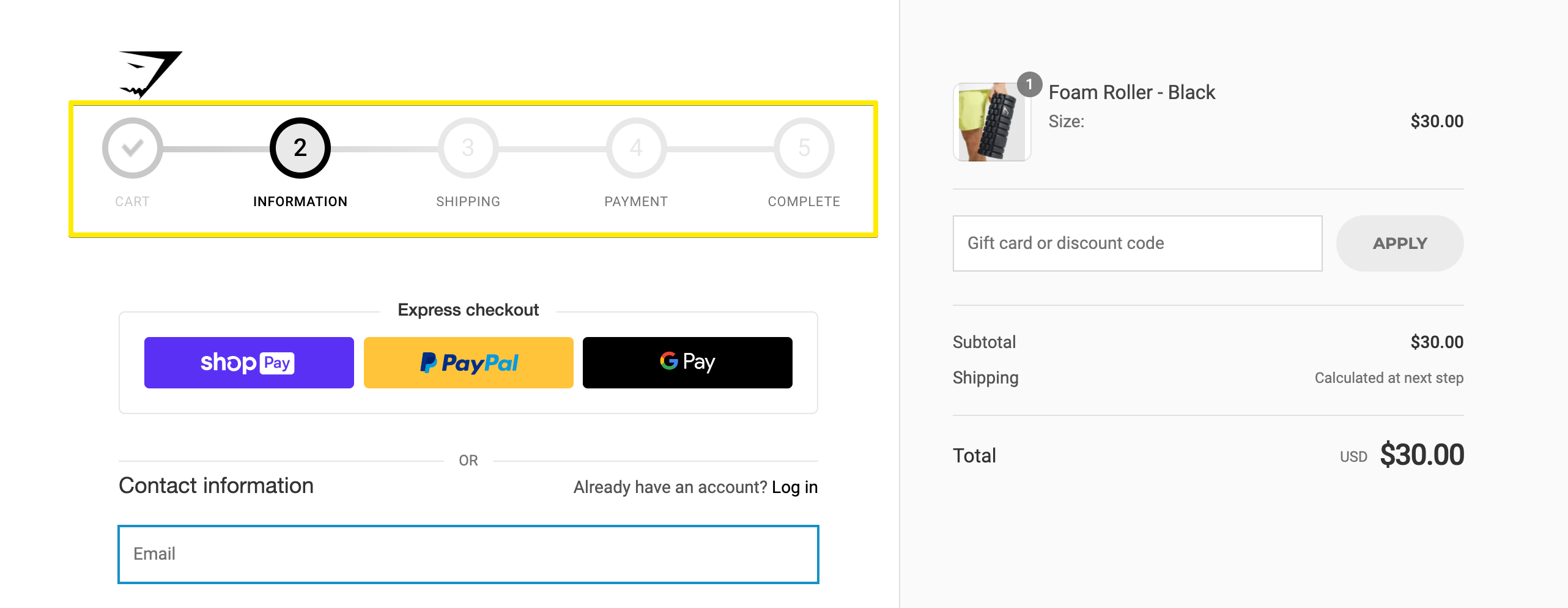
- Nahraďte výchozí drobečkovou navigaci ukazatelem průběhu. Drobečková navigace vytvořená automaticky pro pokladnu je příliš malá na to, aby upoutala pozornost. Pokud chcete, aby zákazníci jasně viděli, kolik kroků zbývá k dokončení objednávky, můžete přidat ukazatel průběhu.
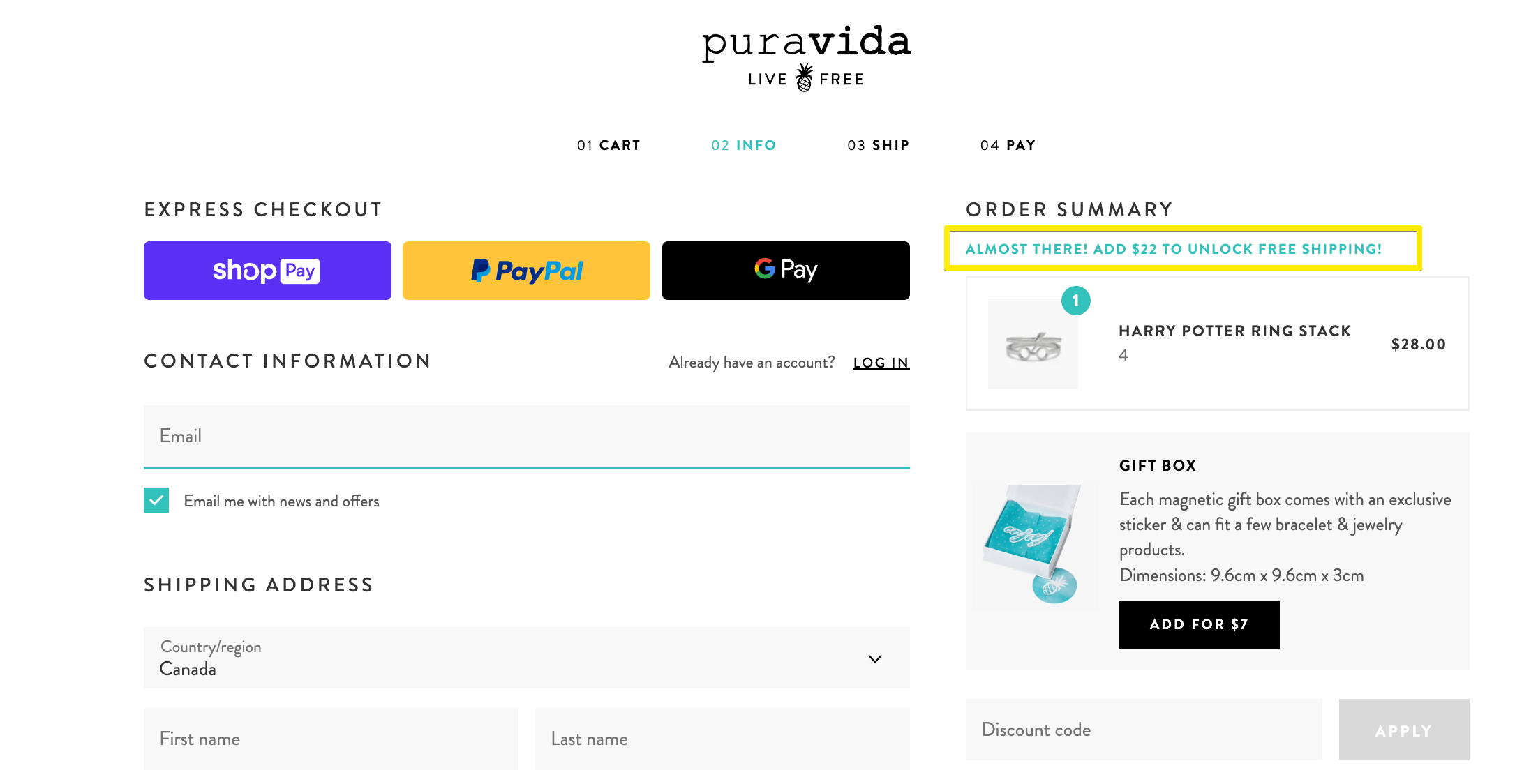
- Zobrazte hranici pro dopravu zdarma. Dává smysl uvádět hranici pro dopravu zdarma v různých fázích nákupního procesu: můžete ji přidat do záhlaví obchodu, zvýraznit na stránce košíku a v bočním panelu košíku, a také ji přidat do pokladny (pouze v případě, že podmínka pro dopravu zdarma ještě nebyla splněna).
- Přidejte dárek k nákupu zdarma. Pokud používáte aplikaci jako Gift Box, která umožňuje rozdávat produkty zdarma, automaticky se zobrazí v přehledu objednávky, jakmile jsou splněny vámi stanovené podmínky (například dosažení určité útraty).
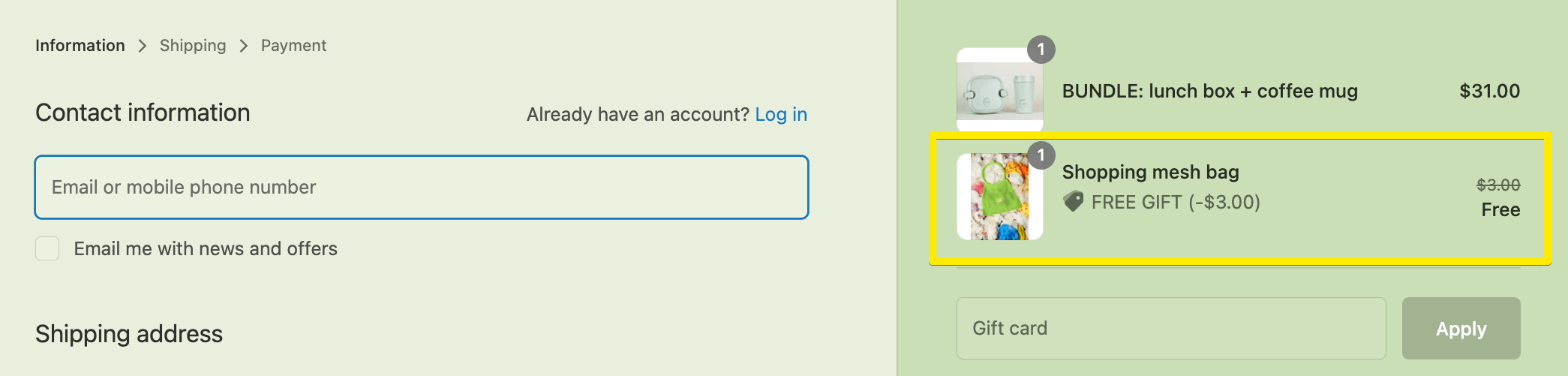
- Nabízejte upsell a cross-sell produkty. Techniky upsellu mohou dobře fungovat v různých fázích prodejního trychtýře, včetně pokladny. S pomocí aplikace Candy Rack můžete přidat nabídky po nákupu na děkovnou stránku. Pokud chcete prozkoumat další způsoby a řešení pro upsell v pokladně nebo po ní, přečtěte si náš výběr nejlepších Shopify aplikací pro upsell.
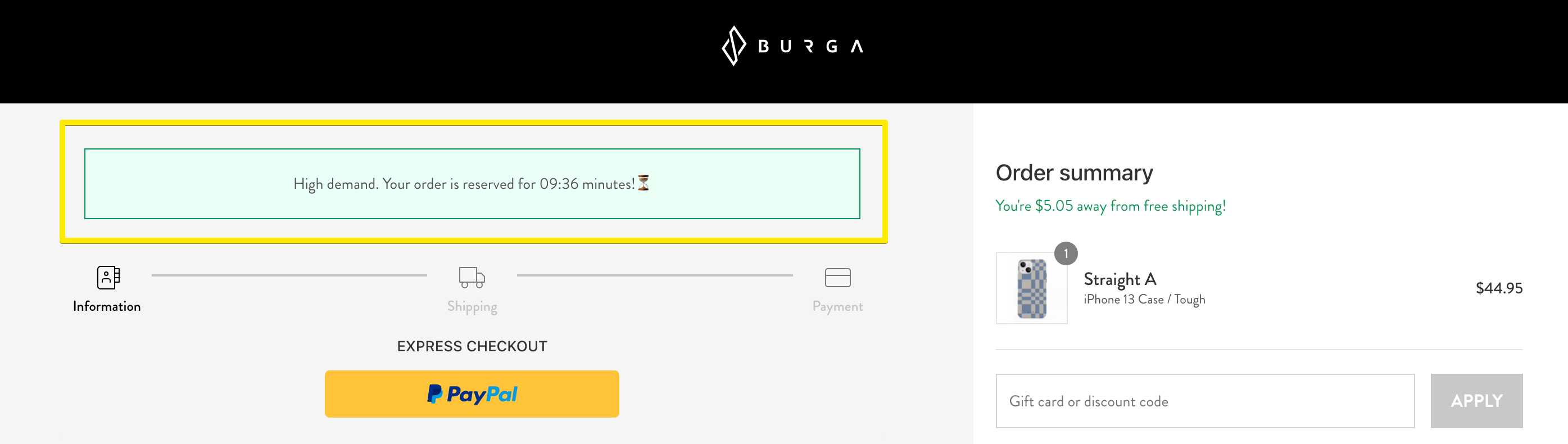
- Přidejte časovač pokladny. Naléhavost je skvělou motivací pro zákazníky k dokončení nákupu. Ukažte jim pomocí odpočítávacího časovače, že je o vaše produkty velký zájem.
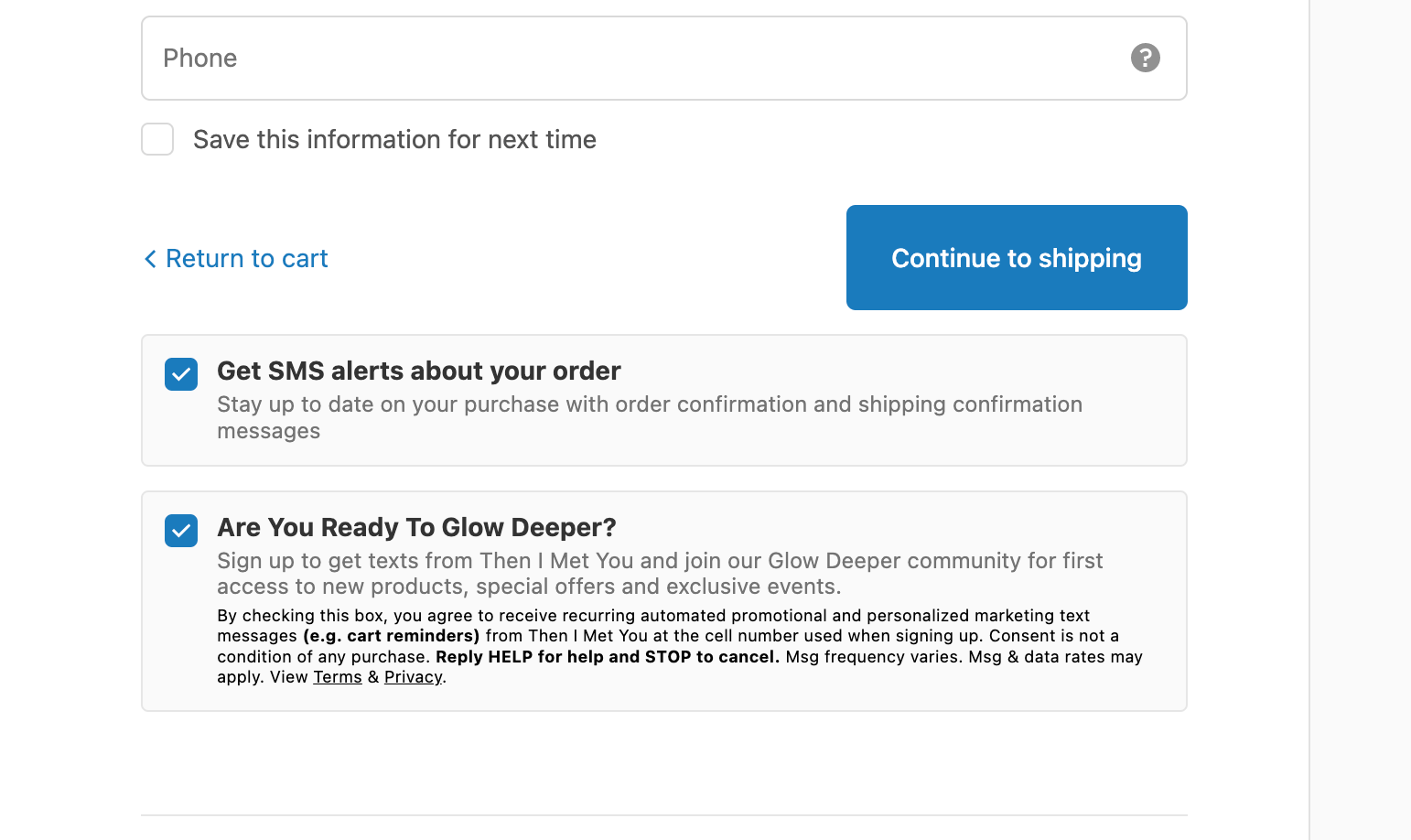
- Umožněte zákazníkům přihlásit se k odběru e-mailových a SMS novinek. Tato funkce je dostupná v nastavení administrace Shopify (jak funguje, jsme si vysvětlili dříve), ale s aplikacemi získáte větší flexibilitu v tom, jak možnosti přihlášení prezentovat.
Můžete začlenit několik typů přihlášení: k marketingovým kampaním a k aktualizacím o dopravě. S tím druhým vám pomohou aplikace jako AfterShip.
- Přidejte odznaky důvěry. Aplikace jako Trust Me vám pomohou snadno přidat odznaky s podporovanými platebními metodami nebo jinými ukazateli důvěryhodnosti.
- Zobrazte kontaktní údaje nebo jiné užitečné informace. Proč nechávat některá místa prázdná, když můžete zákazníkům připomenout výhody svých produktů? Pod shrnutím objednávky můžete vytvořit speciální sekci:
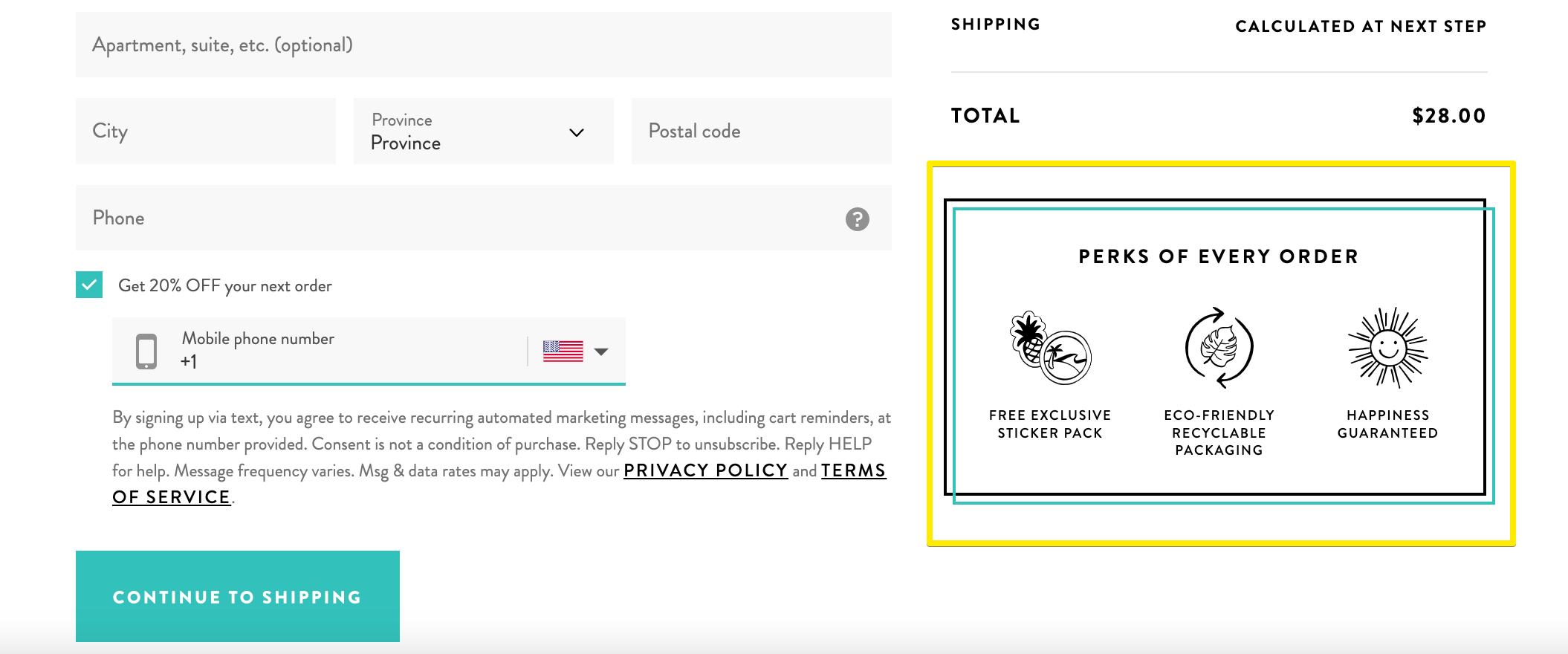
Případně můžete zákazníkům připomenout své kontaktní údaje. To může snížit míru opuštění košíku, protože lidé budou mít větší šanci vyřešit své případné dotazy.

- Umožněte zákazníkům zanechat komentáře. Aplikace jako Checkout Comments vám pomohou přidat do pokladny další pole, kde můžete požádat o zpětnou vazbu nebo nechat zákazníky zadat požadavky na personalizaci.
- Zajistěte, aby shrnutí objednávky zůstalo viditelné. Aby zákazníci neztratili přehled o své objednávce při vyplňování údajů o dopravě a platbě, můžete použít fixní shrnutí objednávky (bude se posouvat spolu se stránkou).
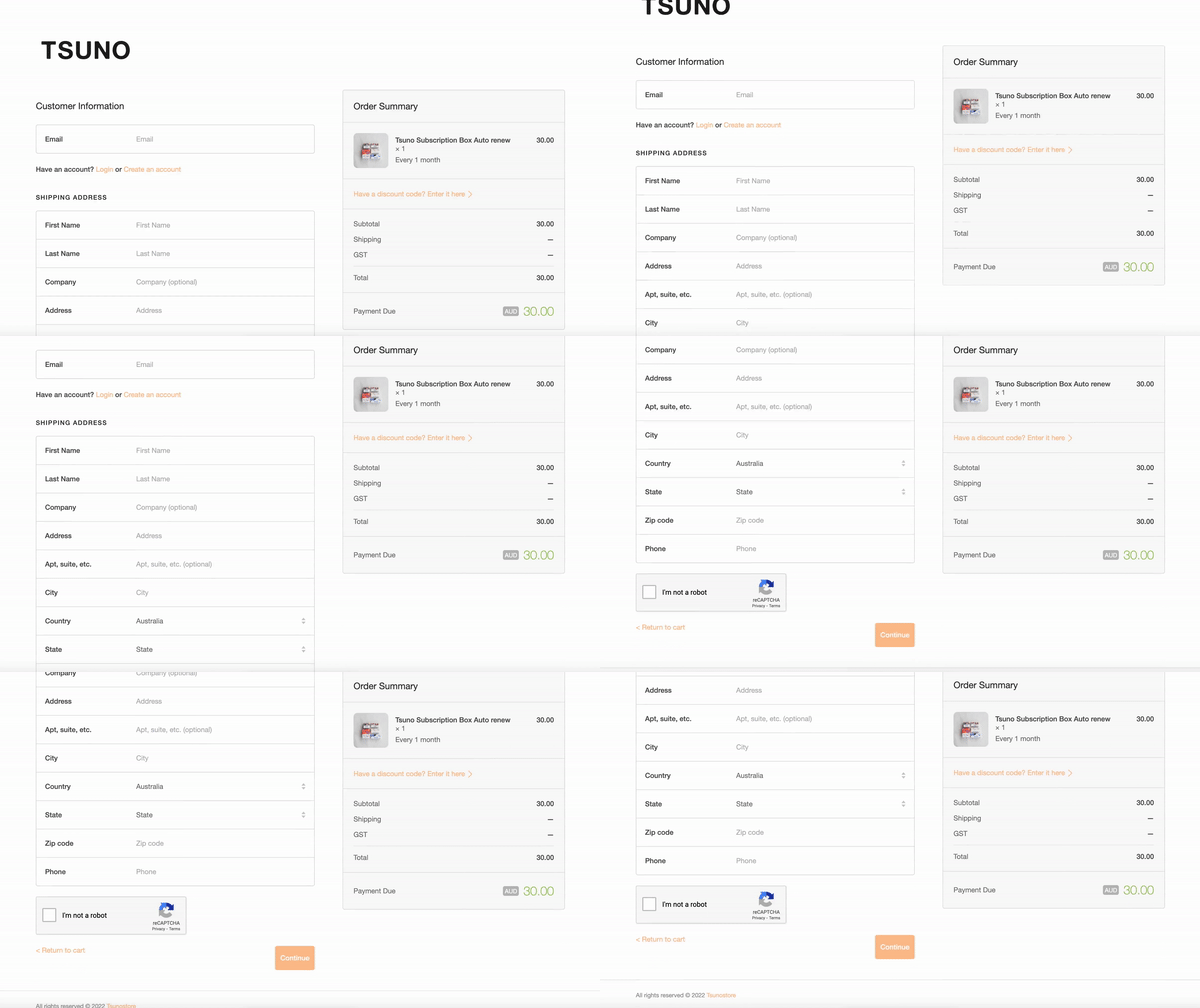
- Vytvořte jednostránkovou pokladnu. Existují nástroje třetích stran, jako je Checkify , které vám pomohou navrhnout proces placení tak, aby zahrnoval všechny kroky na jedné stránce.
Doufáme, že vás zmíněné funkce inspirují k úpravě pokladny tak, aby byla neodolatelná. Další tipy najdete v našem průvodci optimalizací pokladny Shopify.