Wir wissen bereits, dass der neue Shopify One-Page-Checkout besser funktioniert als die „alte“ mehrstufige Variante. In diesem Leitfaden konzentrieren wir uns darauf, wie Sie die Performance weiter optimieren und eine Conversion-Rate von über 60 % (berechnet als begonnene Checkouts im Verhältnis zu abgeschlossenen Bestellungen) erreichen.
Bevor wir beginnen, ist es wichtig zu verstehen, dass der Optimierungsspielraum nun begrenzt ist (Sie haben nur eine einzige Seite) und jedes kleine Detail zählt. Denken Sie außerdem immer „Mobile-First“, da der mobile E-Commerce 60 % aller Online-Verkäufe ausmacht.
Die Anpassung des Shopify-Checkouts ist generell etwas eingeschränkt, sofern Sie nicht Shopify Plus nutzen, aber es gibt dennoch viele Optimierungsmöglichkeiten. Alle Tipps in diesem Leitfaden sind unabhängig von Ihrem Shopify-Plan umsetzbar, und Sie können sie alle sogar mit Shopify Basic implementieren.
Dies ist mit Abstand mein liebster „Hack“. Er ist super einfach umzusetzen, kann aber die Conversion-Rate signifikant beeinflussen.
Standardmäßig lautet die Beschriftung des Haupt-Buttons beim Shopify One-Page-Checkout „Jetzt bezahlen“. Ein solcher Begriff assoziiert die nächste Aktion nur mit der Zahlung und dem Abfluss von Geld aus Sicht des Kunden.
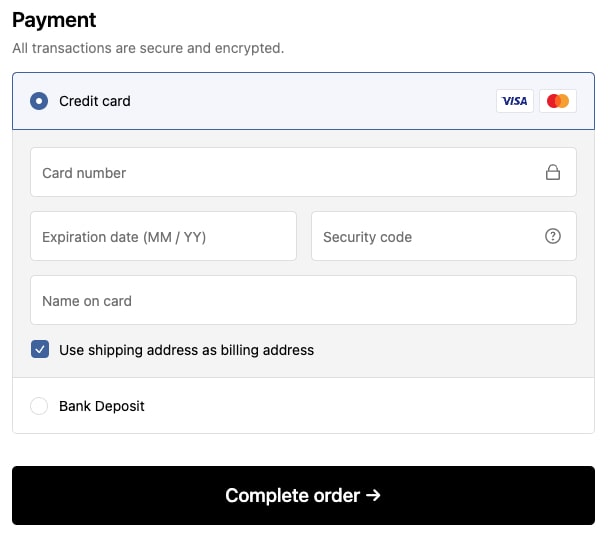
Konzentrieren Sie sich stattdessen auf die neutrale bzw. positive Seite und verknüpfen Sie die Beschriftung mit dem Erhalt des gewünschten Produkts. Ich empfehle Formulierungen wie:
- Bestellung abschließen
- Kauf bestätigen
- Bestellung aufgeben
- Bestellung absenden
- Jetzt kaufen
Sie können den Text bearbeiten, indem Sie in Ihrem Shop-Admin-Bereich zu Vertriebskanäle > Onlineshop > Themes > Drei-Punkte-Button bei Ihrem aktiven Theme > Standard-Theme-Inhalt bearbeiten gehen und nach dem Label „Jetzt bezahlen“ suchen. Dann können Sie es beliebig ändern.
Social Proof beim Checkout anzuzeigen, ist eine bewährte Methode, um Vertrauen und Conversions zu steigern. Aufgrund des begrenzten Platzes ist dies beim One-Page-Checkout jedoch recht schwierig.
Shopify bietet die Nutzung eines Header-Banners in der empfohlenen Größe von 1000 x 400 px an. Das Problem ist, dass das Banner auf Mobilgeräten unleserlich ist und auf dem Desktop abgeschnitten wird. Eine deutlich bessere Lösung ist die Verwendung unterschiedlicher Banner für Desktop und Mobilgeräte.
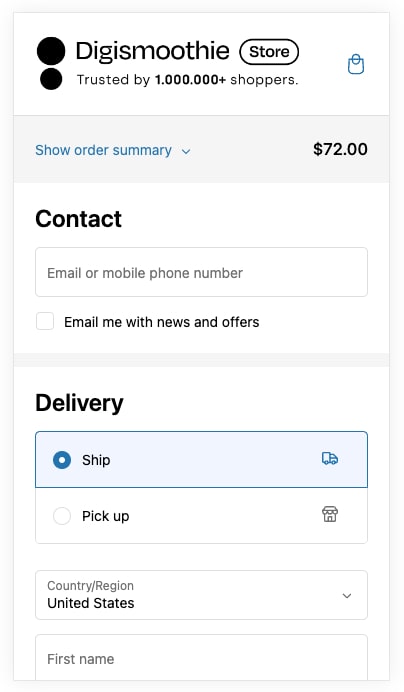
Anstatt eines Banners sollten Sie also kreativ mit dem Logo-Bereich umgehen. Shopify erlaubt es Ihnen, ein eigenes Logo für den Checkout hochzuladen. Sie können Ihr Logo anpassen und einen kleinen Hinweis wie „Von XX Käufern vertraut“ oder „Brauchen Sie Hilfe? Rufen Sie XX an“ hinzufügen. Dieser Hinweis ist sowohl auf Mobilgeräten als auch auf dem Desktop gut lesbar und ansprechend.
Je weniger Felder der Kunde ausfüllen muss, desto besser. Überlegen Sie sich bei jedem einzelnen Feld sehr genau, ob es notwendig ist, und analysieren Sie anhand Ihrer bisherigen Bestellungen, wie diese genutzt werden.
Sie sind sich nicht sicher, ob Sie einen Firmennamen benötigen? Prüfen Sie Ihre Bestellhistorie und sehen Sie nach, wie viele Kunden ihn genutzt haben. Wenn keine oder nur sehr wenige, können Sie ihn getrost entfernen. Dasselbe gilt für das Feld Adresszeile 2 (Wohnung, Einheit usw.). Selbst wenn es optional ist, kann es manche Kunden verwirren und den Checkout optisch „länger“ wirken lassen.
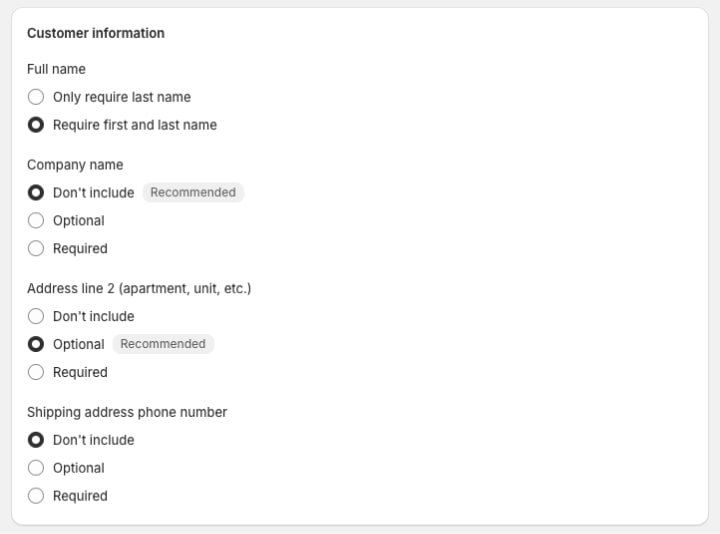
Um die obligatorischen Checkout-Felder zu bearbeiten, gehen Sie in Ihrem Shop-Admin-Bereich zu Einstellungen > Checkout und suchen Sie den Abschnitt Kundeninformationen.
Ihr Checkout muss vertrauenswürdig und rechtskonform wirken. Stellen Sie sicher, dass alle Richtliniendokumente in Ihrem Shop hinterlegt sind. Sie können diese hochladen, indem Sie in Ihrem Shop-Admin-Bereich zu Einstellungen > Richtlinien gehen. Sie werden automatisch in der Fußzeile Ihres Checkouts angezeigt.

Der Checkout-Prozess sollte sich wie ein natürlicher Teil des Einkaufserlebnisses anfühlen. Er sollte sich optisch nicht unterscheiden, da Kunden sonst das Vertrauen verlieren und den Kauf abbrechen könnten.
Beim One-Page-Checkout von Shopify bedeutet das, dieselben Schriftarten, Farben, Logos und Formulierungen wie im Shop-Frontend zu verwenden.

Sie können all dies anpassen, indem Sie in Ihrem Shop-Admin-Bereich zu Onlineshop > Themes > Anpassen > Theme-Einstellungen (linkes Menü) > Checkout gehen.
Express-Checkout-Buttons wie PayPal oder Shop Pay können die Conversion-Rate erheblich steigern. Wenn Kunden sie jedoch nicht nutzen, bieten sie keinen Mehrwert und sollten entfernt werden, da sie sehr prominent platziert sind. Bedenken Sie, dass die Nutzung von der Region Ihrer Kunden und Ihrer Branche abhängt. Ich empfehle Ihnen dringend, Ihre Bestelldaten zu prüfen, um zu verstehen, wie häufig die Express-Checkout-Buttons tatsächlich verwendet werden.
Wir verwenden beispielsweise keine Express-Checkouts in Shops, in denen Kunden weniger E-Commerce-Erfahrung haben oder die Mehrheit der Kunden Geschäftskunden sind.
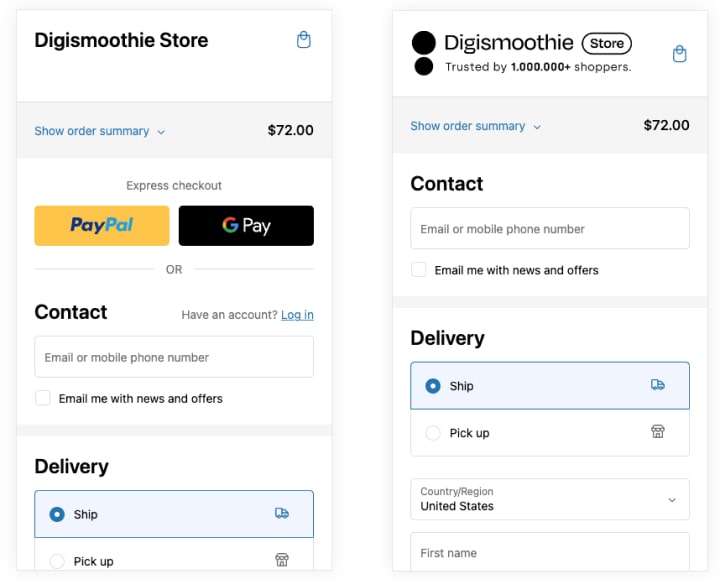
Sie können diese aktivieren oder deaktivieren, indem Sie in Ihrem Shop-Admin-Bereich zu Einstellungen > Zahlungen > Verwalten gehen und Shop Pay sowie alle Wallets (Apple Pay, Google Pay usw.) deaktivieren.
Wenn Sie Shopify Markets nutzen, können Sie die Verwendung auch pro Markt anpassen, was ideal ist (z. B. Nutzung in Nordamerika).
Beim neuen One-Page-Checkout ist der Platz sehr begrenzt. Da die Mehrheit der Kunden mobile Geräte nutzt, zählt jedes Wort. Ich empfehle, die mobile Checkout-Seite auszudrucken und sie Wort für Wort durchzugehen.
Hier sind meine üblichen Kandidaten für eine Entfernung:
- Sie nutzen keine Kundenkonten? Entfernen Sie „Sie haben ein Konto? Anmelden“
- Ihre Kunden nutzen selten den Express-Checkout oder eine Ihrer Zahlungs-/Versandmethoden? Entfernen Sie diese (die Methoden ;))
- Seltene Kreditkartenlogos (z. B. Discover, JCB, Elo)
Zu viele Zahlungs- oder Versandmethoden können Kunden verwirren und zu Kaufabbrüchen führen. Generell sollten Sie ± 3 verschiedene Zahlungs- und Versandoptionen anstreben. Wenn Sie mehr haben, analysieren Sie deren Nutzung und ziehen Sie in Betracht, die selten genutzten (z. B. mit nur wenigen Prozentpunkten Anteil) zu entfernen.
Wenn Sie international verkaufen, kann dies schwierig sein, da der Anteil der Zahlungsmethoden je nach Land stark variiert. Während Banküberweisungen in Nordamerika kaum genutzt werden, sind sie in Europa recht beliebt. In diesem Fall ist es am besten, die Methoden an das jeweilige Land anzupassen. Dies können Sie mit Apps wie qikify Checkout tun, mit denen Sie Zahlungs- und Versandmethoden basierend auf dem Land des Kunden ausblenden können. Die App ist zudem kostenlos.
Apropos Zahlungs- und Versandoptionen: Stellen Sie sicher, dass diese nach ihrer Nutzung sortiert sind. Die erste Option sollte immer die beliebteste sein.
Um die Nutzung der Zahlungsmethoden zu verstehen, gehen Sie zu Analytics > Berichte > Zahlung nach Typ. Leider gibt es keinen ähnlichen Bericht für Versandoptionen, daher müssen Sie Ihre Bestellungen exportieren und die Analyse in einem externen Tool durchführen.
Die Adress-Autovervollständigung ist eine beliebte Funktion, die Adressen basierend auf der Eingabe der ersten Buchstaben vorschlägt. Sie nutzt die Google Place Autocomplete API, deren Ergebnisse sehr zuverlässig sind.
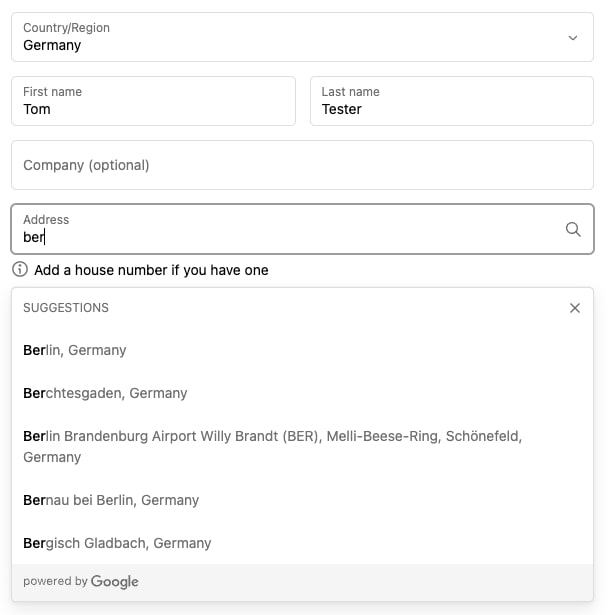
Um sicherzustellen, dass diese Funktion in Ihrem Shop aktiviert ist, gehen Sie im Shop-Admin-Bereich zu Einstellungen > Checkout > Einstellungen zur Adresserfassung und prüfen Sie, ob Adress-Autovervollständigung verwenden aktiviert ist. Leider ist diese Funktion nicht in allen Ländern verfügbar (beachten Sie, dass die Tabelle möglicherweise veraltet ist).
Der One-Page-Checkout hat nur ein Ziel: den Kunden erfolgreich zum Abschluss der Transaktion zu führen. Alles, was ablenkt, kann dieses Ziel gefährden und die Conversion-Rate potenziell senken.
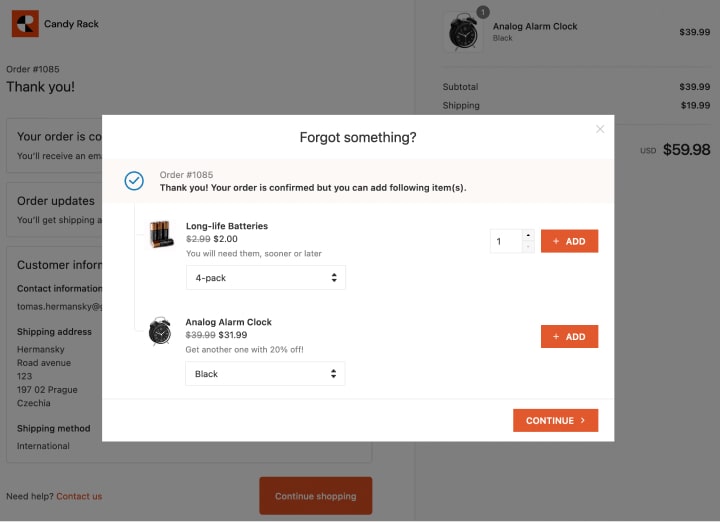
Deshalb empfehle ich, hier keine Upsells oder Cross-Sells zu platzieren, sondern diese auf einen späteren Zeitpunkt zu verschieben. Auf der Seite nach dem Kauf, in der Bestellbestätigungs-E-Mail usw. Diese sind ebenfalls sehr effektiv und bergen nicht das Risiko, den Kunden zu verlieren.
Nicht zuletzt erlaubt Shopify weiterhin den Wechsel zum „alten“ dreiseitigen Checkout. Obwohl der One-Page-Checkout in unseren Tests besser abgeschnitten hat, bedeutet das nicht, dass er für Ihr Segment die beste Wahl ist.
Der mehrseitige Checkout kann in Segmenten mit hohem durchschnittlichem Warenkorbwert (AOV), wie Möbel, Elektronik oder Autoteile, bei denen Kunden viel Geld ausgeben, tatsächlich besser sein. Ähnliches gilt für Länder wie Deutschland oder Japan, wo Kunden mehr Sicherheit benötigen, um die Transaktion abzuschließen.
Leider ist es unmöglich, einen korrekten A/B-Test zwischen dem einseitigen und dem dreiseitigen Checkout durchzuführen. Der wahrscheinlich einfachste Weg ist, ein Layout einen Monat lang zu beobachten und dann zum anderen zu wechseln. Verwenden Sie den Bericht „Online-Shop-Conversion im Zeitverlauf“, um die Leistung zu vergleichen und festzustellen, ob es signifikante Unterschiede gibt. Wenn nicht, wählen Sie das Layout, das Ihnen besser gefällt.
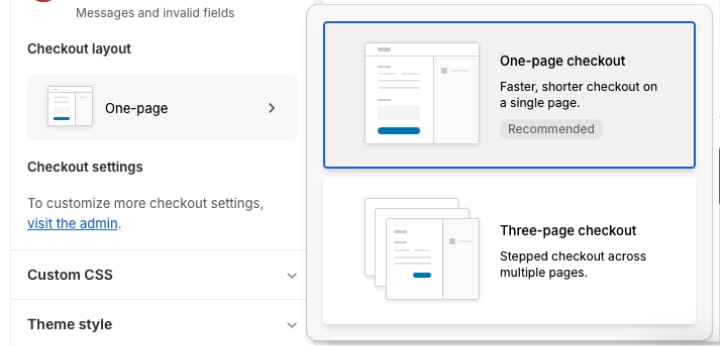
Um das Layout Ihres Checkouts zu ändern, gehen Sie im Shop-Admin-Bereich zu Vertriebskanäle > Onlineshop > Anpassen > Theme-Einstellungen > Checkout und scrollen Sie nach unten zu „Checkout-Layout“.
Fazit: Was ist eine „gute“ Checkout-Conversion-Rate?
All diese Tipps sind eher kleine Optimierungen, aber zusammen können sie Ihre Checkout-Conversion-Rate deutlich steigern.
Woher wissen Sie, ob Ihr Checkout gut konvertiert oder ob es Verbesserungspotenzial gibt? Das ist eine schwierige Frage, da jedes Unternehmen anders konvertiert.
Laut dem Baymard Institute, einer der angesehensten UX-Forschungsorganisationen im E-Commerce, liegt die durchschnittliche Abbruchrate im Checkout derzeit bei 69 % (was einer Checkout-Conversion-Rate von 31 % entspricht). Ihr Ziel sollte es also sein, besser als der Durchschnitt zu sein. Wir sehen regelmäßig, dass solide Shopify-Shops eine Conversion-Rate von 60 %+ erreichen (d. h. eine Abbruchrate von unter 40 %).