


Sappiamo già che il nuovo checkout a pagina singola di Shopify funziona meglio di quello "vecchio" a più passaggi. In questa guida, ci concentreremo su come ottimizzarne ulteriormente le prestazioni per raggiungere un tasso di conversione del +60% (calcolato come rapporto tra checkout avviati e ordini completati).
Prima di iniziare, è importante capire che lo spazio di ottimizzazione è ora limitato (hai a disposizione una sola pagina) e ogni piccolo dettaglio conta. Inoltre, pensa sempre in ottica mobile-first, dato che l'e-commerce da mobile rappresenta il 60% di tutte le vendite online.
Personalizzare il checkout di Shopify, in generale, è piuttosto limitato a meno che tu non utilizzi Shopify Plus, ma ci sono comunque molte cose che puoi ottimizzare. Tutti i suggerimenti in questa guida sono applicabili indipendentemente dal piano Shopify che utilizzi, e puoi implementarli tutti anche su Shopify Basic.
Questo è di gran lunga il mio "trucco" preferito. È semplicissimo da implementare, ma l'impatto sul tasso di conversione può essere significativo.
Per impostazione predefinita, il checkout a pagina singola di Shopify utilizza l'etichetta "Paga ora" sul pulsante principale di call-to-action. L'uso di un termine simile associa l'azione successiva solo al pagamento e all'uscita di denaro dal punto di vista del cliente.
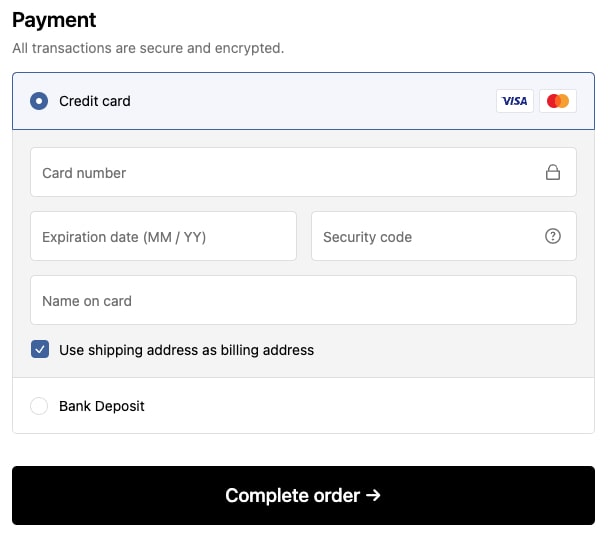
Concentrati invece sull'aspetto neutro/positivo e associa l'etichetta alla ricezione del prodotto desiderato. Consiglio di utilizzare testi come:
- Completa ordine
- Conferma acquisto
- Effettua ordine
- Invia ordine
- Acquista ora
Puoi modificare la dicitura andando nell'amministrazione del tuo negozio > Canali di vendita > Negozio online > Temi > pulsante con i tre puntini sul tuo tema attivo > Modifica contenuto tema predefinito e cercando l'etichetta "Paga ora". Potrai quindi cambiarla come preferisci.
Mostrare riprove sociali al checkout è una buona pratica che aumenta la fiducia e le conversioni. Tuttavia, è piuttosto difficile da fare nel checkout a pagina singola a causa dello spazio limitato.
Shopify offre l'uso di un banner nell'intestazione con dimensioni consigliate di 1000 x 400 px. Il problema è che il banner risulta illeggibile su mobile e tagliato su desktop. Una soluzione decisamente migliore sarebbe utilizzare un banner diverso per desktop e mobile.
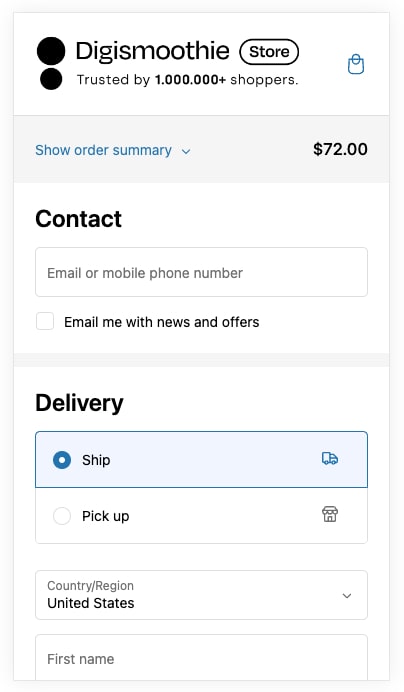
Quindi, invece di un banner, devi essere creativo attraverso la sezione del logo. Shopify ti consente di caricare un logo personalizzato per il checkout. Puoi regolare il tuo logo e aggiungere una piccola nota come "Scelto da XX clienti" o "Hai bisogno di aiuto? Chiama il numero XX". La nota sarà leggibile e avrà un bell'aspetto sia su dispositivi mobili che desktop.
Meno campi il cliente deve compilare, meglio è. Rifletti attentamente su ognuno di essi e usa i tuoi ordini passati per analizzarne l'utilizzo.
Non sei sicuro di aver bisogno del campo Nome azienda? Controlla la cronologia dei tuoi ordini e vedi quanti clienti lo hanno utilizzato. Se nessuno o pochissimi, sentiti libero di rimuoverlo. Lo stesso vale per il campo Indirizzo 2 (appartamento, interno, ecc.). Anche mantenerlo facoltativo può confondere alcuni clienti e rendere il checkout visivamente "più lungo".
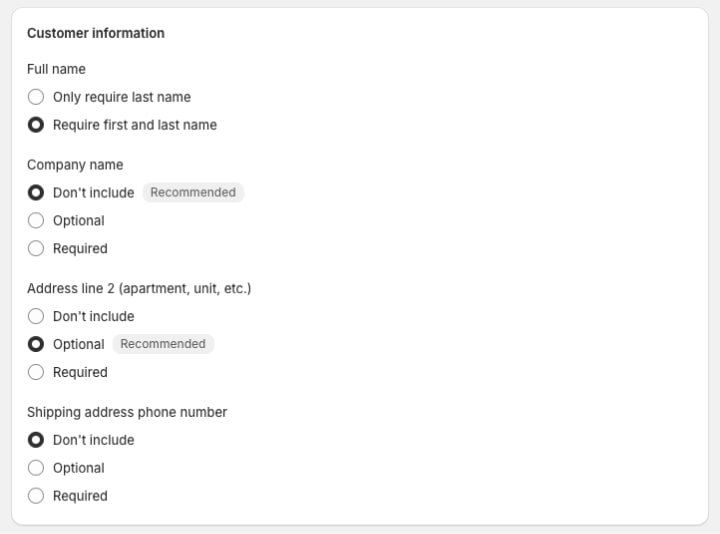
Per modificare i campi obbligatori del checkout, vai nell'amministrazione del tuo negozio > Impostazioni > Checkout e trova la sezione Informazioni cliente.
Il tuo checkout deve trasmettere fiducia ed essere a norma. Assicurati di aver caricato tutti i documenti relativi alle policy nel tuo negozio. Puoi caricarli andando su Amministrazione negozio > Impostazioni > Policy. Verranno visualizzati automaticamente nel footer del checkout.

Il processo di checkout dovrebbe essere percepito come una parte integrante dell'esperienza d'acquisto. Non dovrebbe apparire diverso dal resto del sito, altrimenti i clienti potrebbero perdere fiducia e abbandonare il carrello.
Nel caso del checkout a pagina singola di Shopify, ciò significa utilizzare gli stessi font, colori, logo e messaggi presenti nel negozio.

Puoi personalizzare tutto questo andando su Amministrazione negozio > Negozio online > Temi > Personalizza > Impostazioni tema (menu a sinistra) > Checkout.
I pulsanti di checkout rapido come PayPal o Shop Pay possono incrementare notevolmente le conversioni. Tuttavia, se i clienti non li utilizzano, non aggiungono alcun valore e dovrebbero essere rimossi, dato che occupano una posizione molto visibile. Tieni presente che il loro utilizzo dipende dall'area geografica dei tuoi clienti e dal tuo settore di attività. Ti consiglio vivamente di esaminare i dati dei tuoi ordini per capire con quale frequenza vengono utilizzati i pulsanti di checkout rapido.
Ad esempio, non utilizziamo i checkout rapidi nei negozi in cui i clienti hanno meno esperienza con l'e-commerce o dove la maggior parte dei clienti sono aziende.
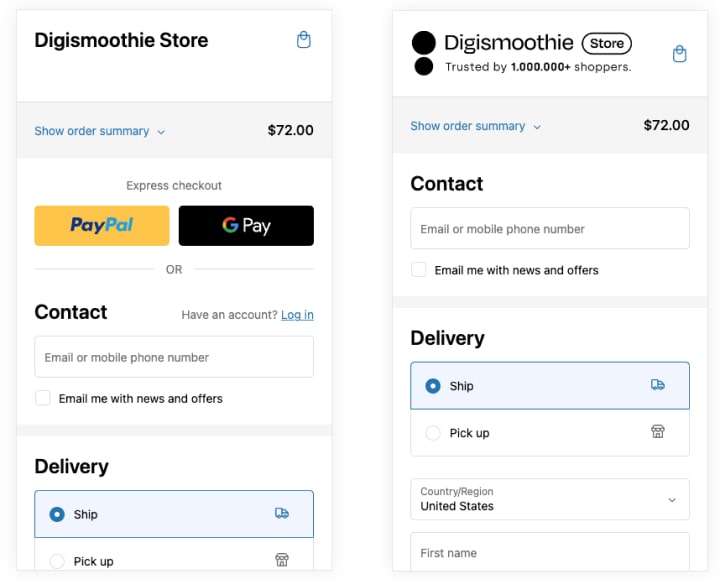
Puoi abilitarli o disabilitarli andando su Amministrazione negozio > Impostazioni > Pagamenti > Gestisci e disabilitando Shop Pay e tutti i portafogli digitali (Apple Pay, Google Pay, ecc.).
Se utilizzi Shopify Markets, puoi anche personalizzarne l'utilizzo in base al mercato, il che rappresenta lo scenario ideale (ad esempio, utilizzarli in Nord America).
Nel nuovo checkout a pagina singola, lo spazio è molto limitato e, considerando che la maggior parte degli acquirenti utilizza dispositivi mobili, ogni parola conta. Ti consiglio di stampare la pagina di checkout mobile e di analizzarla parola per parola.
Ecco i principali elementi che solitamente consiglio di rimuovere:
- Non utilizzi gli account cliente? Rimuovi "Hai un account? Accedi"
- I tuoi clienti usano raramente il checkout rapido o uno dei tuoi metodi di pagamento/consegna? Eliminali (quei metodi, intendo ;))
- Loghi di carte di credito poco comuni (es. Discover, JCB, elo)
Un numero eccessivo di metodi di pagamento o di consegna può confondere il cliente e causare l'abbandono del checkout. In genere, dovresti puntare ad avere ± 3 opzioni diverse di pagamento e spedizione. Se ne hai di più, analizzane l'utilizzo e valuta di eliminare quelle meno usate (ad esempio, quelle con una percentuale di utilizzo minima).
Se vendi a livello internazionale, questo può essere difficile poiché la diffusione dei metodi di pagamento varia spesso da paese a paese. E mentre il bonifico bancario non è usato in Nord America, potrebbe essere piuttosto popolare in Europa. In tal caso, è meglio adattare i metodi a ogni paese. Puoi farlo utilizzando app come qikify Checkout, che ti consente di nascondere i metodi di pagamento/spedizione in base al paese del cliente. Inoltre, l'app è gratuita.
A proposito di opzioni di pagamento e consegna, assicurati che siano ordinate in base al loro utilizzo. La prima dovrebbe essere sempre la scelta più popolare.
Per comprendere l'utilizzo dei metodi di pagamento, vai su Analisi > Report > Pagamenti per tipo. Purtroppo non esiste un report simile per le opzioni di consegna, quindi dovrai esportare i tuoi ordini ed eseguire l'analisi con uno strumento esterno.
Il completamento automatico dell'indirizzo è una funzione molto apprezzata che suggerisce l'indirizzo dopo aver digitato le prime lettere. Utilizza l'API Google Place Autocomplete, e i risultati sono molto affidabili.
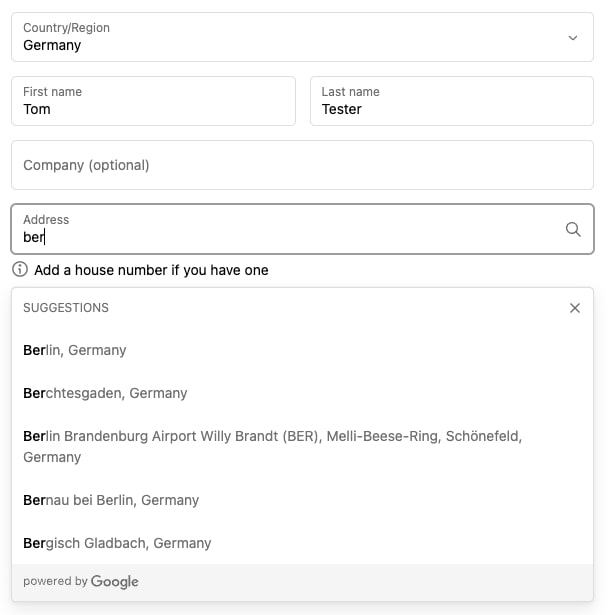
Per assicurarti che questa funzione sia attiva nel tuo negozio, vai su amministrazione negozio > Impostazioni > Checkout > Preferenze di raccolta indirizzi e controlla se Usa il completamento automatico dell'indirizzo è selezionato. Purtroppo, questa funzione non è disponibile in tutti i paesi (nota che la tabella potrebbe non essere aggiornata).
Il checkout a pagina singola ha un solo obiettivo: guidare con successo il cliente al completamento della transazione. Qualsiasi elemento di distrazione può compromettere questo obiettivo e ridurre potenzialmente il tasso di conversione.
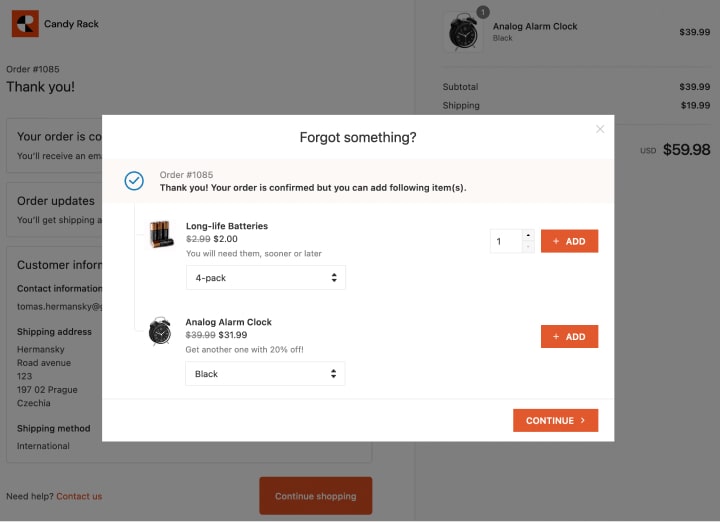
Ecco perché consiglio di non fare alcun upsell/cross-selling in questa fase, ma di posticiparlo. Nella pagina post-acquisto, nell'e-mail di conferma dell'ordine, ecc. Sono altrettanto efficaci e non creano il rischio di perdere il cliente.
Ultimo ma non meno importante, Shopify ti permette ancora di passare al "vecchio" checkout a tre pagine. Sebbene il checkout a pagina singola abbia ottenuto risultati migliori durante i nostri test, non significa che sia la scelta migliore per il tuo segmento.
Il checkout a più pagine può effettivamente essere migliore in segmenti con AOV elevato come arredamento, elettronica, ricambi auto, ecc., dove i clienti spendono cifre importanti. Allo stesso modo, in paesi come la Germania o il Giappone, dove i clienti necessitano di maggiori rassicurazioni per completare la transazione.
Purtroppo, eseguire un corretto test A/B tra il checkout a una pagina e quello a tre pagine è impossibile. Probabilmente il modo più semplice è monitorare un layout per un mese e poi passare all'altro. Usa il report "Conversione negozio online nel tempo" per confrontare le prestazioni e vedere se c'è una differenza significativa. In caso contrario, scegli il layout che preferisci.
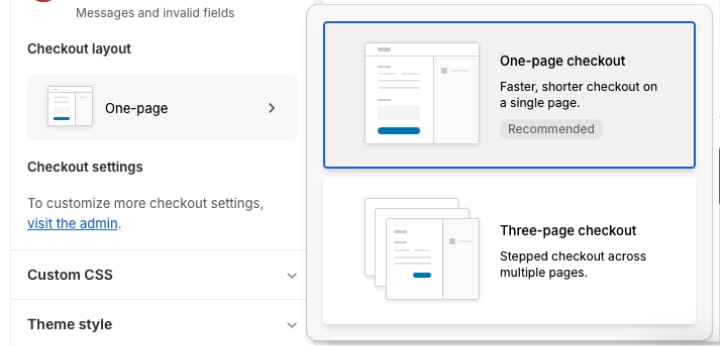
Per modificare il layout del tuo checkout, vai su amministrazione negozio > Canali di vendita > Negozio online > Personalizza > Impostazioni tema > Checkout e scorri fino a "Layout checkout".
Conclusione: Qual è un "buon" tasso di conversione del checkout?
Tutti questi suggerimenti sono ottimizzazioni piuttosto minori, ma nel complesso possono aumentare significativamente il tasso di conversione del tuo checkout.
Come puoi capire se il tuo checkout sta convertendo bene o se c'è margine di miglioramento? È una domanda difficile, e ogni attività converte in modo diverso.
Secondo il Baymard Institute, una delle organizzazioni di ricerca UX più rispettate nell'e-commerce, l'attuale tasso medio di abbandono del checkout è del 69% (che rappresenta un tasso di conversione del checkout del 31%). Quindi, il tuo obiettivo dovrebbe essere superare la media. Vediamo regolarmente solidi negozi Shopify raggiungere un tasso di conversione del 60%+ (ovvero, un tasso di abbandono inferiore al 40%).







