


Shopifyストアを開設する際、ストア名を入力する必要があります。ストア名には、実質的に2つの要素があります。1つ目は、フロントエンドでお客様に表示されるストア名です。2つ目は、デフォルトで「myshopify.com」で終わるドメイン名です。このガイドでは、両方を変更する手順を説明します。
お困りですか?ご不明な点がある場合や、専門家に任せたい場合はお知らせください。カスタムドメインの接続やSSL証明書の設定など、面倒な作業をすべて代行いたします。
ストア名を変更する方法
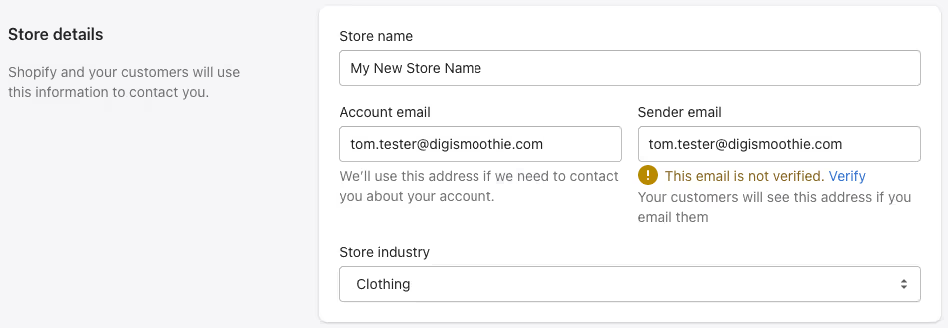
お客様に表示されるストア名の変更は非常に簡単で、ストア管理画面から行えます。Shopifyストア名を変更するには、以下の手順に従ってください。
- ストア管理画面 > 設定 > 一般(https://your-store.myshopify.com/admin/settings/general)に移動します。
- 「ストアの詳細」セクションで「ストア名」フィールドを更新します。
- 「保存」ボタンをクリックすれば完了です。ストア名がすぐに更新されます。
ストアのドメイン名(URL)を変更する方法
ストアのドメイン名(例:your-store.myshopify.com)を変更したい場合、残念ながら単純ではなく、新しいアカウントの作成など、いくつかの追加手順が必要になります。
まず、具体的に何を変更したいのかを明確にする必要があります。お客様に表示されるストアURLを変更したいだけでしょうか?その場合、「myshopify.com」の名前自体を変更する必要はありません。新しいドメインをストアに追加し、それをプライマリドメインとして設定するだけで済みます。すでにお持ちのドメインを使用することも、新しく購入することも可能です。
その手順は以下の通りです。
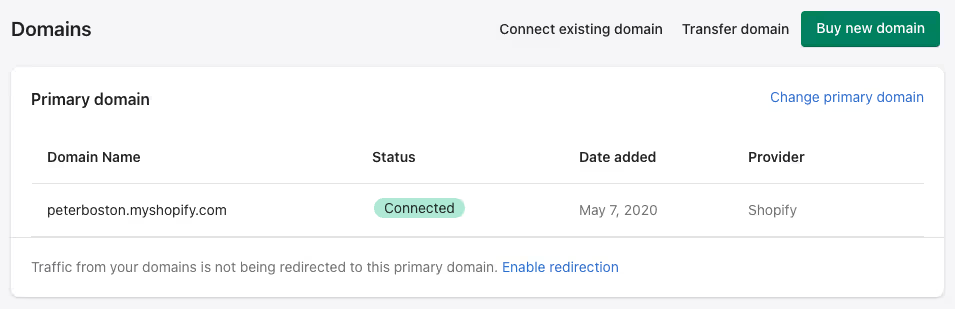
- ストア管理画面 > 設定 > ドメイン(https://your-store.myshopify.com/admin/settings/domains)に移動します。
- ドメインをまだお持ちでない場合は、「新しいドメインを購入する」をクリックして取得してください。Shopify経由の.comドメインは年間14ドルで、適正な価格です(GoDaddyは初年度13ドル)。ドメインを他社で取得すると、ストアへの接続や移管の手間がかかるため、おすすめしません。
- 購入手続きが完了すると、ドメインリストに新しいドメインが表示されます。「プライマリドメインを変更する」リンクをクリックし、新しいドメインを選択してください。
- 「保存」をクリックすれば完了です。これでストアのURLが新しいドメインになります。元の「myshopify.com」も引き続き機能し、すべてのトラフィックが新しいドメインにリダイレクトされます。
既存のドメイン(サブドメイン)を接続または移管する方法
既存のドメインを接続・移管したい場合、またはカスタムサブドメインを使用したい場合は、以下の手順に従ってください。
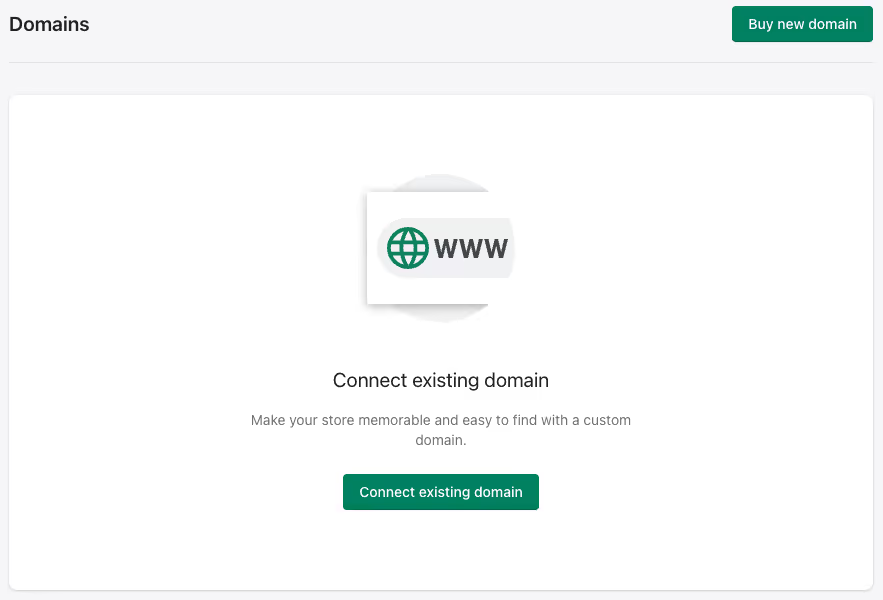
- ストア管理画面 > 設定 > ドメイン(https://your-store.myshopify.com/admin/settings/domains)に移動し、「既存のドメインを接続する」をクリックします。
- ドメイン登録業者(GoDaddy、Namecheapなど)にログインし、ドメインのAレコードをShopifyのIPアドレス「23.227.38.65」に向けるよう更新します。
- wwwのCNAMEを「shops.myshopify.com」に変更します。サブドメインを使用する場合は、「[subdomain]-shops.myshopify.com」としてください([subdomain]は実際のサブドメイン名)。例えば、test.digismoothie.comを接続する場合は、test-shops.myshopify.comを使用します。
- 完了したら、「接続を確認する」ボタンをクリックして準備ができているか確認します。DNSの変更が反映されるまで数分から数時間かかる場合がありますのでご注意ください。
- ドメインがアカウントに接続または移管されたら、上記ステップ3から進めてプライマリドメインを変更してください。
myshopify.comの名前(URL)を変更する方法
デフォルトの「myshopify.com」ドメインは1回のみ変更可能です。変更するには、ストア管理画面の設定 > ドメインに移動し、「新しいmyshopify.comドメインに変更する」というリンクをクリックしてください。
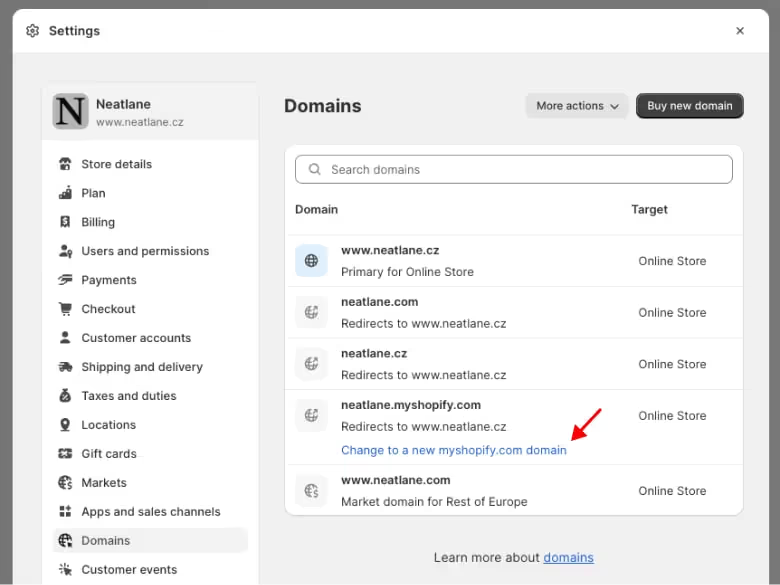
クリックすると、新しいmyshopify.comドメインを入力するよう求められます。新しいドメインを追加すると、自動的にプライマリドメインへリダイレクトされるようになります。
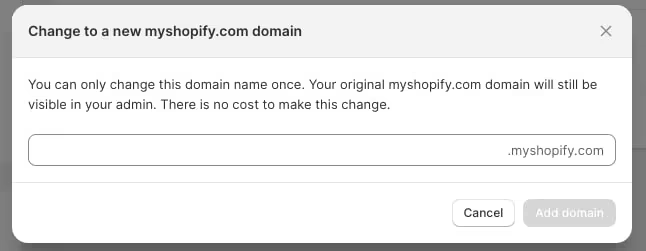
ただし、前述のようにカスタムドメインを追加すれば、お客様がmyshopifyドメインを目にすることはありません。ご自身のmyshopify.comドメインを確認する方法については、デフォルトドメインとストアURLの確認方法に関する記事をご覧ください。
何らかの理由でどうしても変更が必要な場合、唯一の方法は新しいストアを作成し、新しい名前を使用することです。既存のストアを新しいストアに複製するには、標準機能を使用するか、Rewind Copyのようなサードパーティ製アプリを利用できます。
特定の市場(マーケット)で個別のドメインを使用する方法
複数の市場(および言語)を利用している場合、市場ごとに異なるURLを選択できます。基本的には、以下の3つの選択肢があります。
- サブフォルダーを使用する – 例:英語用はwww.mystore.com/en、ドイツ語用はwww.mystore.com/de
- サブドメインを使用する – 英語用はwww.mystore.com、ドイツ語用はde.mystore.com
- 個別のドメインを使用する – 英語用はwww.mystore.com、ドイツ語用はwww.mystore.de
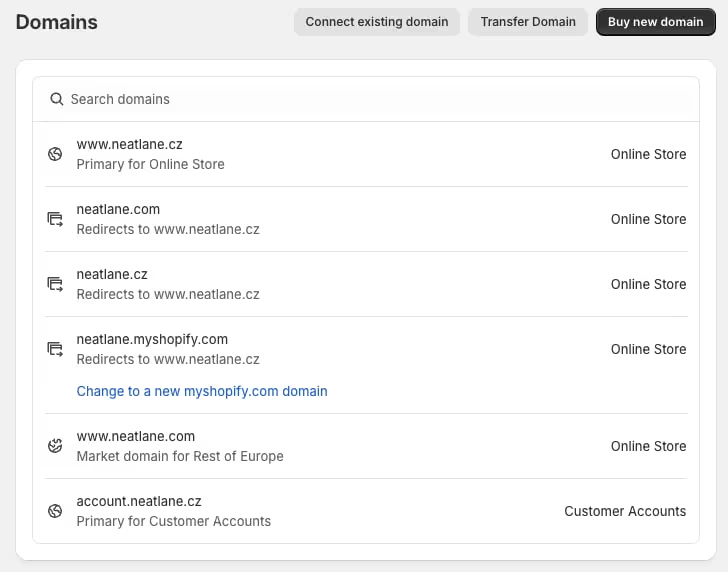
SEOの観点から見ると、SEOの観点では、すべてのバックリンクが単一のドメインに集約されるため、サブフォルダーを使用するのが最も適しています。
しかし、ローカルドメインを使用すると、ブランドへの信頼性が高まり、全体的なコンバージョン率が向上する可能性があります。特にドイツ、フランス、日本など、完璧なローカライズを重視する地域では効果的です。
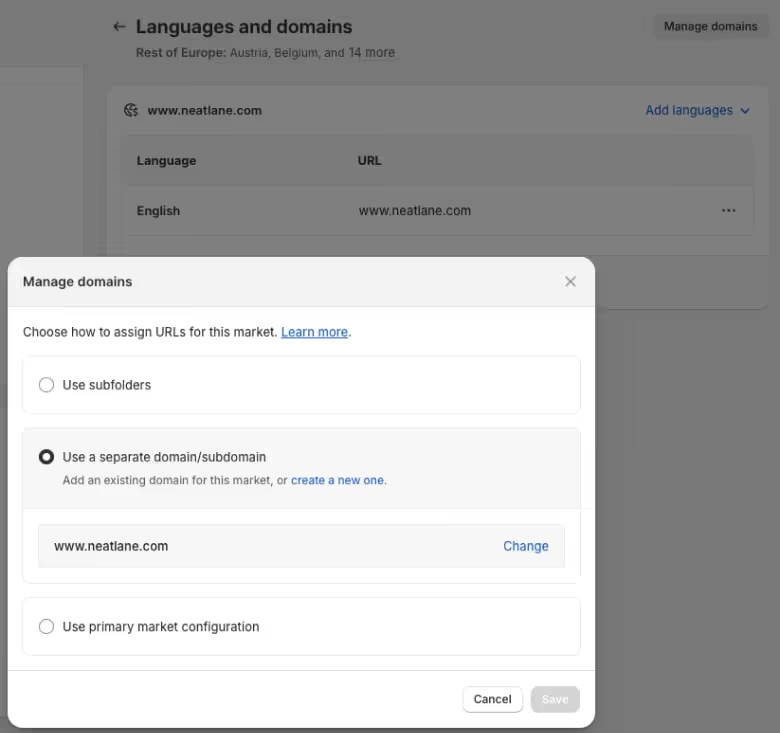
特定の市場で個別のドメインを接続する手順は以下の通りです。
- ストア管理画面の設定 > ドメイン > 既存のドメインを接続する
- に進み、ドメインリストに表示されるまで指示に従います。
- 次に設定 > マーケットへ移動し、対象のマーケットを選択して「言語とドメイン」をクリックします。
- 「ドメインを管理する」 > 「個別のドメイン/サブドメインを使用する」をクリックし、リストからローカルドメインを選択します。
唯一の制限として、カスタムドメインは1つの市場でしか使用できません。そのため、ドイツ市場用にカスタムドメイン「www.mystore.de」を使用している場合、そのドメインを他の市場で使用することはできません。
回避策として、回避策は市場を言語ごとにグループ化し、「お客様の現地通貨で価格を表示する」設定にすることです。これにより、実質的に希望通りの構成を実現できます。
サポートが必要ですか?ドメインに関する問題は当社のチームにお任せください
問題が解決しない場合や、専門家に任せたい場合は、。カスタムドメインの接続やSSL証明書の設定など、面倒な作業はすべて当社のチームが喜んで代行いたします。







