Při nastavování obchodu Shopify musíte zadat název obchodu. Prakticky existují dva prvky, které lze označit jako názvy obchodu. Prvním je název obchodu, který vidí zákazníci na webu. Druhým je název domény, který standardně končí „myshopify.com“. Tento průvodce vás provede změnou obou z nich.
Potřebujete pomoc? Dejte nám vědět, pokud máte stále potíže nebo byste raději přenechali tuto práci profesionálům. Náš tým za vás rád udělá veškerou „těžkou“ práci, včetně propojení vaší vlastní domény a nastavení SSL certifikátu.
Jak změnit název obchodu
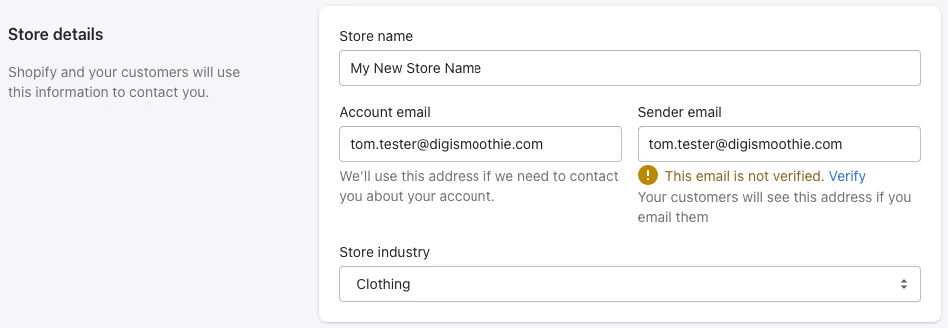
Změna názvu obchodu, který vidí vaši zákazníci, je velmi snadná a lze ji provést v administraci obchodu. Chcete-li změnit název svého obchodu Shopify, jednoduše postupujte podle těchto kroků:
- Přejděte do administrace obchodu > Nastavení > Obecné (tj. https://your-store.myshopify.com/admin/settings/general)
- V sekci „Údaje o obchodu“ aktualizujte pole „Název obchodu“
- Klikněte na tlačítko „Uložit“ – a je to, váš obchod je okamžitě aktualizován
Jak změnit název domény (URL) obchodu
Pokud byste chtěli změnit název domény svého obchodu (tj. your-store.myshopify.com), bohužel to není tak jednoduché a vyžaduje to několik kroků navíc, včetně založení nového účtu.
Nejprve musíte definovat, co přesně chcete změnit. Je to URL adresa obchodu, kterou vidí vaši zákazníci? Pak ve skutečnosti nepotřebujete měnit název „myshopify.com“, ale pouze přidat k obchodu novou doménu a nastavit ji jako primární. Můžete použít stávající doménu, kterou již vlastníte, nebo si koupit novou.
Chcete-li tak učinit, jednoduše postupujte podle těchto kroků:
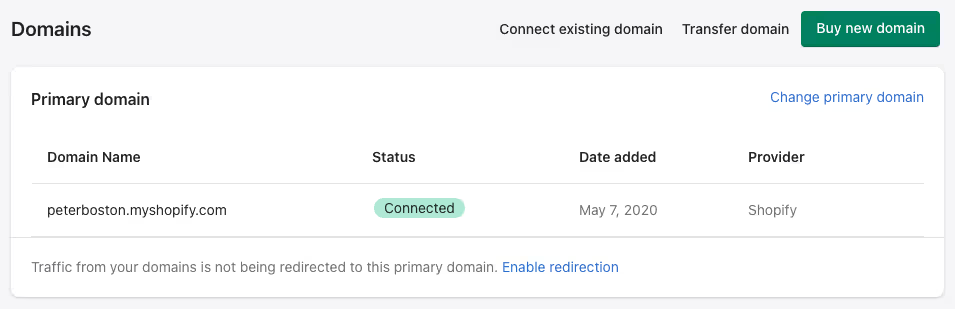
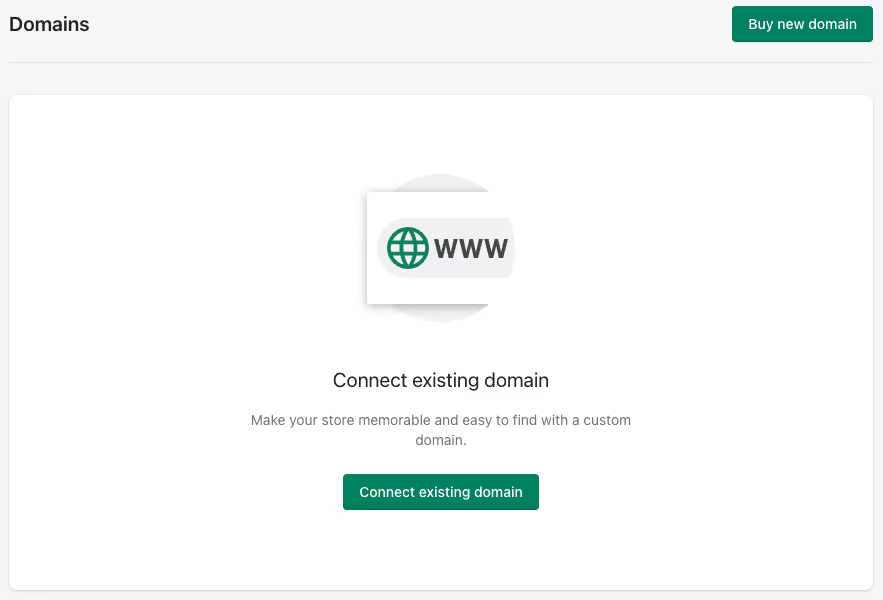
- Přejděte do administrace obchodu > Nastavení > Domény (tj. https://your-store.myshopify.com/admin/settings/domains)
- Pokud ještě nemáte doménu, klikněte na „Koupit novou doménu“. Náklady na doménu .com u Shopify jsou 14 USD ročně, což je dobrá cena (GoDaddy stojí 13 USD na první rok). Není důvod pořizovat doménu jinde kvůli komplikacím s jejím převodem či připojením k obchodu
- Jakmile dokončíte proces nákupu, měli byste novou doménu vidět v seznamu domén. Klikněte na odkaz „Změnit primární doménu“ a vyberte novou doménu
- Klikněte na „Uložit“ – a je to. URL adresa vašeho obchodu by nyní měla být adresou nové domény. Upozorňujeme, že původní „myshopify.com“ bude stále fungovat a přesměrovávat veškerý provoz na novou doménu
Jak připojit nebo převést stávající (sub)doménu
Pokud chcete připojit nebo převést stávající doménu nebo použít vlastní subdoménu, postupujte podle níže uvedených kroků:
- Přejděte do administrace obchodu > Nastavení > Domény (tj. https://your-store.myshopify.com/admin/settings/domains) a klikněte na „Připojit existující doménu“
- Přihlaste se ke svému registrátorovi domén (např. GoDaddy, Namecheap) a aktualizujte A záznam domény tak, aby směřoval na IP adresu Shopify 23.227.38.65
- Změňte CNAME záznam pro www na shops.myshopify.com. Pokud používáte subdoménu, použijte [subdoména]-shops.myshopify.com, kde [subdoména] je skutečný název subdomény. Například pro připojení subdomény test.digismoothie.com musíte použít test-shops.myshopify.com
- Jakmile budete hotovi, klikněte na tlačítko „Ověřit připojení“, abyste se ujistili, že je vše připraveno. Mějte prosím na paměti, že změny DNS mohou trvat několik minut až hodin, než se projeví
- Jakmile je doména připojena nebo převedena k vašemu účtu, pokračujte od kroku 3 výše a změňte primární doménu.
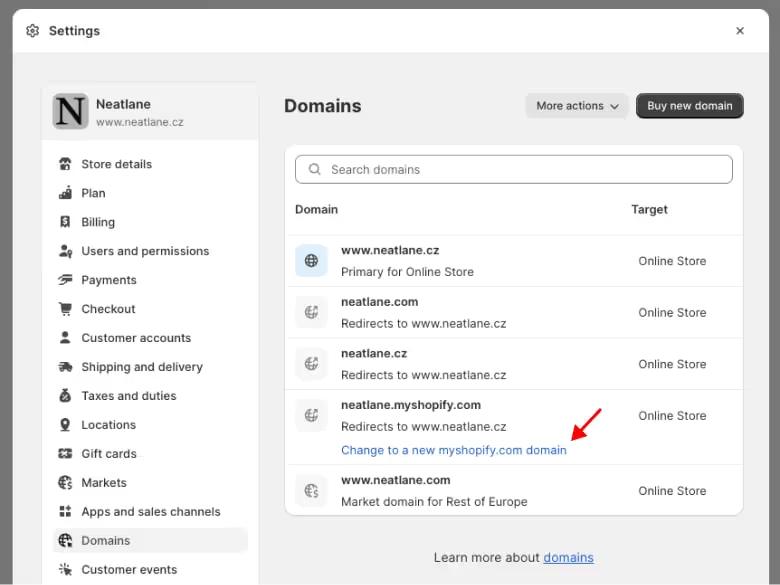
Jak změnit název (URL) myshopify.com
Výchozí doménu „myshopify.com“ lze změnit pouze jednou. Můžete tak učinit v administraci svého obchodu v sekci Nastavení > Domény kliknutím na odkaz „Změnit na novou doménu myshopify.com“.
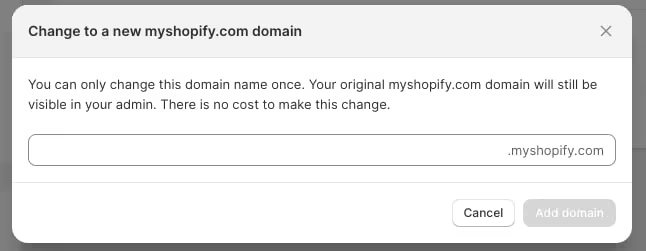
Po kliknutí budete vyzváni k zadání nové domény myshopify.com. Jakmile novou doménu přidáte, bude automaticky přesměrována na vaši primární doménu.
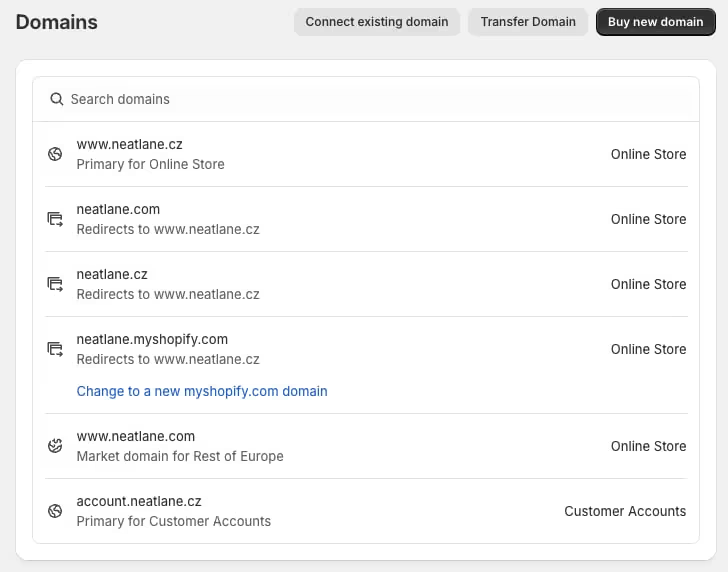
Pokud však přidáte vlastní doménu, jak je popsáno výše, vaši zákazníci tu od myshopify ve skutečnosti nikdy neuvidí. Chcete-li zjistit, jaká je vaše doména myshopify.com, podívejte se na náš článek o vyhledání výchozí domény a URL adresy obchodu.
Pokud ji z nějakého důvodu opravdu potřebujete změnit, jediným způsobem je založit nový obchod a použít nový název. Stávající obchod můžete také duplikovat do nového pomocí nativního nástroje nebo aplikace třetí strany, jako je Rewind Copy.
Jak používat samostatnou doménu pro vybrané trhy?
Pokud využíváte více trhů (a jazyků), můžete pro každý z nich zvolit jinou URL adresu. V zásadě máte tři možnosti:
- Použít podsložky – například www.mystore.com/en pro angličtinu a www.mystore.com/de pro němčinu
- Použít subdoménu – www.mystore.com pro angličtinu a de.mystore.com pro němčinu
- Použít samostatné domény – www.mystore.com pro angličtinu a www.mystore.de pro němčinu
Z pohledu SEO je použití podsložek pravděpodobně nejlepší volbou, protože všechny vaše zpětné odkazy povedou na jedinou doménu.
Použití lokální domény však může zvýšit důvěru ve vaši značku a celkovou konverzi. Zejména v regionech, jako je Německo, Francie nebo Japonsko, které jsou citlivější na dokonalou lokalizaci.
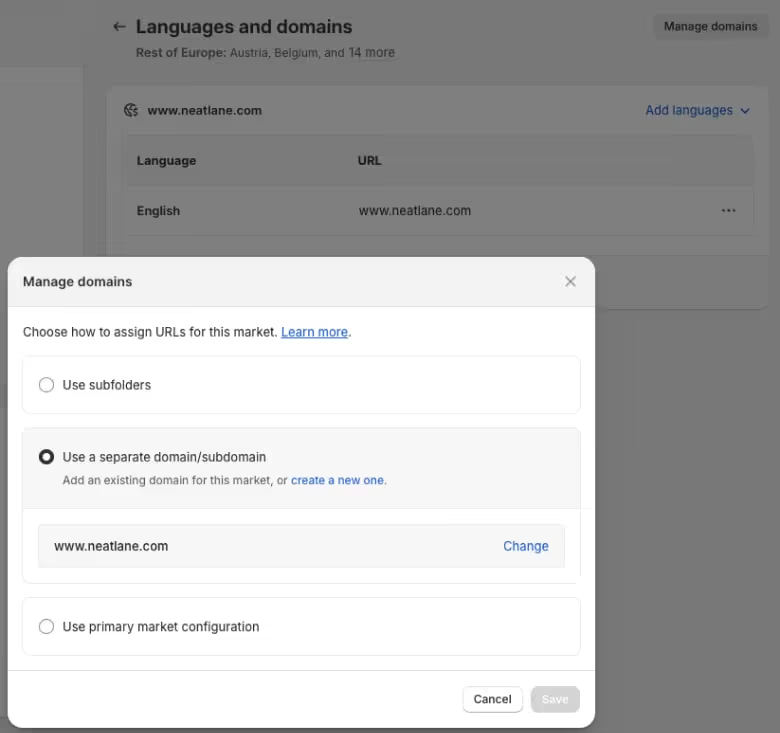
Zde je návod, jak propojit samostatnou doménu pro vybrané trhy:
- Přejděte do administrace obchodu > Nastavení > Doména > Připojit existující doménu
- Postupujte podle pokynů, dokud nebude doména připravena ve vašem seznamu domén
- Přejděte do Nastavení > Trhy > vyberte požadovaný trh a klikněte na „Jazyky a domény“
- Klikněte na Spravovat domény > Použít samostatnou doménu/subdoménu a vyberte lokální doménu ze seznamu
Jediným omezením je, že vlastní doménu můžete použít pouze pro jeden trh. Pokud tedy máte trh pro Německo a použijete vlastní doménu www.mystore.de, nemůžete tuto konkrétní doménu použít pro žádný jiný trh.
Řešením je seskupit trhy podle jazyka a nastavit „Zobrazovat ceny zákazníkům v jejich místní měně“, což v podstatě zajistí požadované nastavení.
Potřebujete pomoc? Nechte náš tým vyřešit vaše problémy s doménou
Dejte nám vědět, pokud máte stále potíže nebo byste raději přenechali tuto práci profesionálům. Náš tým za vás rád udělá veškerou „těžkou“ práci, včetně připojení vaší vlastní domény a nastavení SSL certifikátu.