


Existen básicamente cuatro formas, algunas más difíciles que otras, pero todas llevan al mismo resultado: obtener la URL personalizada de tu imagen o archivo subido, que está alojado en Shopify (es decir, en el dominio cdn.shopify.com), para que puedas compartirlo o usarlo en tus correos electrónicos.
La principal ventaja de tener el archivo alojado en la CDN de Shopify es la cobertura de red global, que permite a los visitantes una descarga rápida sin importar dónde se encuentren. Y, por supuesto, es gratuito (incluido en tu suscripción al plan de Shopify).

Método n.º 1: subir una imagen o archivo a través de Archivos de Shopify
Este es probablemente el enfoque más directo utilizando una sección llamada Archivos en tu panel de control de Shopify. Está disponible para todos los planes de Shopify, incluido el plan Basic. El desafío es que la sección está "oculta" como parte de la configuración de la tienda.
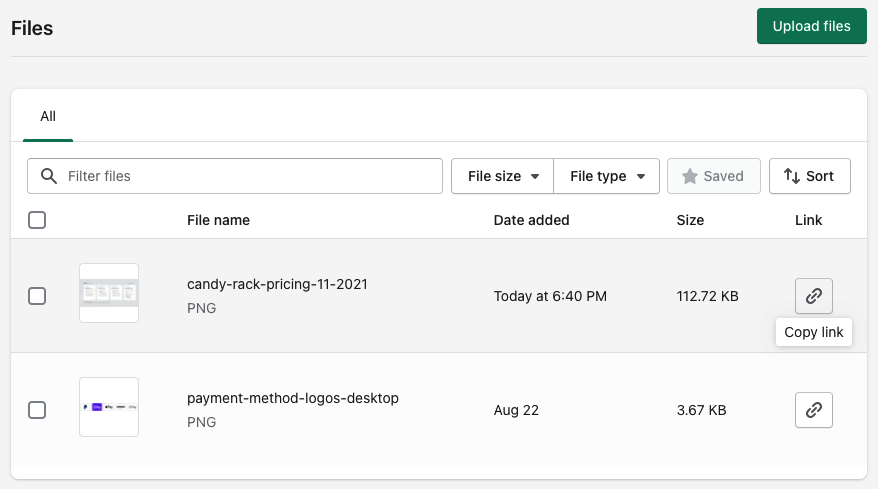
- Ve al panel de control de tu tienda y navega hasta Configuración
- . En el menú de la izquierda, selecciona Archivos
- . Haz clic en el botón verde Subir archivos y elige el archivo que deseas subir.
- Una vez que el archivo se haya subido y procesado, podrás verlo en la lista. Para obtener el enlace directo, simplemente haz clic en el icono de "enlace".
Si tienes un plan de pago de Shopify, puedes subir cualquier archivo excepto archivos HTML. El tamaño máximo de archivo es de 20 MB y la resolución máxima es de 20 MP (megapíxeles).
La carga tiene ciertas limitaciones si estás en un plan de prueba, y solo se admiten las siguientes extensiones de archivo por razones de seguridad.
- JS
- CSS
- GIF
- JPG
- PNG
- JSON
- CSV
- PDF (solo tras la validación del correo electrónico)
Método n.º 2: subir una imagen (no un archivo) a través del editor de temas de Shopify
Si no quieres usar la carga a través de Archivos (o no tienes acceso a ellos), puedes usar el editor de temas.
- Ve al panel de control de tu tienda y navega hasta Tienda online > Temas
- . Haz clic en Personalizar en cualquiera de tus temas (no tiene por qué ser el activo).
- Haz clic en Añadir sección y selecciona cualquier elemento que contenga una imagen. Alternativamente, puedes buscar un elemento existente en tu tienda y cambiar la imagen subiendo una nueva.
- Una vez que subas la imagen, haz clic derecho sobre ella y ábrela en una pestaña nueva para obtener la URL. Lo más probable es que la URL sea una versión recortada y se vea así https://cdn.shopify.com/s/files/1/0463/8775/7221/files/shopify_256x256_crop_center.png?v=1637539155, por lo que solo necesitas eliminar "_256x256_crop_center" y ahí tienes tu enlace.
- Una vez hecho esto, no olvides eliminar la nueva sección o cerrar el editor de temas sin guardar. La imagen subida permanecerá en tu tienda.
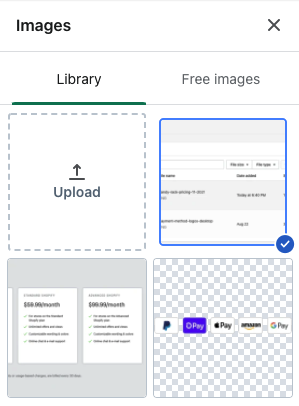
Obviamente, la gran desventaja es que solo puedes subir formatos de archivo de imagen (es decir, GIF, JPG o PNG).
Método n.º 3: subir una imagen (no un archivo) a través del editor de texto enriquecido
El tercer método es similar al segundo y también te permite subir solo imágenes. Básicamente, necesitas encontrar cualquier editor de texto enriquecido dentro de tu panel de control de Shopify para poder subir una imagen personalizada.
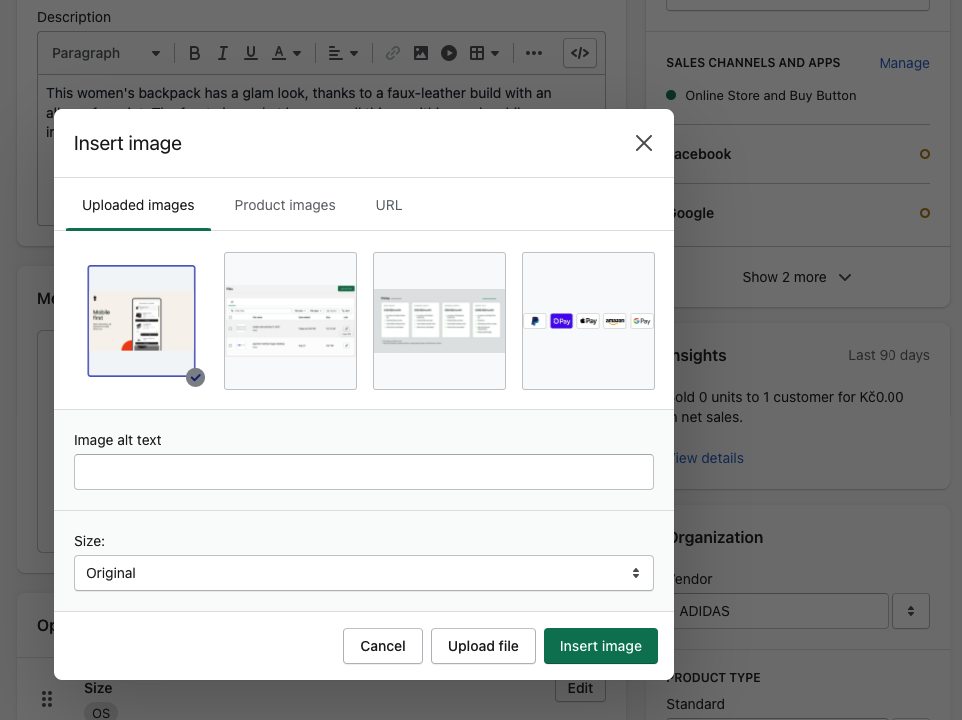
El editor enriquecido se puede encontrar, por ejemplo, en la descripción de productos o en las publicaciones del blog.
- Ve al panel de control de tu tienda y navega hasta Productos
- . Dentro de la pestaña Descripción, haz clic en el icono de imagen y sube tu imagen personalizada.
- Inserta la imagen subida en la descripción del producto y asegúrate de seleccionar el tamaño original.
- Haz clic derecho sobre la imagen insertada y selecciona "Abrir imagen en una pestaña nueva" para obtener la URL única.
- Cierra la edición del producto sin guardar (la imagen seguirá estando subida).
Método n.º 4: subir una imagen o archivo a través de Metafields de Shopify
Los metafields de Shopify (también conocidos como campos personalizados) han existido en el sistema desde hace tiempo, pero en julio de 2021 se integraron en el panel de administración, incluyendo un editor de interfaz sencillo.
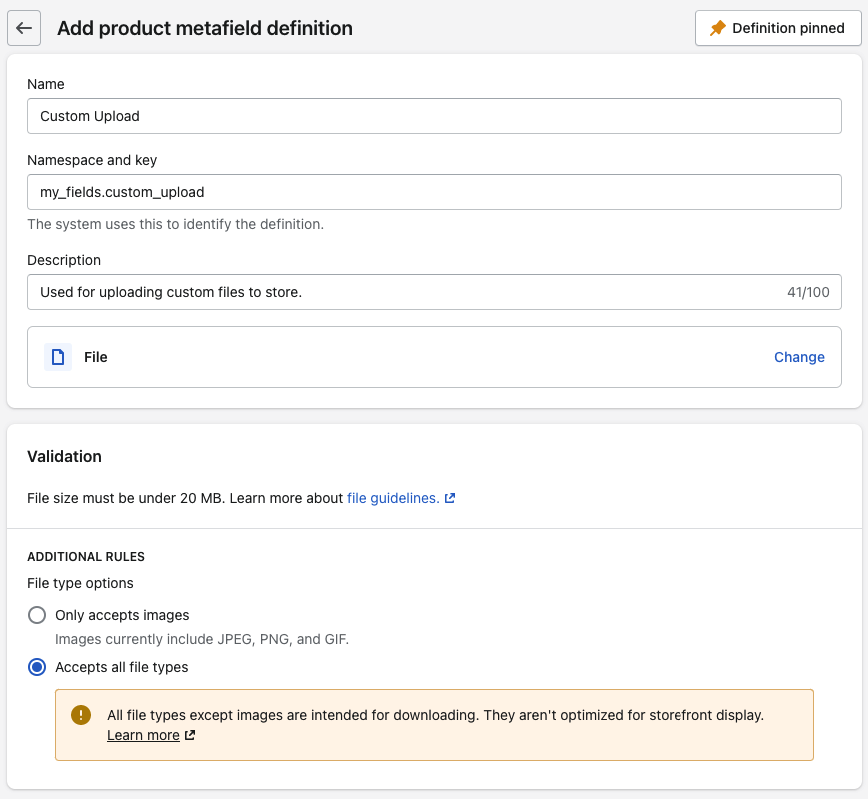
Te permiten ampliar tu tienda (productos, colecciones, clientes) con campos personalizados. Uno de los tipos de campo es el de archivo, que te permitirá subir cualquier archivo personalizado a tu tienda.
- Ve al panel de administración de tu tienda y dirígete a Configuración > Metafields
- Selecciona Productos en la vista general y haz clic en Añadir definición
- Introduce el nombre y la descripción de tu metafield, y haz clic en Seleccionar tipo de contenido > Archivo. Cambia las opciones de archivo de solo imágenes a Aceptar todos los tipos de archivo, y guarda el metafield
- Regresa al panel de administración y dirígete a Productos, y selecciona cualquier producto
- Desplázate hasta la sección Metafields y sube un archivo personalizado
¿Cuál es el mejor método?
Como puedes ver, cada método es muy diferente, pero definitivamente recomendamos el primero: subir archivos personalizados a través de la sección de archivos en la configuración.
Es el más directo, te permite subir tanto archivos como imágenes y obtener fácilmente sus enlaces directos.
Los otros métodos también funcionan, pero son más bien soluciones alternativas.







