Existují v podstatě čtyři způsoby, některé jsou složitější, ale všechny vedou ke stejnému výsledku. Získáte vlastní URL svého nahraného obrázku či souboru, který je hostován na Shopify (tj. na doméně cdn.shopify.com), takže jej můžete sdílet nebo použít ve svých e-mailech.
Hlavní výhodou hostování souboru na Shopify CDN je globální pokrytí sítě, které návštěvníkům umožňuje rychlé stažení bez ohledu na to, kde se nacházejí. A samozřejmě je to zdarma (v rámci vašeho předplatného Shopify).

Metoda č. 1 – Nahrání obrázku nebo souboru přes Soubory Shopify
Toto je pravděpodobně nejjednodušší přístup využívající sekci Soubory v administraci Shopify. Je dostupná pro všechny tarify Shopify včetně Basic. Problém je v tom, že tato sekce je „skrytá“ v nastavení obchodu.
- Přejděte do administrace obchodu a zvolte Nastavení
- . V levém menu vyberte Soubory
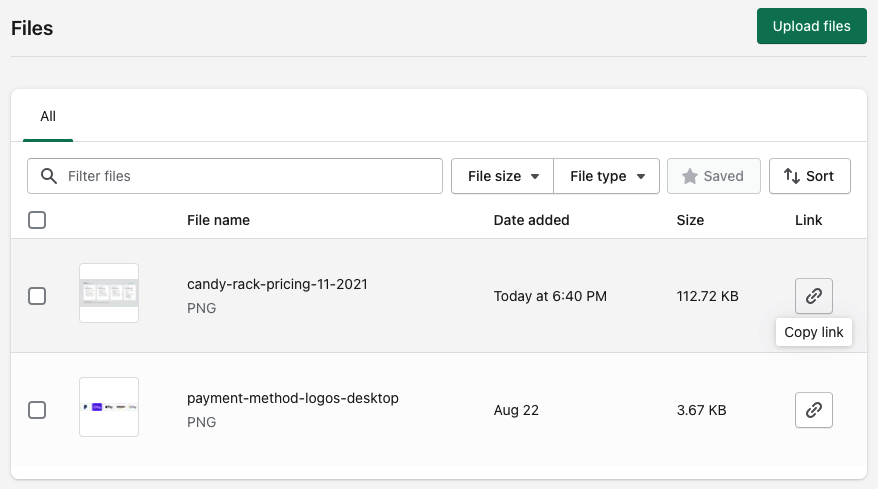
- . Klikněte na zelené tlačítko Nahrát soubory a vyberte soubor k nahrání.
- Jakmile je soubor nahrán a zpracován, uvidíte jej v seznamu. Pro získání přímého odkazu stačí kliknout na ikonu „odkazu“.
Pokud máte placený tarif Shopify, můžete nahrát jakékoli soubory kromě HTML. Maximální velikost souboru je 20 MB a rozlišení 20 MPx (megapixelů).
Nahrávání má určitá omezení, pokud využíváte zkušební verzi, a z bezpečnostních důvodů jsou podporovány pouze následující přípony souborů.
- JS
- CSS
- GIF
- JPG
- PNG
- JSON
- CSV
- PDF (pouze po ověření e-mailu)
Metoda č. 2 – Nahrání obrázku (nikoli souboru) přes editor šablon Shopify
Pokud nechcete použít nahrávání přes Soubory (nebo k nim nemáte přístup), můžete využít editor šablon.
- Přejděte do administrace obchodu a zvolte E-shop > Šablony
- . Klikněte na Přizpůsobit u jakékoli šablony (nemusí být aktivní).
- Klikněte na Přidat sekci a vyberte prvek, který obsahuje obrázek. Případně můžete najít existující prvek v obchodě a změnit obrázek nahráním nového.
- Jakmile obrázek nahrajete, klikněte na něj pravým tlačítkem a otevřete jej na nové kartě, abyste získali URL. URL bude pravděpodobně oříznutá verze a bude vypadat takto https://cdn.shopify.com/s/files/1/0463/8775/7221/files/shopify_256x256_crop_center.png?v=1637539155, takže stačí smazat „_256x256_crop_center“ a máte svůj odkaz.
- Po dokončení nezapomeňte novou sekci smazat nebo zavřít editor šablon bez uložení. Nahraný obrázek v obchodě zůstane.
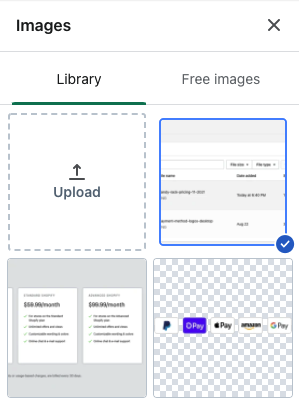
Velkou nevýhodou je, že můžete nahrát pouze formáty obrázků (tj. GIF, JPG nebo PNG).
Metoda č. 3 – Nahrání obrázku (nikoli souboru) přes editor formátovaného textu
Třetí metoda je podobná té druhé a také umožňuje nahrávat pouze obrázky. V podstatě musíte najít jakýkoli editor formátovaného textu v administraci Shopify, abyste mohli nahrát vlastní obrázek.
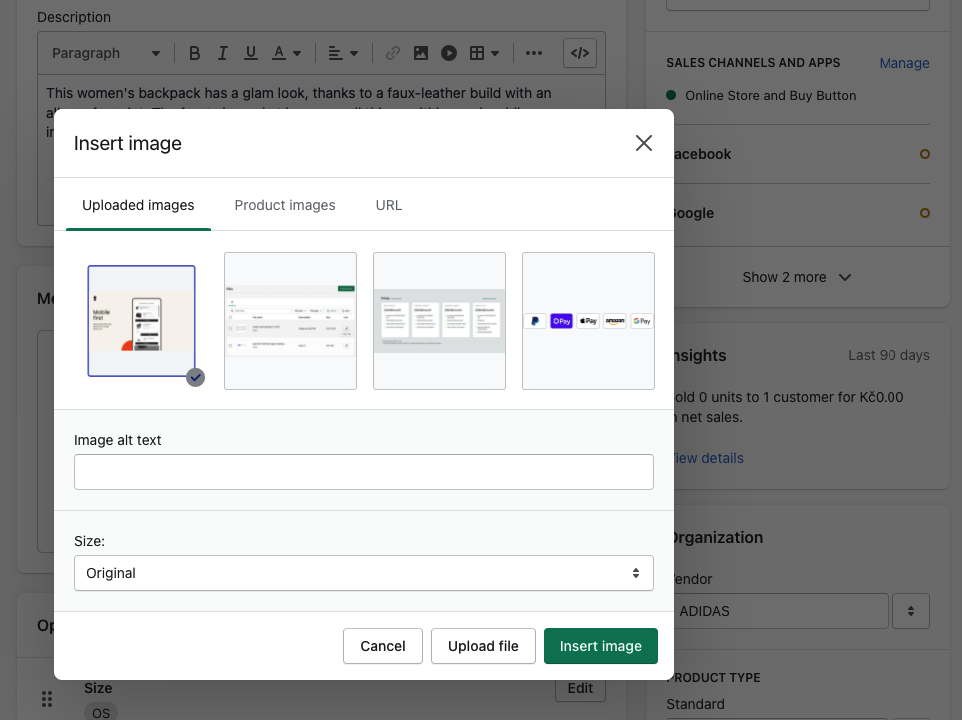
Editor formátovaného textu najdete například v popisu produktu nebo v příspěvcích na blogu.
- Přejděte do administrace obchodu a zvolte Produkty
- . Na kartě Popis klikněte na ikonu obrázku a nahrajte svůj vlastní obrázek.
- Vložte nahraný obrázek do popisu produktu a ujistěte se, že jste vybrali původní velikost.
- Klikněte na vložený obrázek pravým tlačítkem a vyberte „Otevřít obrázek na nové kartě“ pro získání unikátní URL.
- Zavřete úpravy produktu bez uložení (obrázek zůstane nahraný).
Metoda č. 4 – Nahrání obrázku nebo souboru přes Metafields Shopify
Metafields v Shopify (tzv. vlastní pole) jsou v systému již delší dobu, ale v červenci 2021 byly integrovány přímo do administrace, včetně jednoduchého editoru uživatelského rozhraní.
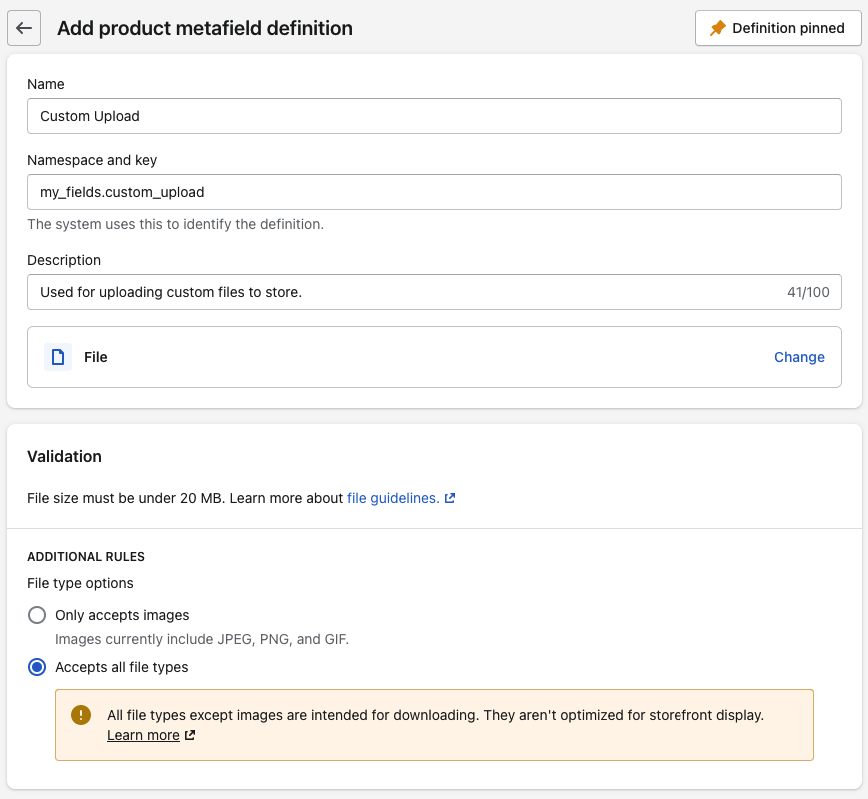
Umožňují rozšířit váš obchod (produkty, kolekce, zákazníky) o vlastní pole. Jedním z typů polí je soubor, který vám umožní nahrát do obchodu jakýkoli vlastní soubor.
- Přejděte do administrace svého obchodu a zvolte Nastavení > Metafields
- V přehledu vyberte Produkty a klikněte na Přidat definici
- Zadejte název a popis svého metafieldu a klikněte na Vybrat typ obsahu > Soubor. Změňte nastavení souborů z „pouze obrázky“ na Přijmout všechny typy souborů a metafield uložte
- Vraťte se do administrace obchodu, přejděte na Produkty a vyberte libovolný produkt
- Sjeďte dolů do sekce Metafields a nahrajte vlastní soubor
Která metoda je nejlepší?
Jak vidíte, každá metoda je velmi odlišná, ale rozhodně doporučujeme tu první – nahrávání vlastních souborů přes sekci souborů v nastavení.
Je to nejjednodušší způsob, který umožňuje nahrávat soubory i obrázky a snadno získat jejich přímé odkazy.
Ostatní metody také fungují, ale jde spíše o náhradní řešení.