


方法は主に4つあり、難易度は異なりますが、どれも同じ結果が得られます。それは、カスタムURLを取得することです。アップロードした画像やファイルはShopifyによってホスト(cdn.shopify.comドメイン)されるため、共有やメールでの利用が可能になります。
ファイルをShopify CDNでホストする最大のメリットは、グローバルネットワークにより、訪問者がどこにいても高速でダウンロードできる点です。もちろん、Shopifyのプランに含まれているため無料です。

方法1:Shopifyの「ファイル」から画像やファイルをアップロードする
これは、Shopify管理画面の「ファイル」セクションを使用する最も簡単な方法です。Basicプランを含むすべてのShopifyプランで利用可能です。ただし、このセクションはストア設定の一部として「隠れて」いるのが難点です。
- ストア管理画面から「設定」
- へ移動します。左側のメニューから「ファイル」
- を選択します。緑色の「ファイルをアップロード」ボタンをクリックし、アップロードするファイルを選択します。
- アップロードと処理が完了するとリストに表示されます。直接リンクを取得するには、リンクアイコンをクリックするだけです。
有料のShopifyプランであれば、HTMLファイル以外のあらゆるファイルをアップロードできます。最大ファイルサイズは20MB、解像度は20MP(メガピクセル)までです。
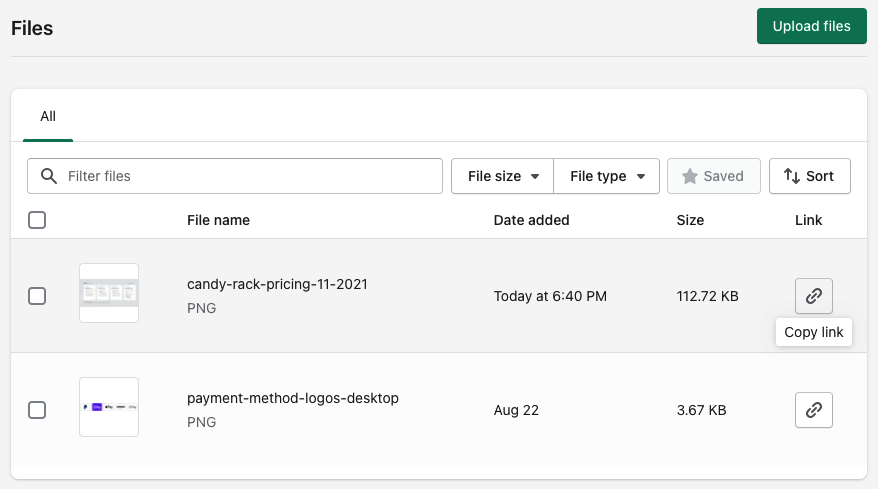
トライアルプランの場合、アップロードには制限があり、セキュリティ上の理由から以下のファイル拡張子のみがサポートされています。
- JS
- CSS
- GIF
- JPG
- PNG
- JSON
- CSV
- PDF(メール認証後のみ)
方法2:Shopifyテーマエディタから画像(ファイル以外)をアップロードする
「ファイル」からのアップロードを使いたくない場合(またはアクセス権がない場合)、テーマエディタを使用できます。
- Go to your store admin and navigate to Online Store > Themes
- Click on Customize for any of your themes (doesn't need to be the live one)
- Click on Add section and select any element which has an image. Alternatively, you can find an existing element on your store and change the image by uploading a new one
- Once you upload the image, right-click on it and open it in a new tab to get the URL. The URL will be very likely a cropped version and will look like this https://cdn.shopify.com/s/files/1/0463/8775/7221/files/shopify_256x256_crop_center.png?v=1637539155, so you just need to delete the "_256x256_crop_center" and there's your link
- Once done, don't forget to delete the new section or close the theme editor without saving it. The uploaded image will remain in your store
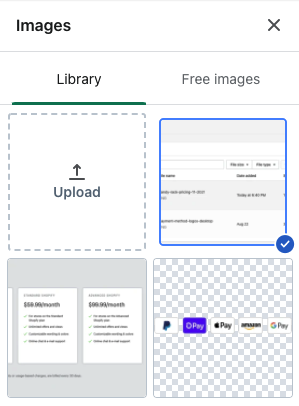
当然ながら、画像ファイル形式(GIF、JPG、PNG)しかアップロードできないのが大きな欠点です。
方法3:リッチテキストエディタから画像(ファイル以外)をアップロードする
3つ目の方法は2つ目と似ており、画像のみをアップロードできます。Shopify管理画面内のリッチテキストエディタを見つけて、カスタム画像をアップロードします。
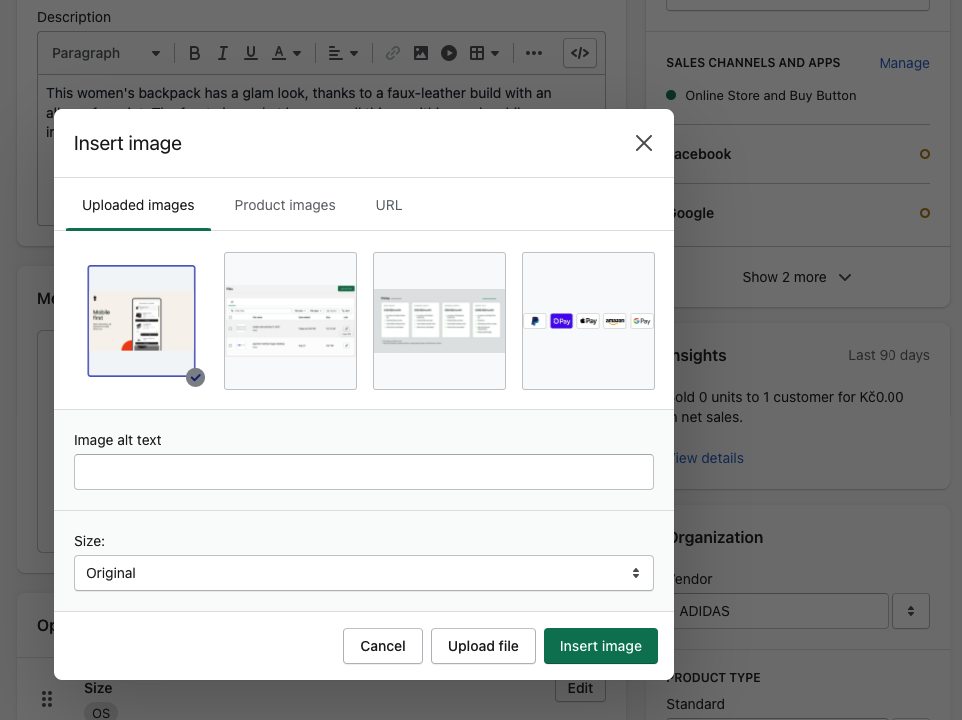
リッチエディタは、例えば商品詳細やブログ記事などで利用できます。
- ストア管理画面から「商品管理」
- へ移動します。「説明」タブ内で画像アイコンをクリックし、カスタム画像をアップロードします。
- アップロードした画像を商品詳細に挿入し、必ず「オリジナルサイズ」を選択してください。
- 挿入した画像を右クリックし、「新しいタブで画像を開く」を選択して固有のURLを取得します。
- 保存せずに商品編集画面を閉じます(画像はアップロードされたまま残ります)。
方法4:Shopifyメタフィールドから画像やファイルをアップロードする
Shopifyのメタフィールド(カスタムフィールドとも呼ばれます)は以前からシステムに存在していましたが、2021年7月より管理画面の一部として統合され、シンプルなUIエディタが導入されました。
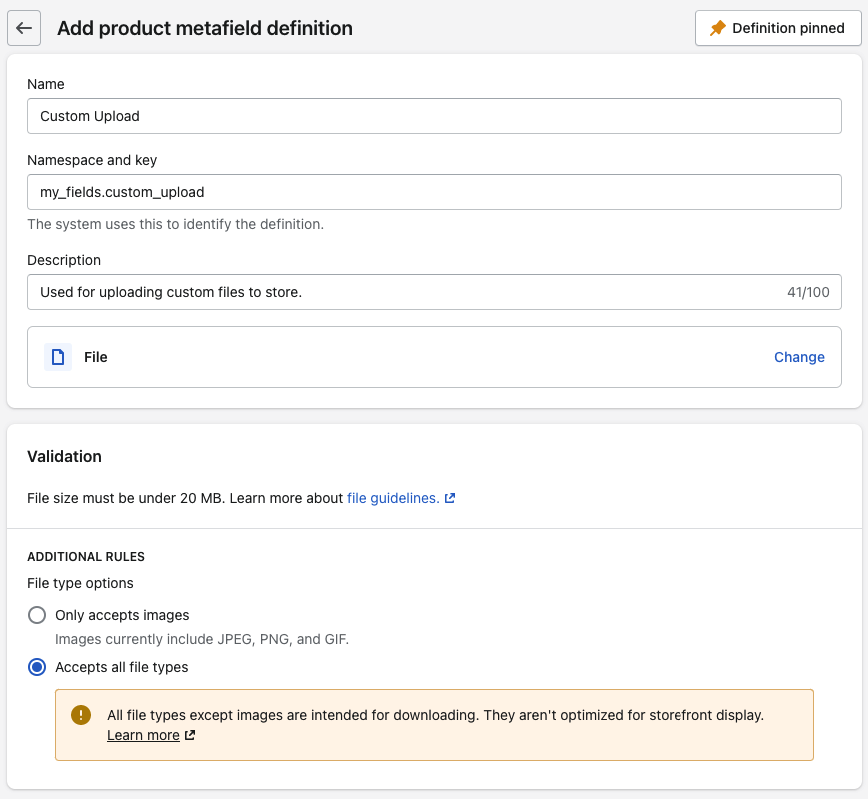
これらを使用すると、ストア(商品、コレクション、顧客など)にカスタムフィールドを追加して機能を拡張できます。フィールドタイプの一つである「ファイル」を使えば、任意のカスタムファイルをストアにアップロードすることが可能です。
- ストアの管理画面から「設定」>「メタフィールド」
- へ移動します。「商品」を選択し、「定義を追加」
- をクリックします。メタフィールドの名前と説明を入力し、「コンテンツタイプを選択」 > 「ファイル」の順に進みます。ファイルオプションを画像のみから「すべてのファイルタイプを許可」に変更して保存します。
- 管理画面に戻り、「商品」から任意の商品を選択します。
- 下部にある「メタフィールド」セクションまでスクロールし、カスタムファイルをアップロードします。
最適な方法とは?
ご覧の通り、各手法には大きな違いがありますが、私たちは最初の方法である「設定」内のファイルセクションからカスタムファイルをアップロードする方法を強く推奨します。
この方法は最もシンプルで、ファイルと画像のどちらもアップロードでき、直接リンクも簡単に取得できるためです。
他の方法でも可能ですが、それらはあくまで回避策といえます。







