


Google Analytics 4(GA4)がShopifyに導入されます。これは従来のGoogle Analytics(ユニバーサルアナリティクス)を根本から刷新したバージョンで、プライバシー保護やアプリとウェブサイト間のクロスブラウザ計測が強化されています。
Shopifyストアのトラフィックやコンバージョンを今後もGAで計測するには、2023年6月末までにGA4へアップグレードする必要があります。まだ時間があるように思えますが、トラブルを避け、収集されたデータを確認する時間を確保するためにも、今すぐ始めることをお勧めします。
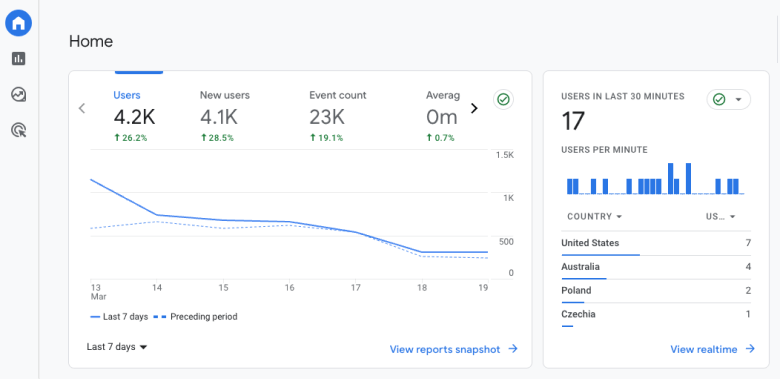
多くのマーチャントが新しいGA4の実装方法に不安を感じているため、必要な手順と関連するスクリーンショットを網羅した包括的なガイドを作成しました。
ステップ1:GAアカウントでGA4プロパティを作成する
まず最初に、Google Analyticsアカウントで新しいプロパティを作成する必要があります。まだアカウントをお持ちでない場合は、https://analytics.google.com/から無料で作成できます。
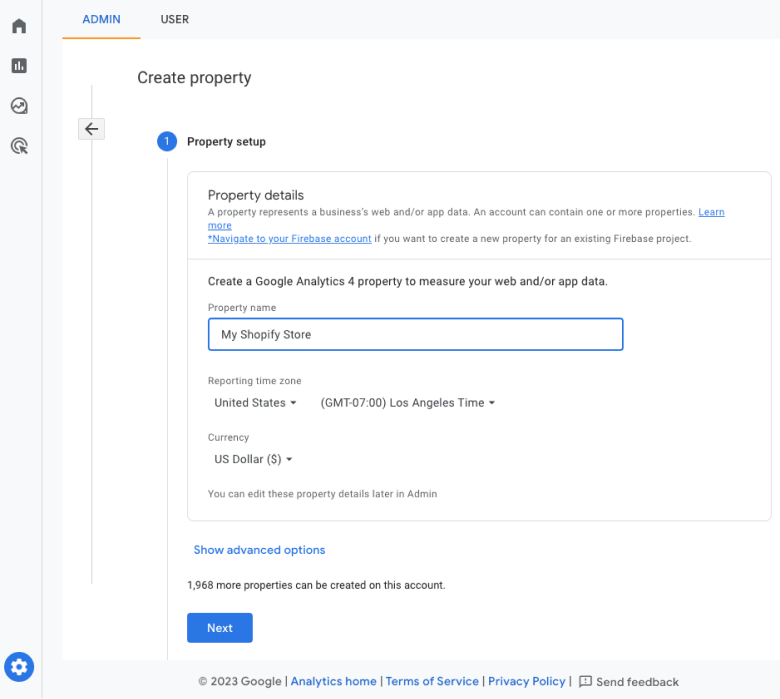
GAアカウントにログインしたら、GA4プロパティの準備を進めましょう。
- 左下の歯車アイコン(管理)をクリック
- 「プロパティを作成」をクリックし、名前、タイムゾーン、通貨を入力
- 「次へ」をクリックし、業種とビジネス規模を選択して「作成
ステップ2:プロパティにウェブデータストリームを追加する
データストリームの追加方法を説明する前に、そもそもデータストリームとは何か、なぜShopifyストアにとって重要なのかを解説します。
データストリームとは何か、なぜShopifyストアに必要なのか
データストリームは、ユーザーがブランドと接する複数の窓口がある場合に役立ちます。具体的には、オンラインストア(ウェブサイト)、モバイルアプリ(iOSまたはAndroid)、ソーシャルメディア(Facebook、Instagram)、実店舗などが挙げられます。
GA4では、1つのプロパティの下に複数のデータストリームを追加することで、ビジネスを統合的な視点で監視できます。以前のGAバージョン(ユニバーサルアナリティクス)では、チャネルごとに異なるプロパティが必要でした。
「シンプルな」オンラインShopifyストアを運営している場合、ウェブデータストリームとは、GA4プロパティにデータを流し込むための通り道だと考えてください。
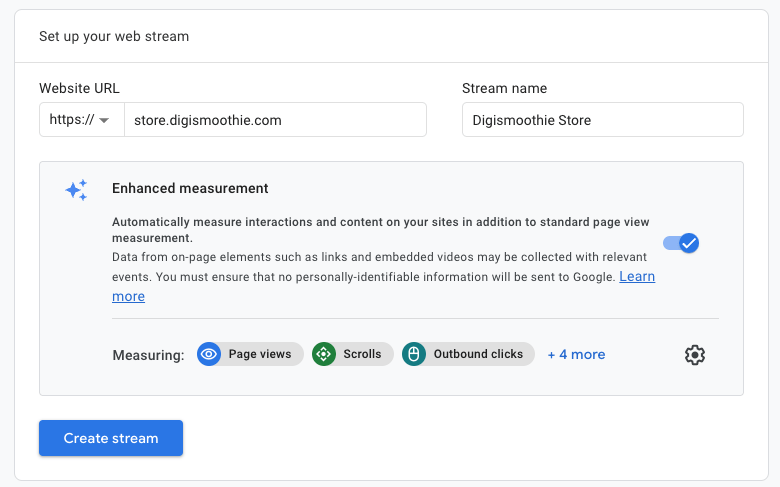
それでは、新しいGA4プロパティにウェブデータストリームを追加しましょう。
- Google Analyticsの左下にある歯車アイコン(管理)をクリックします。
- 新しく作成したGA4プロパティを選択し、データストリーム
- をクリックします。ストリームを追加をクリックし、ウェブ
- を選択します。ストリーム名とURLを入力します。URLはプライマリドメイン
- にしてください。拡張計測機能を有効にしたまま、ストリームを作成
ステップ3:ShopifyストアにGoogleチャネルアプリを追加する
次に、ShopifyストアにGoogleトラッキングを追加します。幸いなことに、この作業は非常に簡単で、コーディングや専門知識は一切不要です。
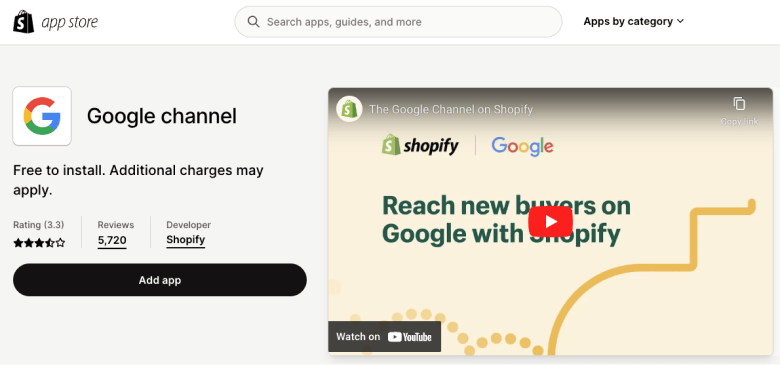
- Shopify App StoreのGoogleアプリのページにアクセスします。
- 「アプリを追加」をクリックし、他のアプリと同様の手順でストアにインストールします。
ステップ4:GA4プロパティを接続する
ストアの管理画面に移動し、インストールしたGoogleアプリを開きます。
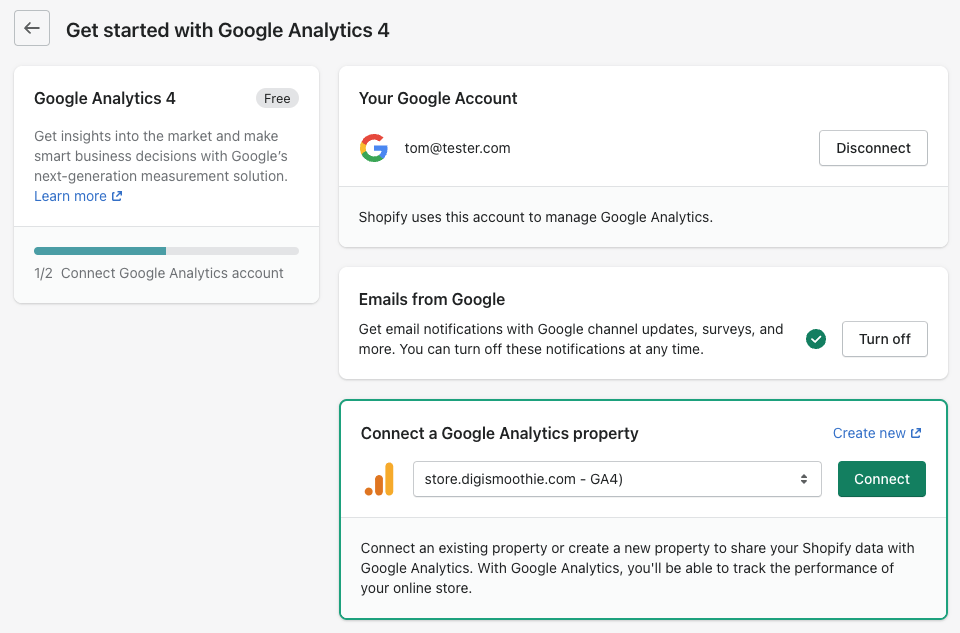
- Googleアカウントの接続をクリックし、新しいGA4プロパティを作成したアカウントを選択します。
- 接続が完了したら、GA4プロパティ(末尾に「GA4」と記載されています)を選択し、
以上で完了です!これで、既存のGA4プロパティがShopifyストアに接続されました。
ステップ5:データを監視してトラッキングを検証する
Google Analyticsに戻り、新しいGA4プロパティを開きます。リアルタイムレポートでユーザーのアクティビティがすぐに確認できるはずです。確認できない場合は、モバイル端末やシークレットウィンドウでストアを開き、再度確認してください。
それでもデータが表示されない場合は、ウェブデータストリームを編集し、オリジナルの.myshopify.comドメインを入力してください。
それでも解決せず、数時間経ってもデータが表示されない場合は、弊社のエージェンシーチームまでご連絡ください。実装や移行を代行いたします。







