


Google Analytics 4 (a veces llamado GA4) llega a Shopify. Es una versión radicalmente mejorada del Google Analytics actual (Universal Analytics estándar), que se centra más en la privacidad y en la navegación cruzada entre la aplicación y el sitio web.
Para seguir usando GA para medir el tráfico y las conversiones en tu tienda Shopify, debes actualizar a GA4 antes de finales de junio de 2023. Parece mucho tiempo, pero recomendamos empezar hoy para evitar sorpresas y tener margen para revisar los datos recopilados.
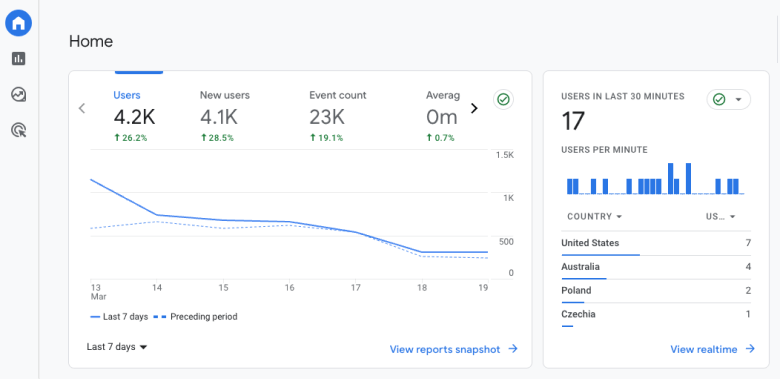
Como muchos comerciantes no saben cómo implementar el nuevo GA4, hemos preparado esta guía completa que incluye todos los pasos necesarios y capturas de pantalla relevantes.
Paso 1: Crea una propiedad GA4 en tu cuenta de GA
Lo primero que debes hacer es crear una nueva propiedad en tu cuenta de Google Analytics. Si aún no tienes ninguna, puedes crear una gratis en https://analytics.google.com/.
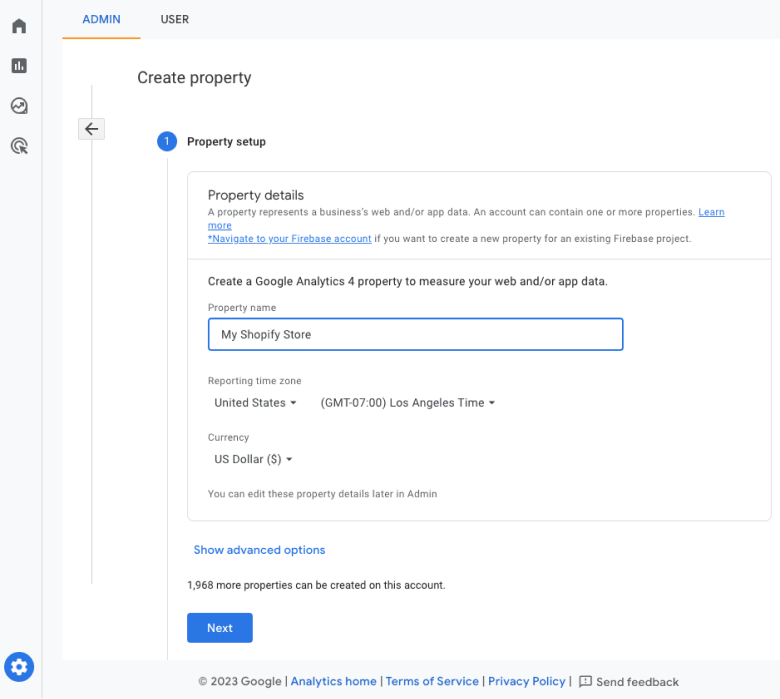
Una vez que hayas iniciado sesión en tu cuenta de GA, preparemos la propiedad GA4:
- Haz clic en el icono de administración con forma de engranaje en la esquina inferior izquierda
- Haz clic en Crear propiedad e introduce su nombre, zona horaria y moneda
- Haz clic en Siguiente, selecciona tu sector y negocio, y confirma haciendo clic en Crear
Paso 2: Añade un flujo de datos web a tu propiedad
Antes de explicar cómo añadir un flujo de datos, quizás te preguntes qué es y por qué es importante para tu tienda Shopify.
Qué son los flujos de datos y por qué los necesitas para tu tienda Shopify
Los flujos de datos son útiles si gestionas varias entidades donde los usuarios pueden interactuar con tu marca. Normalmente se trata de una tienda online (sitio web), una aplicación móvil (iOS o Android), redes sociales (Facebook, Instagram) y una tienda física.
GA4 te permite supervisar tu negocio desde un único punto de vista añadiendo varios flujos de datos bajo una misma propiedad. En Universal Analytics (la versión anterior de GA), tenías que usar propiedades distintas para cada canal.
Si tienes una tienda Shopify "sencilla", piensa en el flujo de datos web como un canal simple a través del cual enviarás los datos a tu propiedad GA4.
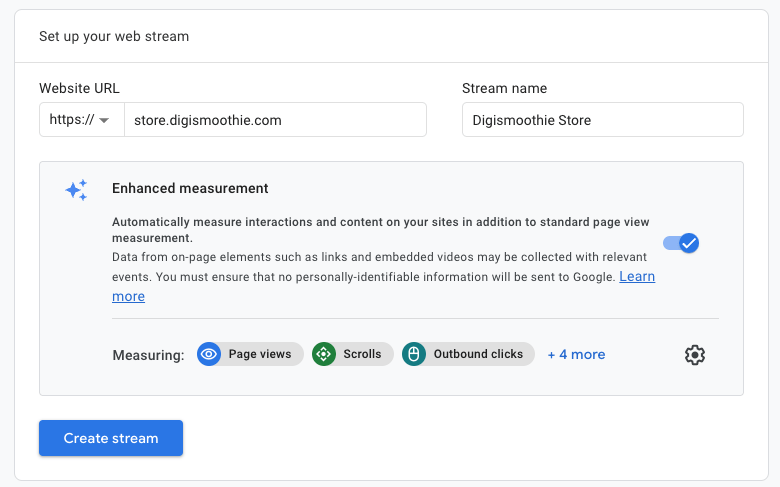
Ahora, vamos a añadir finalmente el flujo de datos web a tu nueva propiedad GA4.
- Haz clic en el icono de engranaje de administración en la esquina inferior izquierda de tu Google Analytics
- Selecciona la propiedad GA4 recién creada y haz clic en Flujos de datos
- Haz clic en Añadir flujo y selecciona Web
- Introduce el nombre del flujo y la URL, que debe ser tu dominio principal
- Mantén activada la medición mejorada y confirma haciendo clic en Crear flujo
Paso 3: Añade la aplicación Google channel a tu tienda Shopify
Ahora es momento de añadir el seguimiento de Google a tu tienda Shopify. Afortunadamente, es muy sencillo y no requiere conocimientos técnicos ni de programación.
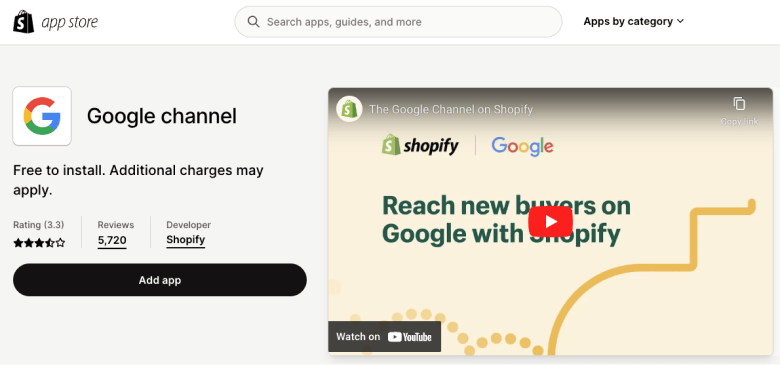
- Ve al listado de la aplicación Google en la Shopify App Store
- Haz clic en Añadir aplicación e instálala en tu tienda como cualquier otra aplicación
Paso 4: Conecta tu propiedad GA4
Ve al panel de administración de tu tienda y abre la aplicación de Google recién instalada.
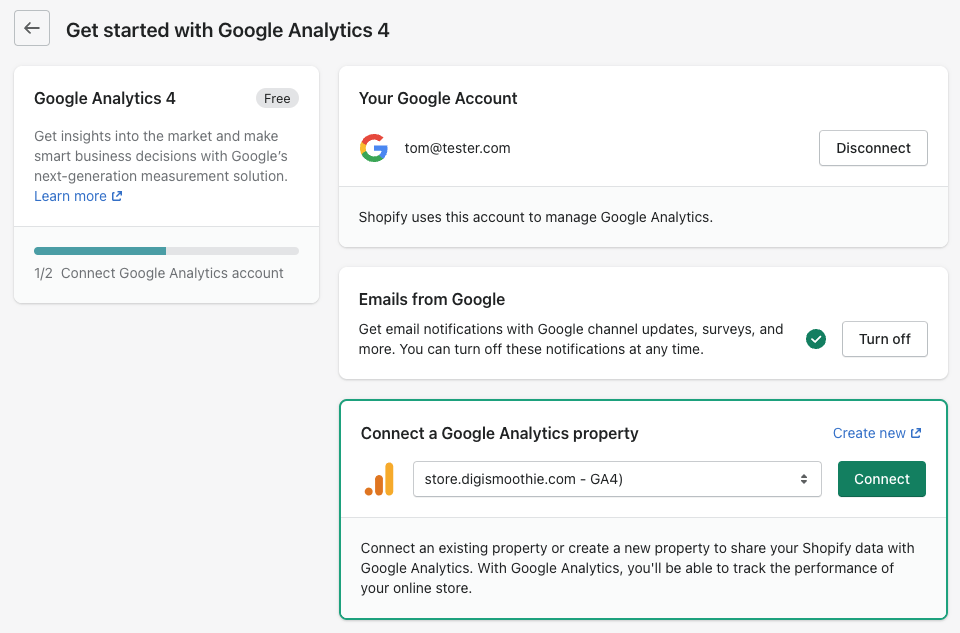
- Haz clic en Conectar tu cuenta de Google y selecciona la cuenta con la que creaste la nueva propiedad GA4
- Una vez conectada, selecciona la propiedad GA4 (tiene "GA4" al final) y haz clic en
¡Eso es todo! Ahora tienes tu propiedad GA4 conectada a tu tienda Shopify.
Paso 5: Monitoriza los datos para validar el seguimiento
Vuelve a Google Analytics y abre la nueva propiedad GA4. Deberías ver inmediatamente la actividad de los usuarios en el informe en tiempo real. Si no es así, abre tu tienda en tu dispositivo móvil y en una ventana de incógnito, y vuelve a comprobarlo.
Si aún no ves ningún dato, edita el flujo de datos web e introduce tu dominio original .myshopify.com.
Si esto no ayuda y sigues sin ver datos en las próximas horas, contacta con nuestro equipo de agencia, quienes pueden gestionar la implementación o migración por ti.







