


Google Analytics 4 (někdy označované jako GA4) přicházejí na Shopify. Jde o radikálně vylepšenou verzi stávající služby Google Analytics (standardní Universal Analytics), která se více zaměřuje na soukromí a sledování napříč prohlížeči mezi aplikací a webem.
Abyste mohli i nadále používat GA k měření návštěvnosti a konverzí ve vašem e-shopu na Shopify, musíte do konce června 2023 přejít na GA4. Zní to jako dostatek času, ale doporučujeme začít ještě dnes, abyste předešli překvapením a měli čas na kontrolu shromážděných dat.
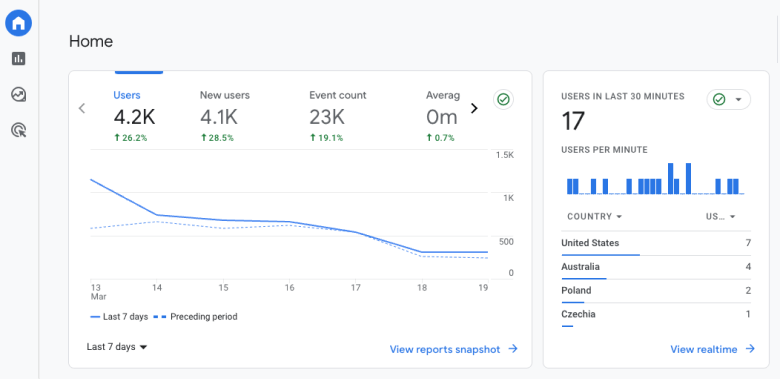
Protože si mnoho obchodníků není jistých, jak novou verzi GA4 implementovat, připravili jsme tohoto komplexního průvodce, který obsahuje všechny potřebné kroky a příslušné snímky obrazovky.
Krok č. 1: Vytvořte vlastnictví GA4 ve svém účtu GA
Jako první věc budete muset vytvořit nové vlastnictví ve svém účtu Google Analytics. Pokud ještě žádné nemáte, můžete si zdarma vytvořit nové na adrese https://analytics.google.com/.
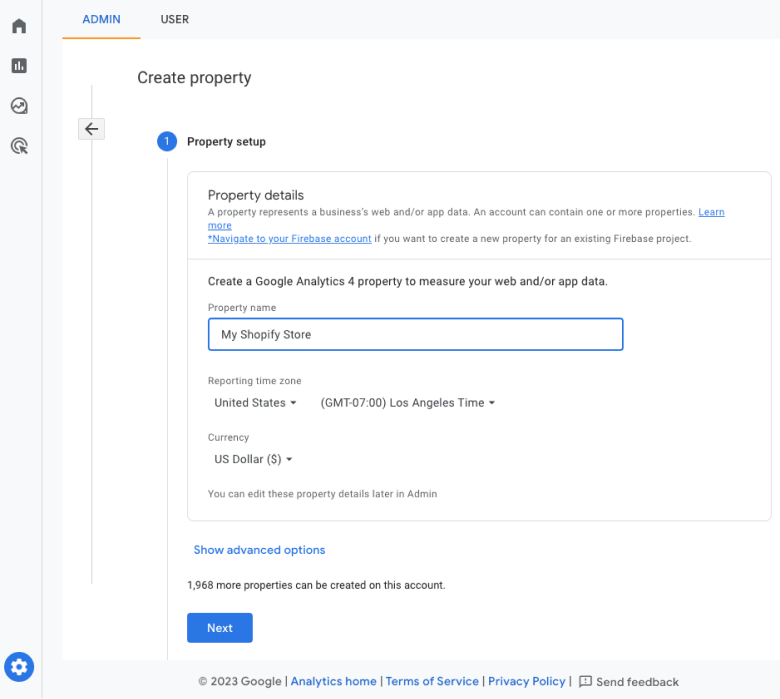
Jakmile se přihlásíte ke svému účtu GA, připravme si vlastnictví GA4:
- Klikněte na ikonu ozubeného kola pro správu v levém dolním rohu
- Klikněte na Vytvořit vlastnictví a zadejte jeho název, časové pásmo a měnu
- Klikněte na Další, vyberte své odvětví a velikost firmy a potvrďte kliknutím na Vytvořit
Krok č. 2: Přidejte ke svému vlastnictví datový stream webu
Než se pustíme do toho, jak přidat datový stream, možná vás zajímá, co to je a proč je to pro váš e-shop na Shopify důležité.
Co jsou datové streamy a proč je pro e-shop na Shopify potřebujete
Datové streamy jsou užitečné, pokud provozujete více entit, kde uživatelé mohou interagovat s vaší značkou. Typicky jde o internetový obchod (web), mobilní aplikaci (iOS nebo Android), sociální sítě (Facebook, Instagram) a kamennou prodejnu.
GA4 vám umožňují sledovat vaše podnikání z jednoho místa přidáním více datových streamů pod jedno vlastnictví. V Universal Analytics (tj. předchozí verzi GA) jste museli mít pro každý kanál samostatné vlastnictví.
Pokud provozujete „jednoduchý“ e-shop na Shopify, představte si datový stream webu jako jednoduchý tok, kterým budete posílat data do vlastnictví GA4.
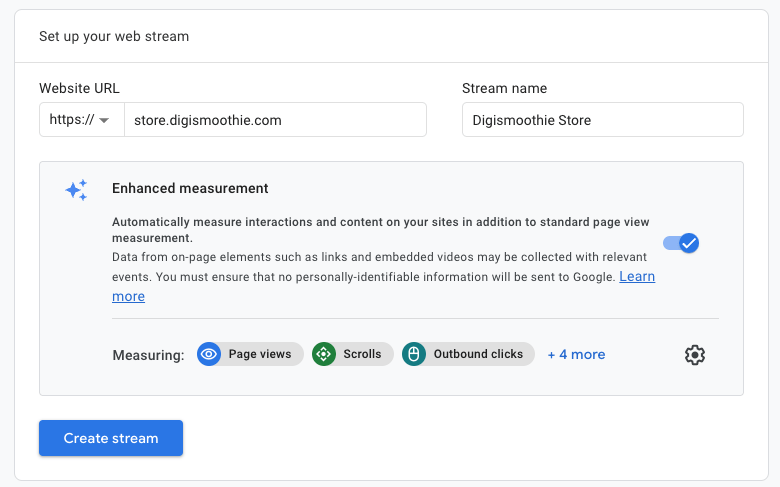
Nyní konečně přidejme datový stream webu k vašemu novému vlastnictví GA4.
- Klikněte na ikonu ozubeného kola pro správu v levém dolním rohu Google Analytics
- Vyberte nově vytvořenou službu GA4 a klikněte na Datové streamy
- Klikněte na Přidat stream a vyberte Web
- Zadejte název streamu a URL adresu, což by měla být vaše primární doména
- Ponechte rozšířené měření zapnuté a potvrďte kliknutím na Vytvořit stream
Krok č. 3: Přidejte aplikaci Google channel do svého obchodu Shopify
Nyní je čas přidat sledování Google do vašeho obchodu Shopify. Naštěstí je to velmi snadné a nevyžaduje to žádné programování ani technické znalosti.
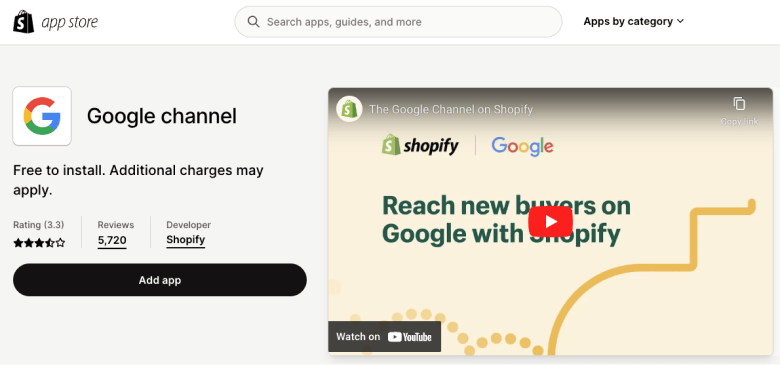
- Přejděte na stránku aplikace Google v Shopify App Store
- Klikněte na Přidat aplikaci a nainstalujte ji do svého obchodu stejně jako jakoukoli jinou aplikaci
Krok č. 4: Propojte svou službu GA4
Přejděte do administrace svého obchodu a otevřete nově nainstalovanou aplikaci Google.
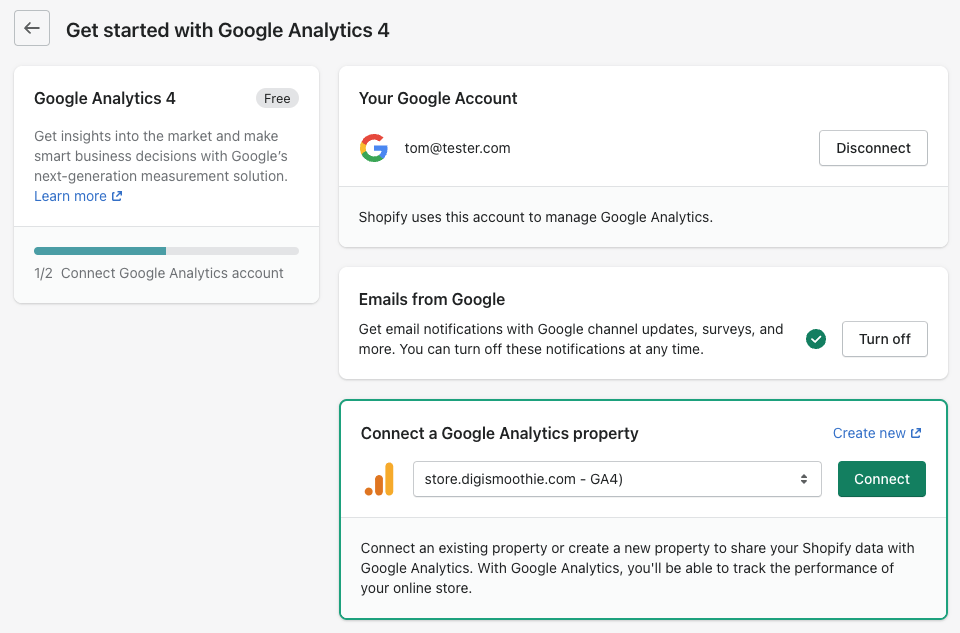
- Klikněte na Propojit svůj účet Google a vyberte účet, pod kterým jste vytvořili novou službu GA4
- Jakmile budete propojeni, vyberte službu GA4 (na konci má označení „GA4“) a klikněte na
A je to! Nyní máte stávající službu GA4 propojenou se svým obchodem Shopify.
Krok č. 5: Sledujte data pro ověření měření
Vraťte se do Google Analytics a otevřete novou službu GA4. Aktivitu uživatelů byste měli okamžitě vidět v přehledu v reálném čase. Pokud ne, otevřete svůj obchod v mobilním zařízení a v anonymním okně prohlížeče a zkontrolujte to znovu.
Pokud stále nevidíte žádná data, upravte webový datový stream a zadejte svou původní doménu .myshopify.com.
Pokud to stále nepomůže a během několika hodin neuvidíte žádná data, kontaktujte náš agenturní tým, který může implementaci či migraci vyřešit za vás.







