


Google Analytics 4 (noto anche come GA4) arriva su Shopify. Si tratta di una versione radicalmente migliorata del precedente Google Analytics (Universal Analytics standard), focalizzata maggiormente sulla privacy e sull'interazione cross-browser tra app e sito web.
Per continuare a utilizzare GA per misurare traffico e conversioni nel tuo negozio Shopify, devi passare a GA4 entro la fine di giugno 2023. Sembra mancare molto tempo, ma ti consigliamo di iniziare oggi per evitare sorprese e avere il tempo di analizzare i dati raccolti.
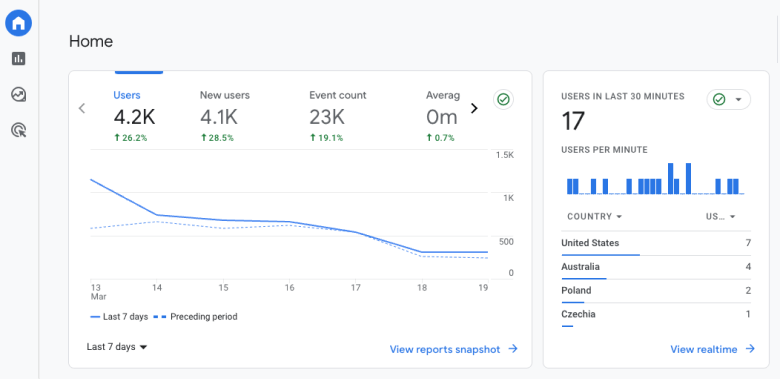
Poiché molti commercianti non sanno come implementare il nuovo GA4, abbiamo creato questa guida completa che include tutti i passaggi necessari e gli screenshot pertinenti.
Passaggio 1: Crea una proprietà GA4 nel tuo account GA
Per prima cosa, dovrai creare una nuova proprietà nel tuo account Google Analytics. Se non ne hai ancora una, puoi crearne una gratuitamente su https://analytics.google.com/.
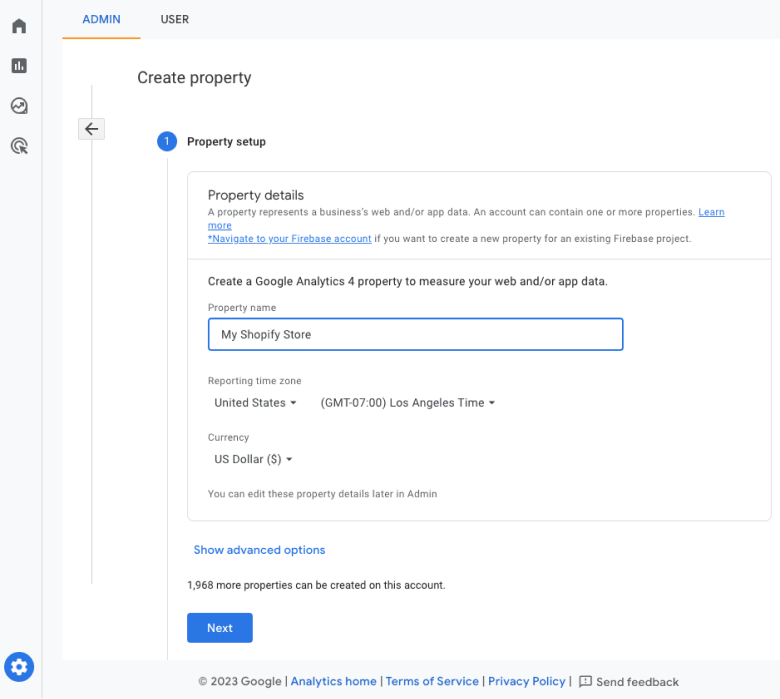
Una volta effettuato l'accesso al tuo account GA, prepariamo la proprietà GA4:
- Clicca sull'icona dell'ingranaggio dell'amministrazione nell'angolo in basso a sinistra
- Clicca su Crea proprietà e inserisci nome, fuso orario e valuta
- Clicca su Avanti, seleziona il tuo settore e la tua attività, quindi conferma cliccando su Crea
Passaggio 2: Aggiungi un flusso di dati web alla tua proprietà
Prima di vedere come aggiungere un flusso di dati, potresti chiederti cosa sia e perché sia importante per il tuo negozio Shopify.
Cosa sono i flussi di dati e perché ne serve uno per il negozio Shopify
I flussi di dati sono utili se gestisci più entità in cui gli utenti possono interagire con il tuo brand. Solitamente si tratta di negozio online (sito web), app mobile (iOS o Android), social media (Facebook, Instagram) e negozio fisico.
GA4 ti consente di monitorare la tua attività da un unico punto di vista aggiungendo più flussi di dati sotto un'unica proprietà. In Universal Analytics (la versione precedente di GA), avresti avuto proprietà diverse per ogni canale.
Se gestisci un "semplice" negozio Shopify online, pensa al flusso di dati web come a un canale attraverso il quale invierai i dati alla proprietà GA4.
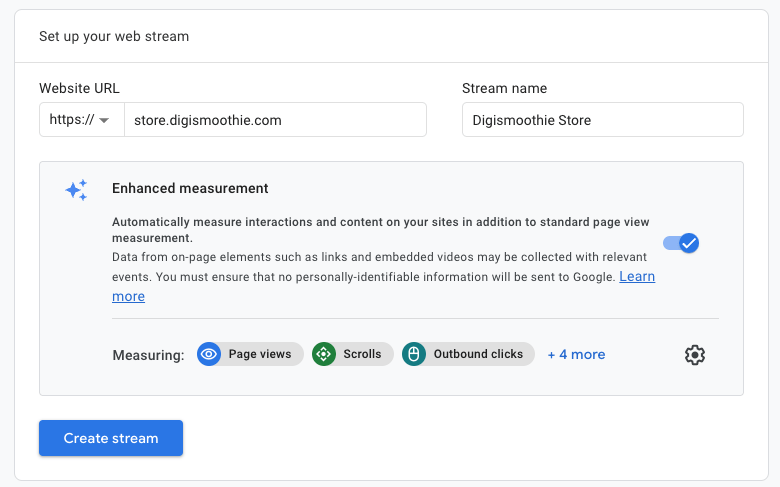
Ora aggiungiamo finalmente il flusso di dati web alla tua nuova proprietà GA4.
- Fai clic sull'icona a forma di ingranaggio dell'amministrazione nell'angolo in basso a sinistra di Google Analytics
- Seleziona la proprietà GA4 appena creata e fai clic su Flussi di dati
- Fai clic su Aggiungi flusso e seleziona Web
- Inserisci il nome del flusso e l'URL, che deve corrispondere al tuo dominio principale
- Mantieni attiva la misurazione avanzata e conferma facendo clic su Crea flusso
Passaggio 3: Aggiungi l'app Google al tuo negozio Shopify
È arrivato il momento di aggiungere il monitoraggio di Google al tuo negozio Shopify. Fortunatamente, è molto semplice e non richiede alcuna competenza tecnica o di programmazione.
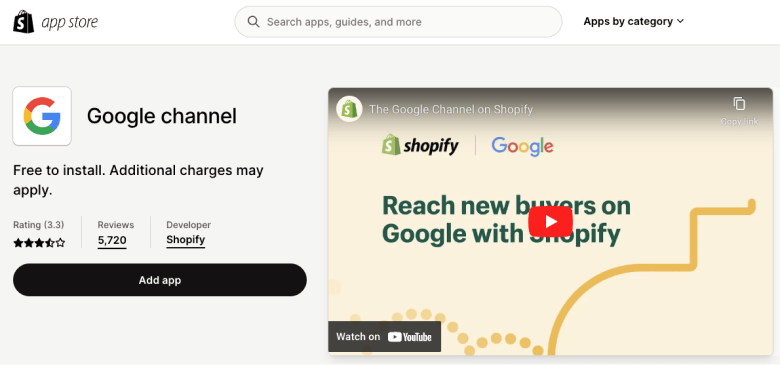
- Vai alla pagina dell'app Google sullo Shopify App Store
- Fai clic su Aggiungi app e installala nel tuo negozio come qualsiasi altra app
Passaggio 4: Collega la tua proprietà GA4
Vai nell'amministrazione del tuo negozio e apri l'app Google appena installata.
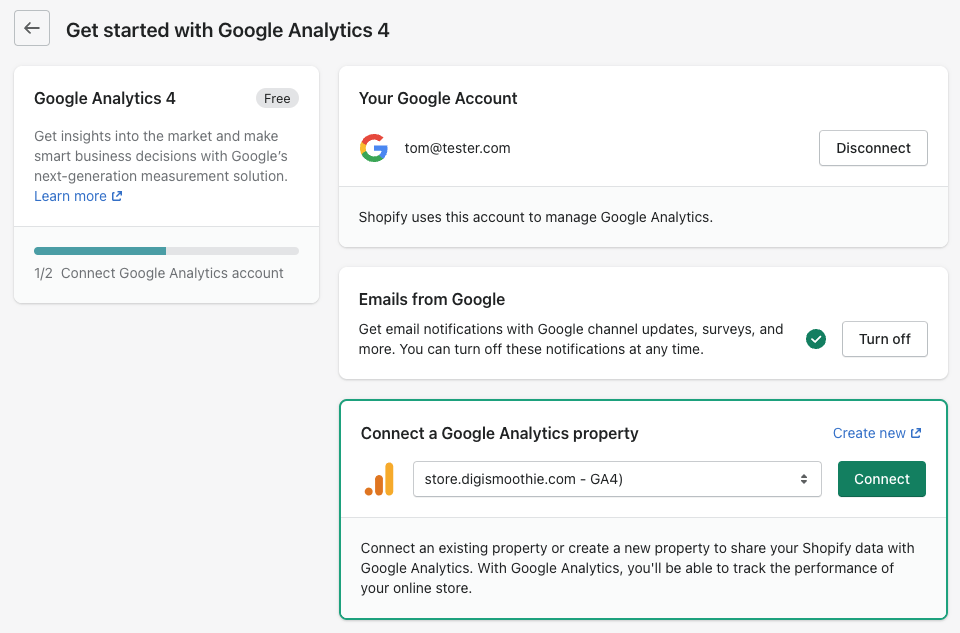
- Fai clic su Collega il tuo account Google e seleziona l'account con cui hai creato la nuova proprietà GA4
- Una volta effettuato il collegamento, seleziona la proprietà GA4 (contrassegnata da "GA4" alla fine) e fai clic su
Ecco fatto! Ora la tua proprietà GA4 è collegata al tuo negozio Shopify.
Passaggio 5: Monitora i dati per convalidare il monitoraggio
Torna su Google Analytics e apri la nuova proprietà GA4. Dovresti vedere immediatamente l'attività degli utenti nel report in tempo reale. In caso contrario, apri il tuo negozio da un dispositivo mobile e in una finestra di navigazione in incognito, quindi ricontrolla.
Se continui a non vedere alcun dato, modifica il flusso di dati web e inserisci il tuo dominio .myshopify.com originale.
Se il problema persiste e non visualizzi dati nelle ore successive, contatta il nostro team di agenzia, che potrà gestire l'implementazione o la migrazione per tuo conto.







