ラストアップセルは 、顧客が注文を終えた後に注文確認ページでアップセルを行い、ビジネスを成長させたいと考えているマーチャントのために開発されました。 この記事では、新しくリリースされたラストアップセル機能、同一商品アップセルをご紹介します。
同機能はキャンディラックアプリでもご利用いただけます。
ラストアップセルを使えば、顧客がレジを済ませた後の注文確認ページで、貴社から購入する最後のチャンスを得ることができます。 購入後のアップセルが人気となっている理由は、テイク率という点で非常に効果的だからです。 アプリをインストールする前に、ラストアップセルのライブパフォーマンスを確認するには、サンプルストアでライブを見ることができます。

ラストアップセルアプリのアップセルオプション
LastUpsellには以下のアップセルオプションがあります:
- 商品アップセル - このオプションでは、標準的なアップセルまたはクロスセルのオファーを作成できます。
- 同じ商品のアップセル- 顧客が購入したばかりの同じ商品を提供します。
- スマートオートアップセル - Shopify Product Recommendations APIを使用し、自動的にアップセル商品を提供します。
- ギフト包装 - 顧客に包装オプションを提供します。
- カスタムギフトノート - 顧客が購入した商品に個人的なメモを残すことができます。
- 延長保証 - 追加サービスとして延長保証を提供します。
- プレミアムEメールサポート - 顧客に優れたEメールサービスを提供します。
- Mystery Product(ミステリープロダクト) - あなたのストアからランダムに選ばれた商品を顧客の注文に追加します。
- ファースト・イン・ライン - 注文をより早く処理し、優先的に発送します。
- Incognito Shipping(インコグニート・シッピング) - ブランド名を伏せて商品を梱包します。
- カスタムサービス - あなたの希望する他のサービスを提供します。
それでは、新しい最後のアップセルオプションである「同一商品アップセル」について、さらに詳しく見ていきましょう。
なぜ同じ商品のアップセルが必要なのですか?
あなたのアップセル戦略によっては、いくつかのケースで同一商品アップセルの使用を検討するかもしれません:
- 顧客が購入したばかりの商品を、より大量に楽しめるようにしたい。
- 割引で2つ目の商品を手に入れる」キャンペーンを設定し、同じ商品を割引で提供して追加購入を促したい。
同一商品アップセルの設定方法
同一商品アップセルの設定はとても簡単です。
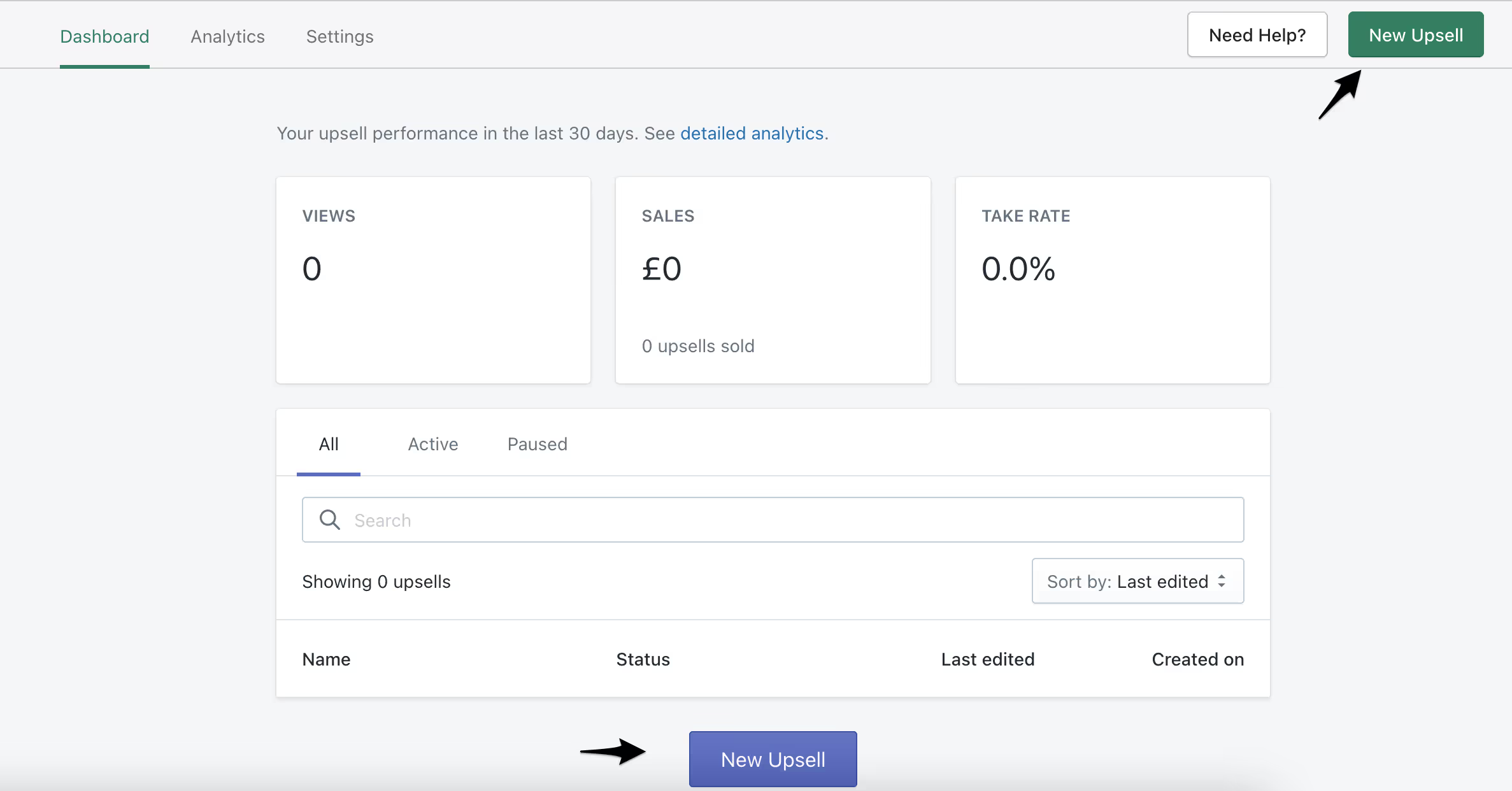
ステップ1: アプリ「Last Upsell - Post-Purchase」をインストールしたら、メインダッシュボードの右上、または中央下にある「New Upsell」ボタンをクリックします。
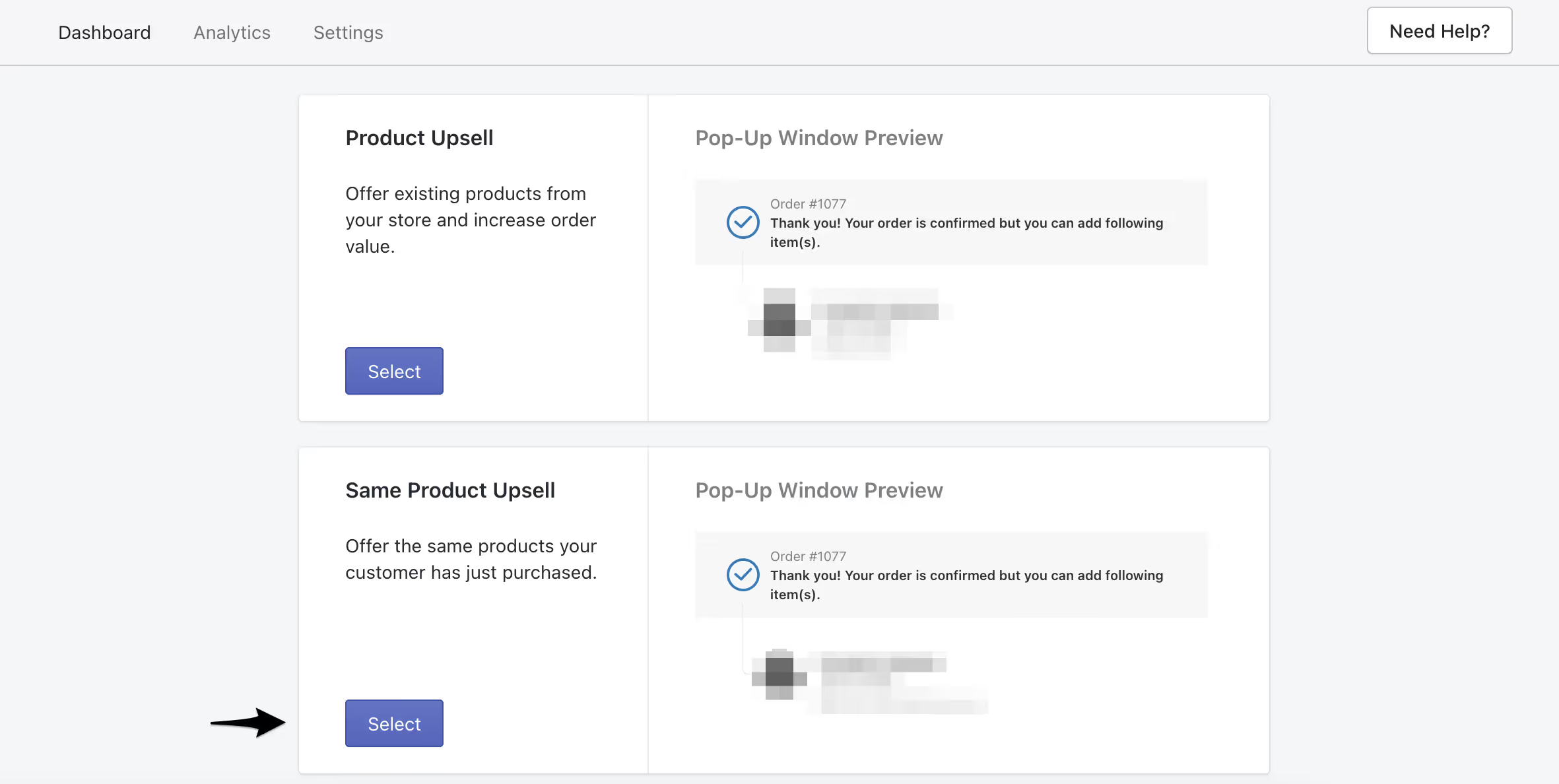
ステップ2:2番目のオプション「同じ商品のアップセル」を選択し、「選択」ボタンをクリックします。
ステップ3:アップセルの名前と説明を追加する

ステップ 4:関連する場合は、割引を適用します。
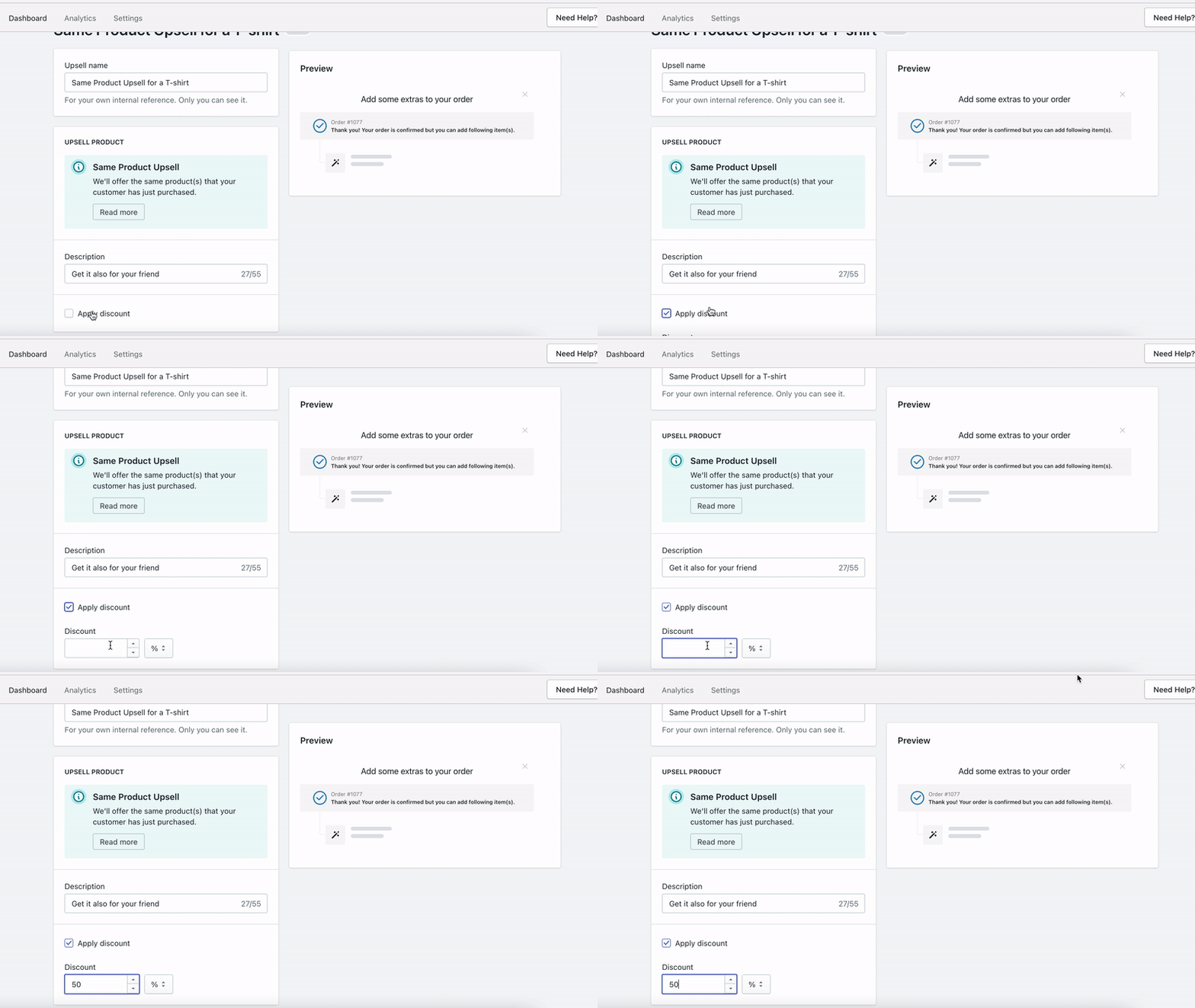
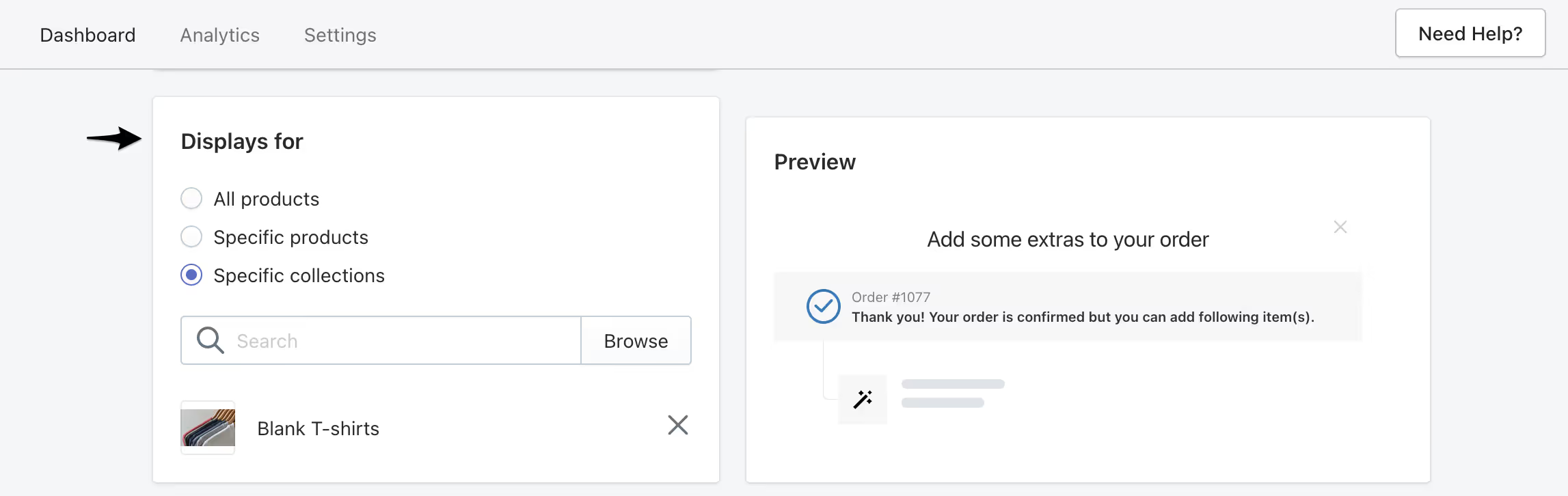
ステップ 5: ターゲティングオプションを選択します。
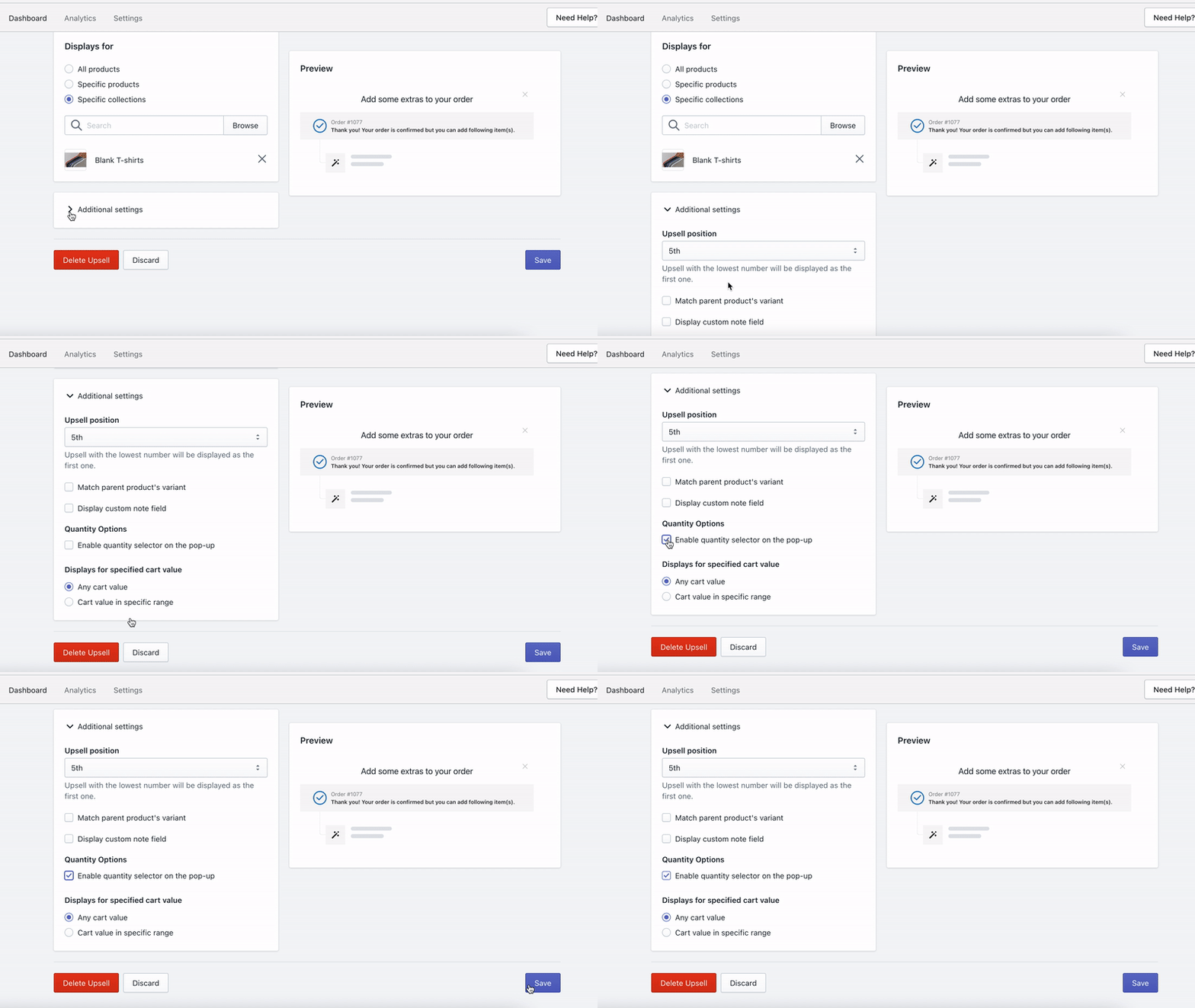
STEP6: 追加設定を開き、あなたに関連する機能を選択します。
例えば、数量セレクタを有効にして、顧客が同じ商品のアップセルのより多くのアイテムを選択できるようにすることができます。 また、特定の商品バリアントのみを表示したい場合は、「親商品のバリアントと一致する」を選択することもできます。 また、カスタムノートフィールドを表示して、顧客がメッセージを残したり、カート値の特定の範囲にのみオファーを表示するように選択することができます。
顧客が注文にアップセルを追加するとどうなりますか?
顧客が購入後に同じ商品のアップセル商品を元の注文に追加すると、支払い詳細を再度入力するようリダイレクトされます。
注文のステータスは、顧客が購入後の注文の代金を支払うまで、部分的に支払われたままになります。
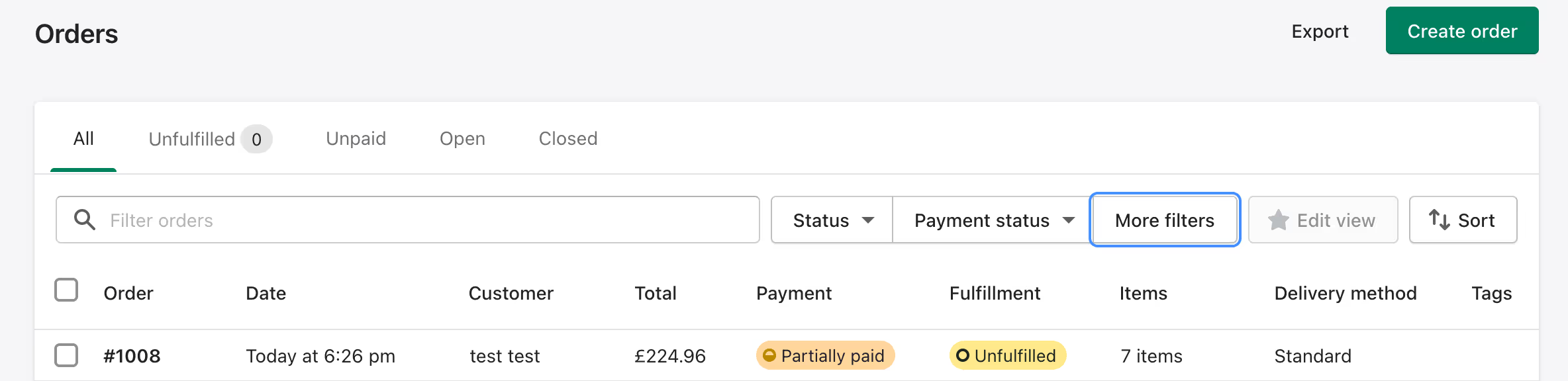
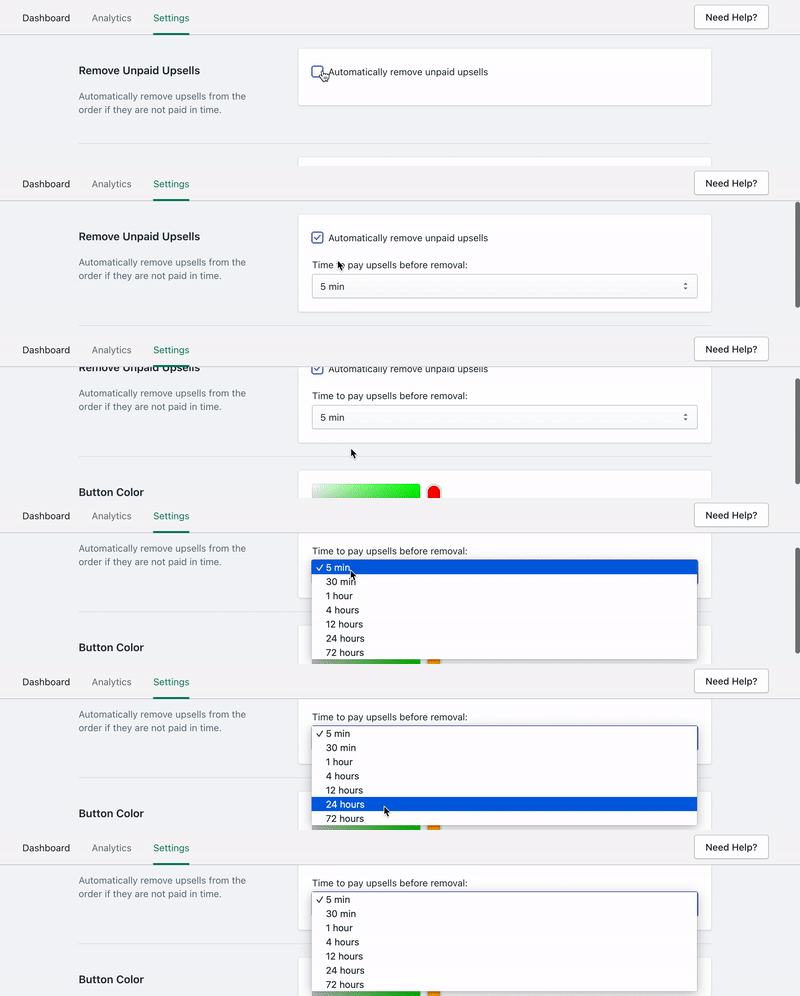
デフォルトでは、顧客が代金を支払っていない場合でも、購入後のアップセルは注文から削除されません。 アプリの設定 → 未払いアップセルを削除 で調整できます。
もしアプリの設定に問題がある場合は、Digismoothieサポートまでお気軽にお問い合わせください。