


Last Upsell è pensata per i commercianti che vogliono far crescere il proprio business tramite upsell nella pagina di conferma ordine, subito dopo il completamento dell'acquisto. In questo articolo, ti presentiamo una nuova funzionalità di Last Upsell: Same Product Upsell.
La stessa funzionalità è disponibile anche nell'app Candy Rack.
Con Last Upsell, offri ai tuoi clienti un'ultima opportunità di acquisto nella pagina di conferma ordine, dopo il checkout. Gli upsell post-acquisto sono diventati popolari grazie alla loro elevata efficacia in termini di tasso di conversione. Per vedere Last Upsell in azione prima di installare l'app, puoi provarla sul negozio di esempio.
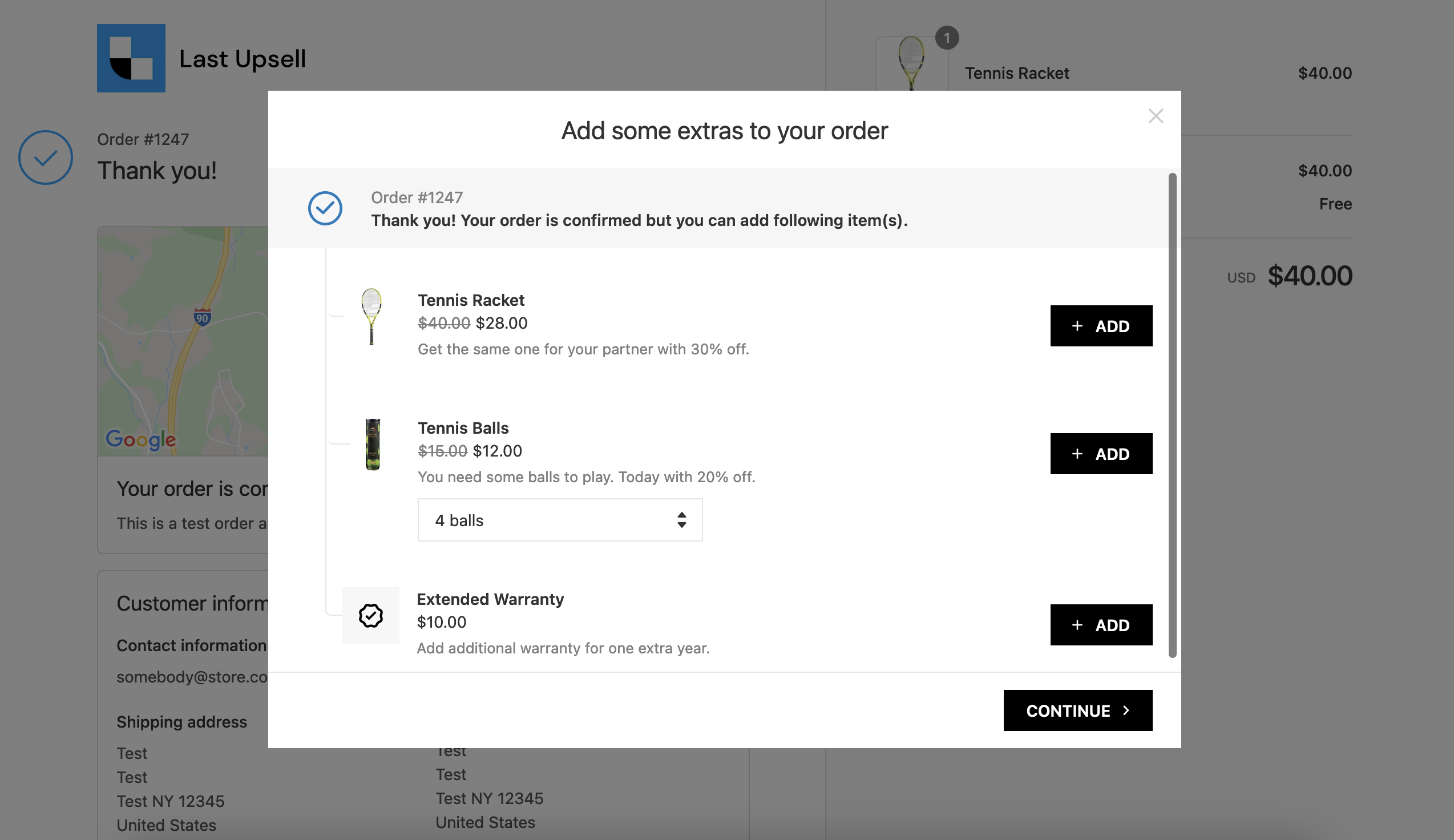
Opzioni di upsell nell'app Last Upsell
Last Upsell offre le seguenti opzioni di upsell:
- Product Upsell - per creare un'offerta standard di upsell o cross-sell
- Same Product Upsell - per offrire lo stesso prodotto appena acquistato dal cliente
- Smart Auto-Upsell - utilizza l'API di raccomandazione prodotti di Shopify per offrire automaticamente un prodotto in upsell
- Gift Packaging - per offrire un'opzione di confezione regalo
- Custom Gift Note - per permettere ai clienti di aggiungere un messaggio personalizzato
- Extended Warranty - per offrire un'estensione di garanzia come servizio extra
- Premium Email Support - per fornire ai clienti un servizio di assistenza email prioritario
- Mystery Product - per aggiungere all'ordine un articolo scelto casualmente dal tuo negozio
- First in Line - per elaborare l'ordine più velocemente e dare priorità alla spedizione
- Incognito Shipping - per spedire l'ordine senza riferimenti al brand
- Custom Service - per offrire qualsiasi altro servizio a tua scelta
Diamo ora uno sguardo più approfondito alla nuova opzione di Last Upsell: Same Product Upsell.
Perché utilizzare Same Product Upsell?
A seconda della tua strategia di upsell, potresti considerare l'uso di Same Product Upsell in diversi casi:
- Vuoi permettere al cliente di acquistare una quantità maggiore del prodotto appena comprato
- Vuoi creare una campagna "prendi il secondo articolo con uno sconto" per incentivare un acquisto aggiuntivo
Come configurare Same Product Upsell
Configurare Same Product Upsell è molto semplice.
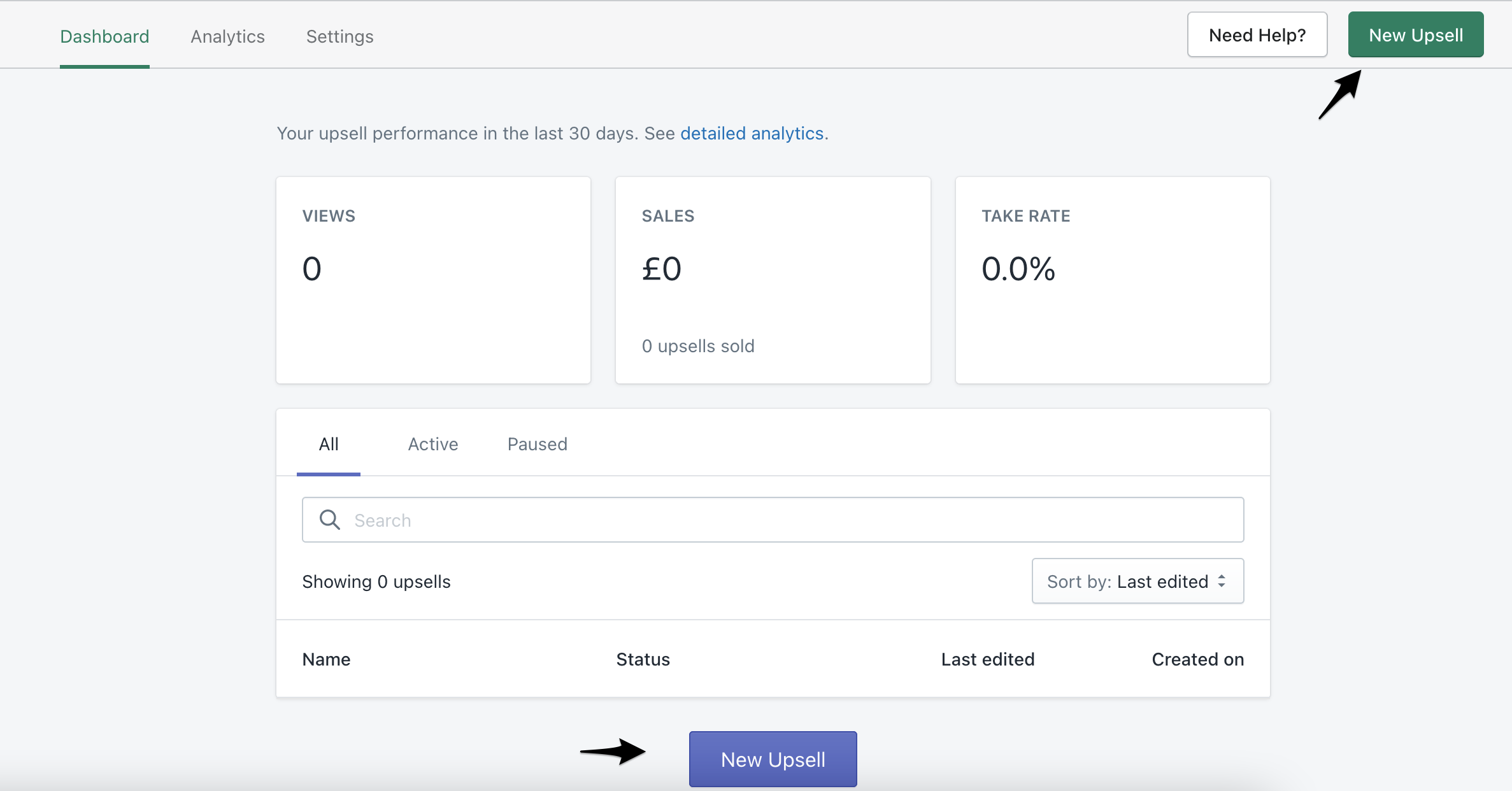
PASSAGGIO 1: Una volta installata l'app Last Upsell — Post‑Purchase, vedrai il pulsante "New Upsell" nella dashboard principale, in alto a destra o al centro; cliccaci sopra.
PASSAGGIO 2: Scegli la seconda opzione "Same Product Upsell" e clicca sul pulsante "Select"

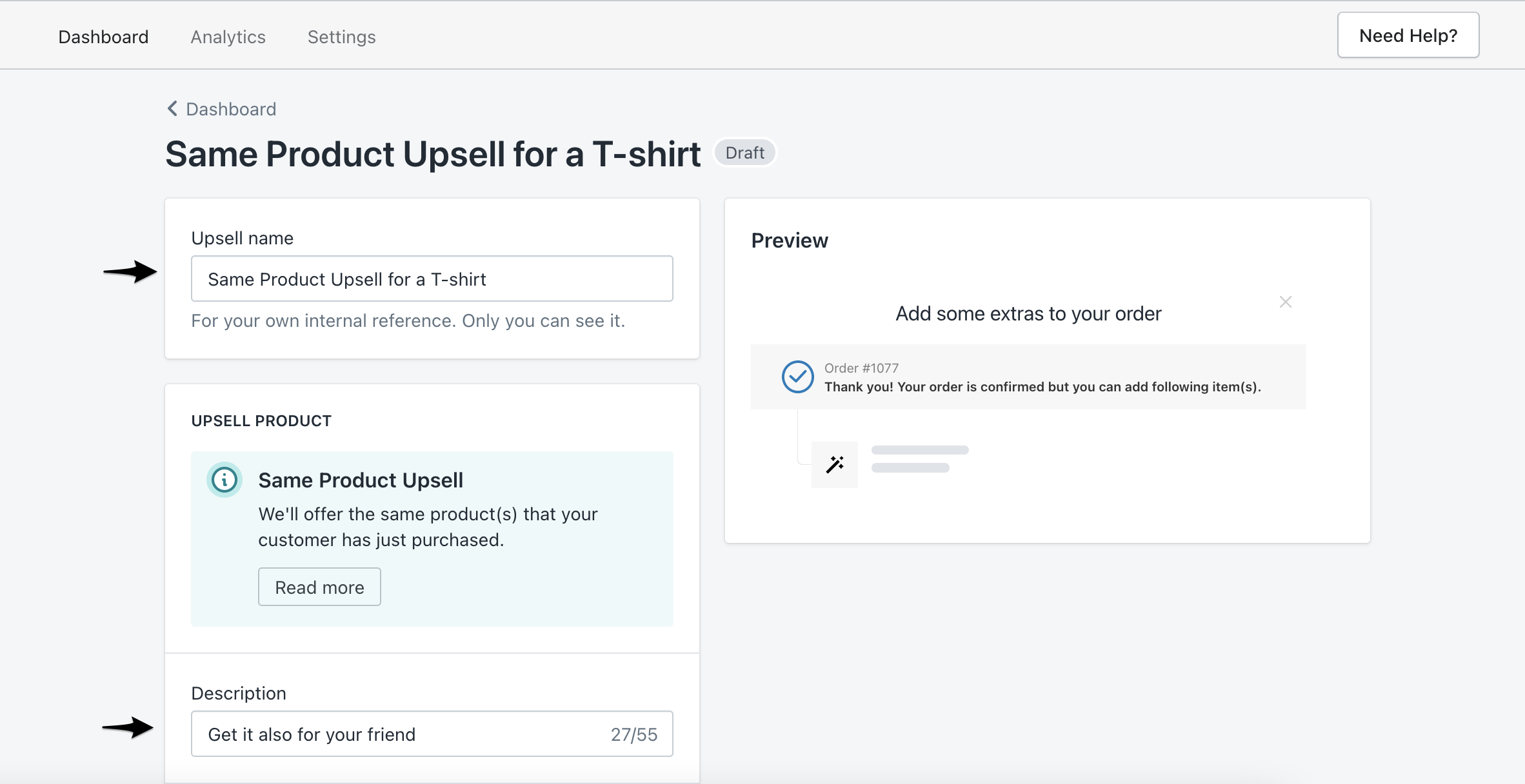
PASSAGGIO 3: Dai un nome all'upsell e aggiungi una descrizione
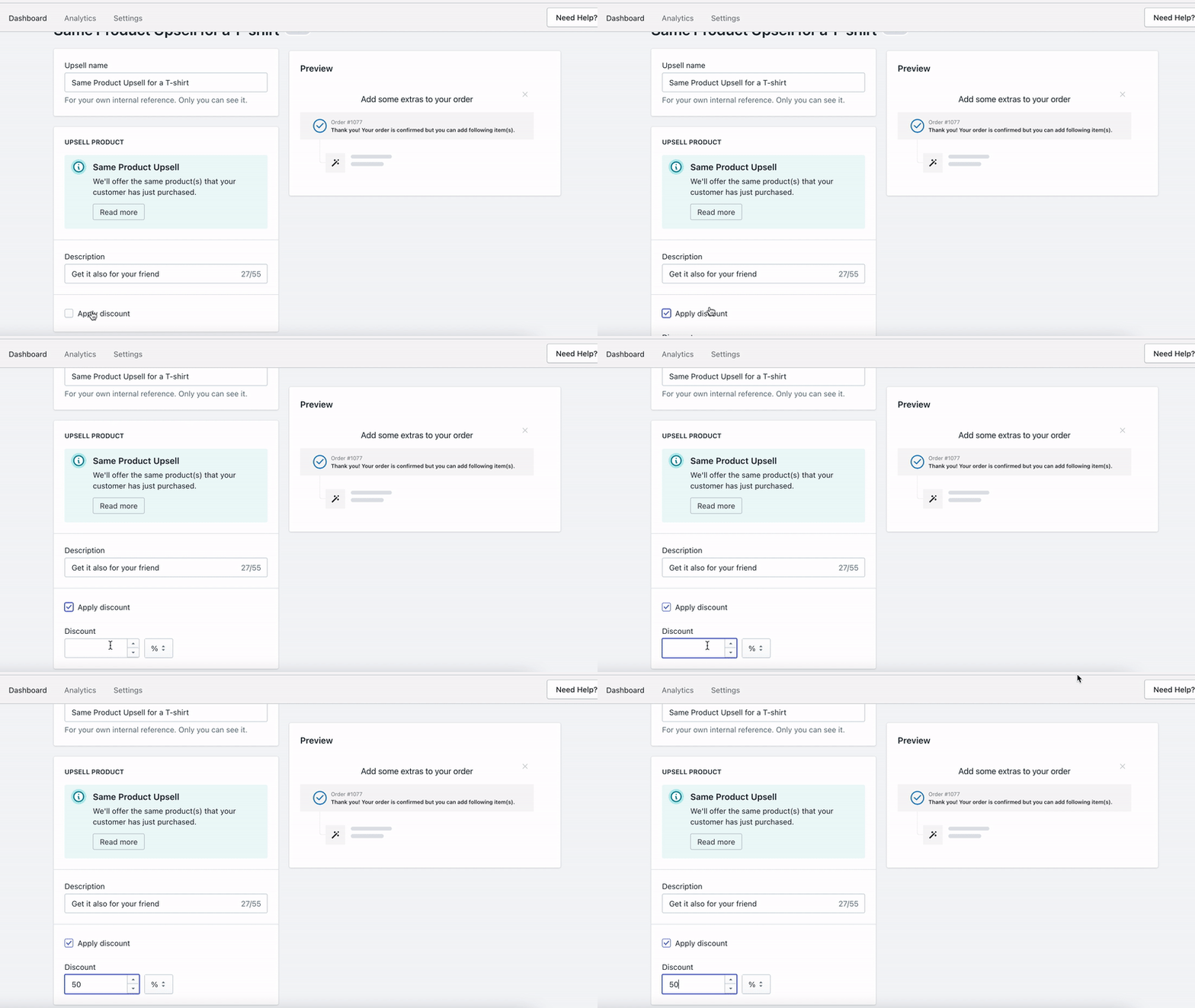
PASSAGGIO 4: Se pertinente, applica lo sconto
PASSAGGIO 5: Scegli le opzioni di targeting: per quali prodotti o collezioni mostrare l'upsell
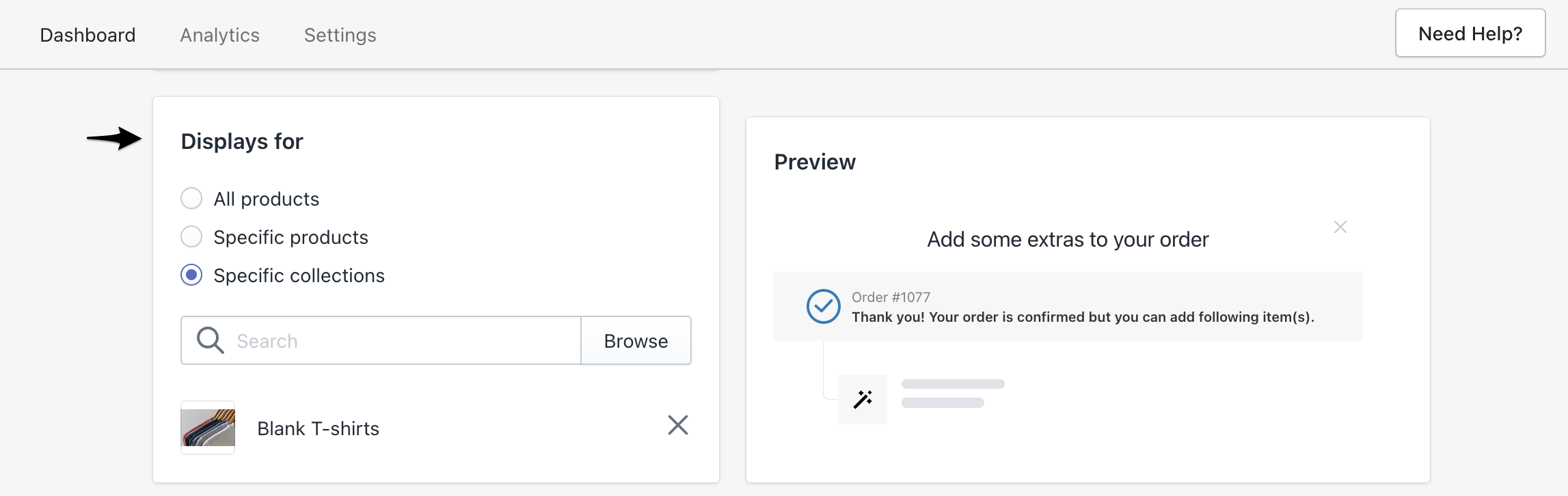
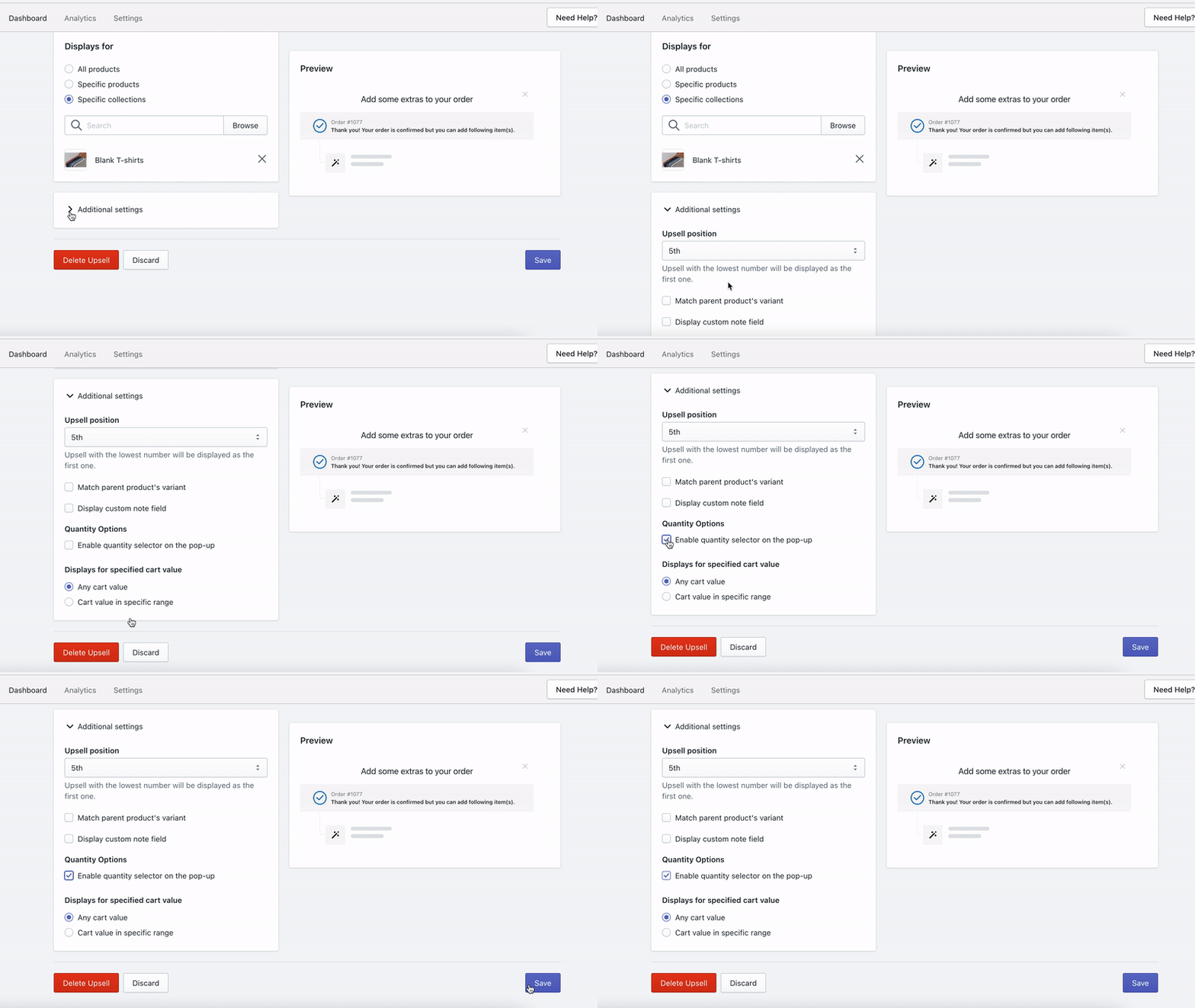
PASSAGGIO 6: Apri le impostazioni aggiuntive e seleziona le funzionalità che ti interessano
Ad esempio, puoi abilitare un selettore di quantità affinché i tuoi clienti possano scegliere più articoli dello stesso upsell. Un'altra ottima funzione per chi desidera mostrare solo una specifica variante di prodotto è selezionare "corrispondenza variante prodotto principale". Inoltre, puoi visualizzare un campo nota personalizzato per consentire al cliente di lasciare un messaggio, oppure scegliere di mostrare un'offerta solo per un intervallo specifico di valore del carrello.
Cosa succede quando un cliente aggiunge un upsell al proprio ordine?
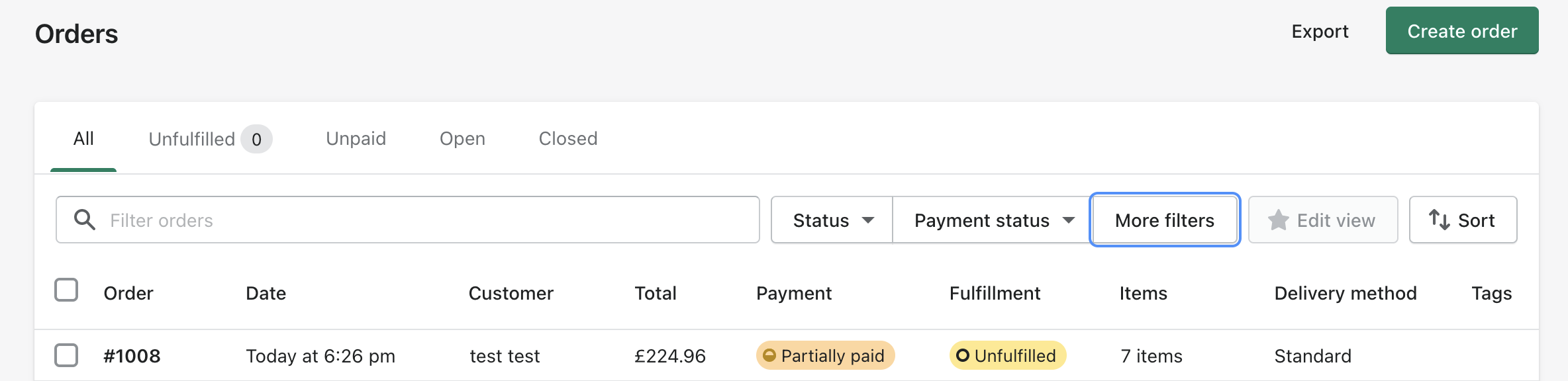
Una volta aggiunto un upsell post-acquisto dello stesso prodotto all'ordine originale, il cliente verrà reindirizzato per inserire nuovamente i dati di pagamento.
Lo stato dell'ordine rimarrà parzialmente pagato finché il cliente non salderà la parte post-acquisto dell'ordine.
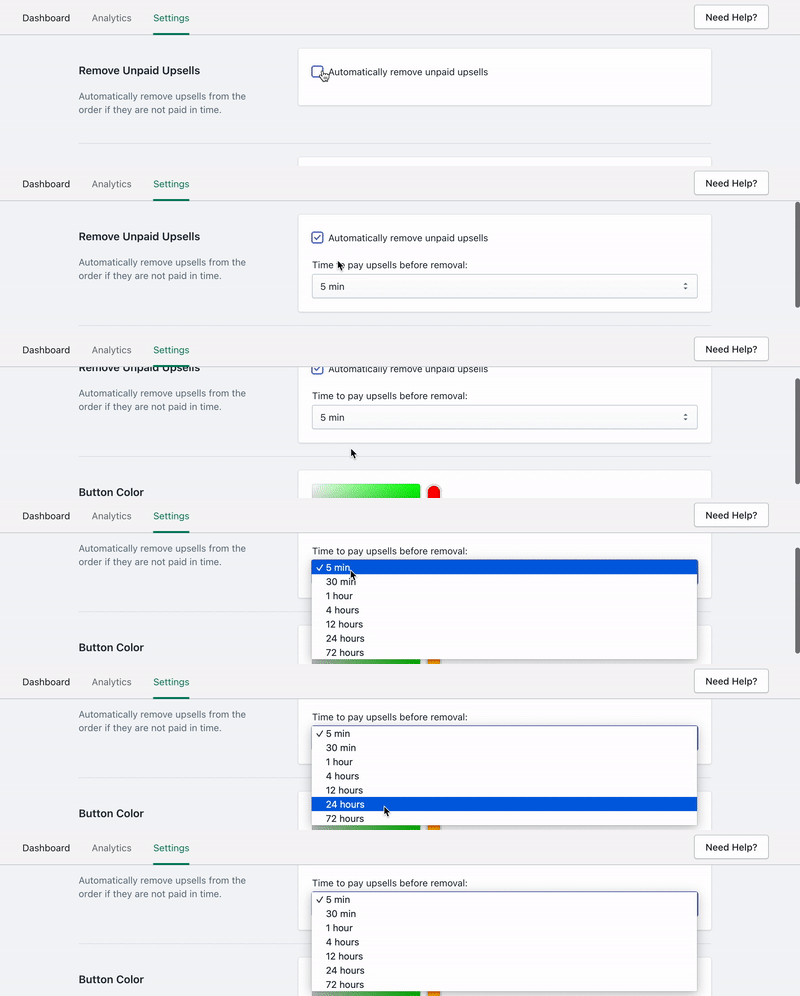
Per impostazione predefinita, gli upsell post-acquisto non vengono rimossi dall'ordine anche se il cliente non li paga. È possibile modificare questa opzione in Impostazioni App → Rimuovi upsell non pagati
Se riscontri problemi con l'App, non esitare a contattare il nostro supporto Digismoothie e ti aiuteremo a configurare l'App e a dare il via alla tua strategia di upsell.







