


Shopifyストアのオーナーは、ストアの表示(取引)通貨を自由に設定できます。現在、Shopifyは130種類以上の通貨に対応しており、顧客への請求や返金が可能です。また、小数点や通貨記号を含め、価格表示形式を完全にカスタマイズすることもできます。
地域に適した価格表示形式を使用すると、コンバージョン率が大幅に向上する可能性があります。例えば、米国の顧客は「$19.99」という表記に慣れていますが、フランスの顧客は「19,99 €」という表記に慣れています。小数点記号や通貨記号の位置の違いに注意してください。
Let us know if you still have problems or would instead leave this on professional. Our team will happily do all the "hard" work for you and customize your store currency per your needs.

さらに、Shopify ペイメントを通じて定期的な入金を受け取るための入金通貨も設定可能です。
この記事では、それぞれの変更方法と、顧客に表示される価格形式の変更方法について解説します。
ストアフロント(取引)通貨を変更する方法
ストア通貨(顧客が取引を行う通貨)を変更するには、ストア管理画面から「設定」>「一般設定」に移動し、ストア通貨セクションまでスクロールしてください。
まだ売上が発生していない場合は、ドロップダウンメニューから通貨を選択して変更することができます。
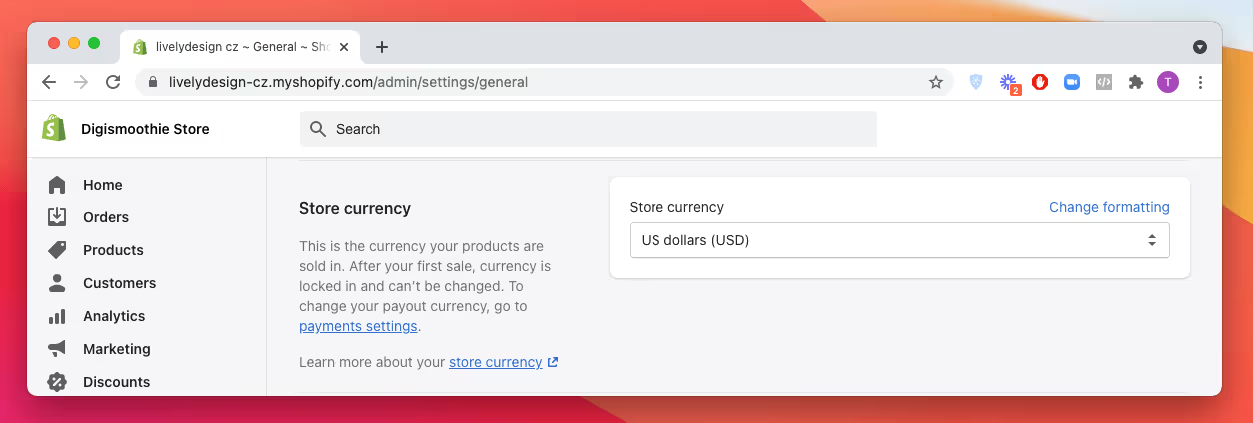
すでに注文が1件でもある場合(未払いを含む)、ご自身でストア通貨を変更することはできません。Shopifyサポートに連絡して依頼する必要があります。手続きは非常に簡単で、数分で完了します。
Shopify ペイメントを利用している場合は、複数通貨での販売も可能です。
価格の表示形式を変更する方法
ストア通貨の表示形式を変更するには、ストア管理画面から「設定」>「一般設定」に移動し、ストア通貨セクションまでスクロールします。「形式を変更する」をクリックすると、設定ボックスが表示されます。
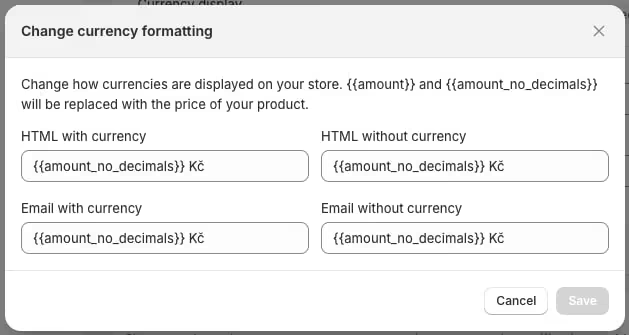
通貨の表示形式には4つのタイプがあります。
- HTML(通貨あり) – 商品ページなど、ストアフロントや管理画面のHTMLで通貨記号と共に使用されます。
- HTML(通貨なし) – 通貨記号を含まないHTMLで使用されます。
- メール(通貨あり) – 購入後の注文確認メールなど、メール内で通貨記号と共に使用されます。
- メール(通貨なし) – 通貨記号を含まないメールで使用されます。
デフォルトでは、ストア通貨は {{amount}} と表示されるように設定されています。ただし、以下の5つのプレースホルダーを使用できます。
価格表示を変更するには、上記の表にある変数を使用して入力内容を書き換えるだけです。変数に加えて、任意の通貨記号やテキストを前後に配置することも可能です。
例えば、フランスの顧客向けの価格形式は以下のように設定します。
または、英国の顧客向けに小数点を含まない価格形式にする場合は以下の通りです:
市場ごとに通貨を変更する方法
Shopify Marketsをご利用の場合、市場や国ごとに取引通貨および表示通貨を変更することも可能です。設定するには、ストア管理画面から「マーケット」に移動し、対象のマーケットを選択して「商品と価格」から「基準通貨」を選択してください。「顧客に現地通貨で価格を表示する」オプションにチェックが入っていることを確認してください。
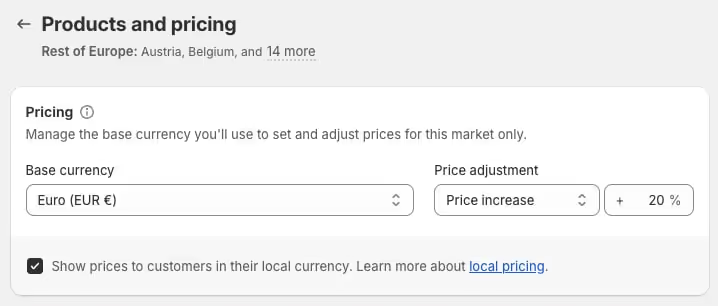
基準通貨での商品価格と比較して、価格を増減させる調整も可能です。ただし、他の通貨の価格形式を直接制御することはできません。これを行うには、テーマコードを編集する必要があります。
入金通貨を変更する方法
入金通貨とは、Shopifyから売上を受け取る際の通貨のことです。変更するには、ストア管理画面の「決済」 > 「銀行情報」に移動してください。
以下の通貨から選択できます:
ストアの所在地が対応していれば、複数の通貨で入金を設定することも可能です。ただし、それぞれ異なる銀行口座が必要となります。
Shopifyの請求通貨を変更する方法
請求通貨とは、Shopifyの利用料金やサードパーティ製アプリの料金が毎月請求される際の通貨です。以下の例は、米ドル(USD)でのShopify請求書です。すべての請求やインボイスは、ストアの「請求」セクション(ストア管理画面 > 「設定」 > 「請求」)で確認できます。
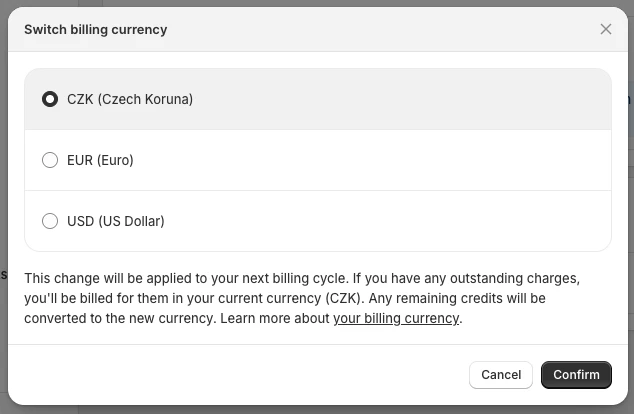
請求通貨を変更するには、「請求プロファイル」に移動し、「通貨」 > 「管理」をクリックします。すると、選択可能な請求通貨のリストが表示されます。デフォルトの請求通貨は、ビジネスの所在地に基づいて決定されます。
サポートが必要ですか?通貨形式に関する問題は、当社のチームにお任せください。
Let us know if you still have problems or would instead leave this on professional. Our team will happily do all the "hard" work for you and customize your store currency per your needs.







