


Como propietario de una tienda Shopify, puede decidir la moneda (transaccional) de su tienda. A día de hoy, Shopify admite más de 130 divisas con las que puede cobrar y reembolsar a sus clientes. También puede definir un formato de precio totalmente personalizado, incluyendo decimales y el símbolo de moneda.
Usar un formato de precio aceptado localmente puede aumentar significativamente su conversión. Por ejemplo, los clientes en EE. UU. están acostumbrados a ver precios como 19,99 $, mientras que los clientes franceses están acostumbrados a 19,99 €. Observe el diferente separador de decimales y la posición del símbolo de moneda.
Avísenos si sigue teniendo problemas o si prefiere dejar esto en manos de profesionales. Nuestro equipo estará encantado de hacer todo el trabajo "difícil" por usted y personalizar la moneda de su tienda según sus necesidades.

Además de eso, también puede definir una moneda de pago en la que recibirá los pagos regulares a través de Shopify Payments.
Este artículo explicará cómo cambiar cada una de ellas y cómo modificar el formato (es decir, cómo se muestra el precio a sus clientes).
Cómo cambiar la moneda de la tienda (transaccional)
Para cambiar la moneda de su tienda (es decir, la que usan sus clientes para transacciones), vaya al administrador de su tienda > Configuración > General y desplácese hacia abajo hasta la sección Moneda de la tienda.
Si aún no ha realizado ninguna venta, todavía puede cambiar su moneda seleccionándola simplemente en el menú desplegable.
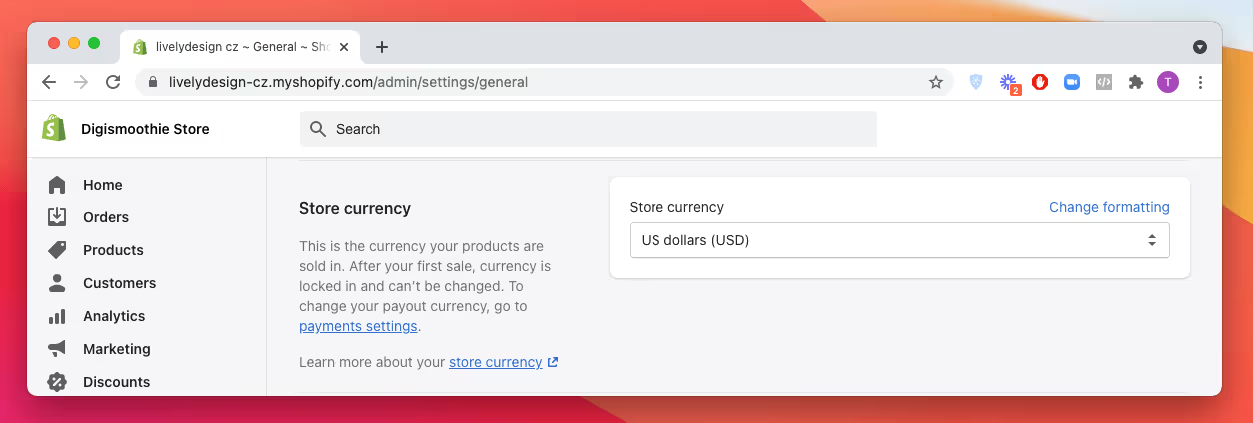
Si ya tiene al menos un pedido (incluso si no se ha pagado), no puede cambiar la moneda de la tienda usted mismo. Debe ponerse en contacto con el soporte de Shopify y pedirles ayuda. Es un proceso bastante sencillo que solo debería llevar unos minutos.
Si utiliza Shopify Payments, también puede vender en varias monedas.
Cómo cambiar el formato de visualización de precios
Para cambiar el formato de visualización de la moneda de su tienda, vaya al administrador de su tienda > Configuración > General y desplácese hacia abajo hasta la sección Moneda de la tienda. Haga clic en Cambiar formato y aparecerá el siguiente cuadro.
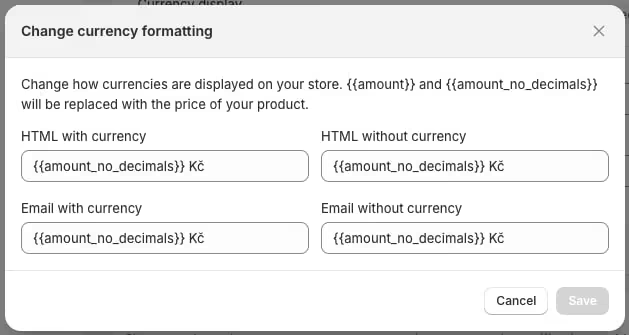
Existen cuatro tipos de visualización de moneda:
- HTML con moneda: se utiliza en HTML (es decir, en la tienda y el administrador) junto con un símbolo de moneda. Por ejemplo, en las páginas de sus productos
- HTML sin moneda: se utiliza en HTML, pero sin símbolo de moneda
- Correo electrónico con moneda: se utiliza en correos electrónicos junto con un símbolo de moneda. Por ejemplo, en el correo electrónico de confirmación de pedido que se envía a sus clientes después de la compra
- Correo electrónico sin moneda: se utiliza en correos electrónicos, pero sin símbolo de moneda
De forma predeterminada, la moneda de la tienda está configurada para mostrarse como {{amount}}. Sin embargo, hay cinco marcadores de posición que puede utilizar:
Para cambiar la visualización del precio, simplemente modifique una de las entradas utilizando las variables de la tabla anterior. Además de la variable, puede usar cualquier símbolo de moneda o texto personalizado y colocarlo antes o después de la variable.
Por ejemplo, el formato de precio para clientes franceses debería configurarse así:
O el formato de precios para clientes británicos sin decimales debería ser:
Cómo cambiar la moneda por mercado
Si utilizas Shopify Markets, también puedes cambiar la moneda de transacción y visualización para cada uno de tus mercados o países. Para configurarlo, ve a la administración de la tienda > Mercados > selecciona el mercado deseado > Productos y precios y elige la Moneda base de la lista. Asegúrate de que la opción "Mostrar precios a los clientes en su moneda local" esté marcada.
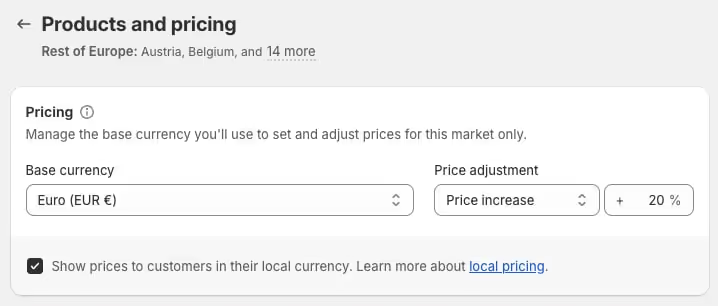
También puedes ajustar el precio para que aumente o disminuya en comparación con el precio del producto en la moneda base. Lamentablemente, no puedes controlar el formato de precios para otras monedas. Esto se puede hacer manualmente editando el código del tema.
Cómo cambiar la moneda de pago
La moneda de pago es aquella en la que recibes todos tus pagos de Shopify. Para cambiarla, ve a la administración de la tienda > Pagos > información bancaria.
Puedes elegir entre las siguientes monedas:
También puedes configurar el pago en varias monedas si la ubicación de tu tienda lo permite. Sin embargo, necesitas tener diferentes cuentas bancarias.
Cómo cambiar la moneda de facturación de Shopify
La moneda de facturación es la moneda en la que se te cobra cada mes por el uso del servicio de Shopify y cualquier aplicación de terceros. El ejemplo a continuación muestra una factura de Shopify en USD. Puedes ver todas tus facturas y cobros en la sección Facturación de tu tienda (administración de la tienda > Configuración > Facturación).
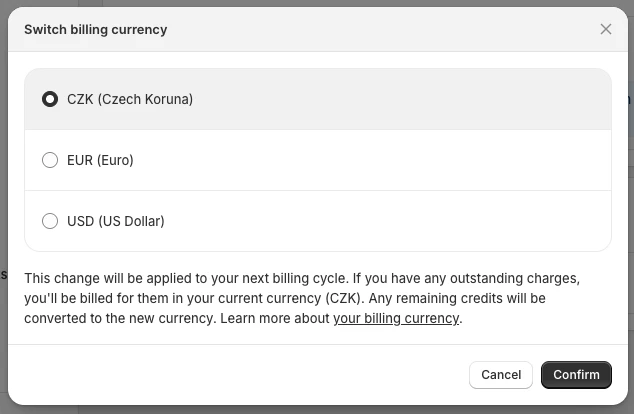
Para cambiar la moneda de facturación, navega a Perfil de facturación y haz clic en Moneda > Gestionar. Luego deberías ver una lista de las monedas de facturación disponibles. Tu moneda de facturación predeterminada está determinada por la ubicación de tu negocio.
¿Necesitas ayuda? Deja que nuestro equipo se encargue de tus problemas de formato de moneda.
Avísenos si sigue teniendo problemas o si prefiere dejar esto en manos de profesionales. Nuestro equipo estará encantado de hacer todo el trabajo "difícil" por usted y personalizar la moneda de su tienda según sus necesidades.







