


Come proprietario di un negozio Shopify, puoi decidere la valuta (transazionale) visualizzata nel tuo negozio. Ad oggi, Shopify supporta oltre 130 valute con cui puoi addebitare e rimborsare i tuoi clienti. Puoi anche definire un formato di prezzo personalizzato, inclusi decimali e simbolo di valuta.
Utilizzare un formato di prezzo accettato localmente può aumentare significativamente le conversioni. Ad esempio, i clienti negli Stati Uniti sono abituati a vedere i prezzi come $19.99, mentre i clienti francesi sono abituati a 19,99 €. Nota il diverso separatore decimale e la posizione del simbolo di valuta.
Facci sapere se riscontri ancora problemi o se preferisci affidarti a dei professionisti. Il nostro team sarà lieto di svolgere tutto il lavoro "sporco" per te e personalizzare la valuta del tuo negozio in base alle tue esigenze.

Oltre a ciò, puoi anche definire una valuta di accredito in cui riceverai i pagamenti regolari tramite Shopify Payments.
Questo articolo spiegherà come modificare ciascuna di queste impostazioni e come cambiare il formato (ovvero, come il prezzo viene mostrato ai tuoi clienti).
Come modificare la valuta del negozio (transazionale)
Per modificare la valuta del tuo negozio (ovvero quella utilizzata per le transazioni dei clienti), vai nell'amministrazione del negozio > Impostazioni > Generali e scorri fino alla sezione Valuta del negozio.
Se non hai ancora effettuato vendite, puoi cambiare la valuta selezionandola semplicemente dal menu a tendina.
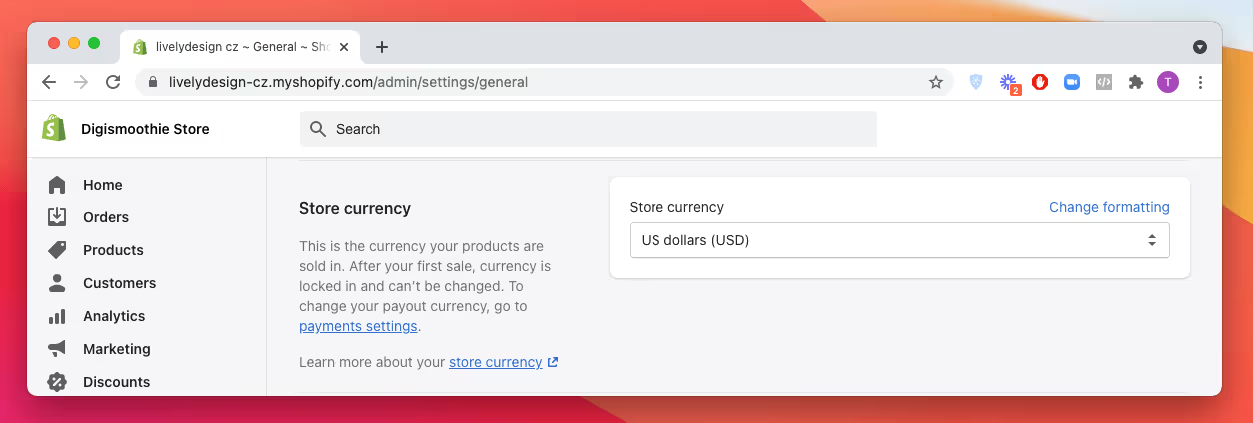
Se hai già almeno un ordine (anche non pagato), non puoi modificare la valuta del negozio autonomamente. Devi contattare l'assistenza Shopify e chiedere aiuto. È un processo piuttosto semplice che richiede solo pochi minuti.
Se utilizzi Shopify Payments, puoi anche vendere in valute multiple.
Come modificare il formato di visualizzazione dei prezzi
Per modificare il formato di visualizzazione della valuta del negozio, vai nell'amministrazione del negozio > Impostazioni > Generali e scorri fino alla sezione Valuta del negozio. Clicca su Cambia formattazione e apparirà la seguente casella.
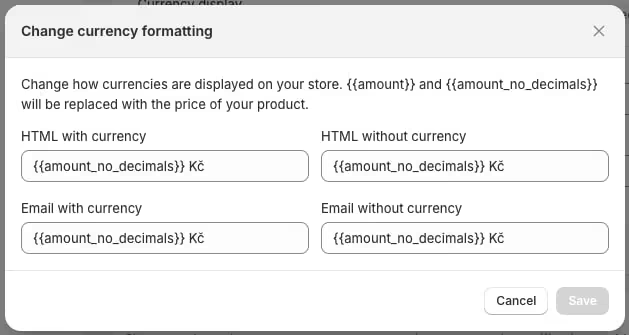
Esistono quattro tipi di visualizzazione della valuta:
- HTML con valuta – Utilizzato in HTML (ovvero, nel negozio e nell'amministrazione) insieme al simbolo di valuta. Ad esempio, nelle pagine dei prodotti
- HTML senza valuta – Utilizzato in HTML, ma senza simbolo di valuta
- Email con valuta – Utilizzato nelle email insieme al simbolo di valuta. Ad esempio, nell'email di conferma ordine inviata ai clienti dopo l'acquisto
- Email senza valuta – Utilizzato nelle email, ma senza simbolo di valuta
Per impostazione predefinita, la valuta del negozio è impostata per essere visualizzata come {{amount}}. Tuttavia, ci sono cinque segnaposto che puoi utilizzare:
Per modificare la visualizzazione del prezzo, cambia semplicemente uno degli input utilizzando le variabili della tabella sopra. Oltre alla variabile, puoi utilizzare qualsiasi simbolo di valuta o testo personalizzato, posizionandolo prima o dopo la variabile.
Ad esempio, il formato di prezzo per i clienti francesi dovrebbe essere impostato in questo modo:
Oppure il formato di prezzo per i clienti britannici senza decimali dovrebbe essere:
Come modificare la valuta per mercato
Se utilizzi Shopify Markets, puoi anche modificare la valuta di transazione e visualizzazione per ciascuno dei tuoi mercati/paesi. Per configurarla, vai nell'amministrazione del negozio > Mercati > seleziona il mercato desiderato > Prodotti e prezzi e seleziona la Valuta di base dall'elenco. Assicurati che l'opzione "Mostra i prezzi ai clienti nella loro valuta locale" sia selezionata.
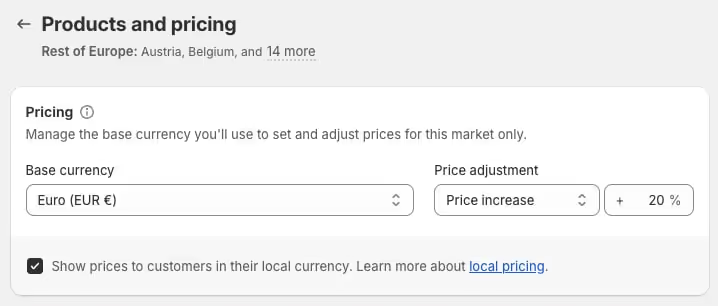
Puoi anche regolare il prezzo aumentandolo o diminuendolo rispetto al prezzo del prodotto nella valuta di base. Purtroppo, non è possibile controllare la formattazione dei prezzi per altre valute. Questa operazione può essere eseguita manualmente modificando il codice del tema.
Come modificare la valuta di accredito
La valuta di accredito è quella in cui ricevi tutti i pagamenti da Shopify. Per modificarla, vai nell'amministrazione del negozio > Pagamenti > informazioni bancarie.
Puoi scegliere tra le seguenti valute:
Puoi anche impostare l'accredito in più valute se la posizione del tuo negozio lo consente, ma devi disporre di conti bancari diversi.
Come modificare la valuta di fatturazione Shopify
La valuta di fatturazione è quella in cui ti vengono addebitati ogni mese i costi per l'utilizzo del servizio Shopify e di eventuali app di terze parti. L'esempio seguente mostra una fattura Shopify in USD. Puoi visualizzare tutte le tue fatture nella sezione Fatturazione del tuo negozio (amministrazione del negozio > Impostazioni > Fatturazione).
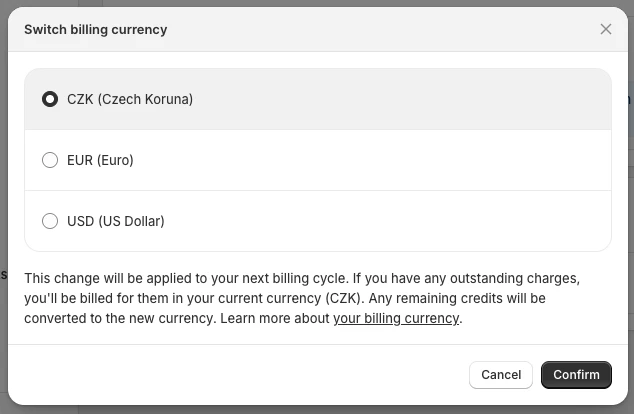
Per modificare la valuta di fatturazione, vai su Profilo di fatturazione e clicca su Valuta > Gestisci. Dovresti vedere un elenco delle valute di fatturazione tra cui scegliere. La tua valuta di fatturazione predefinita è determinata dalla posizione della tua attività.
Hai bisogno di aiuto? Lascia che il nostro team si occupi dei problemi di formattazione della tua valuta.
Facci sapere se riscontri ancora problemi o se preferisci affidarti a dei professionisti. Il nostro team sarà lieto di svolgere tutto il lavoro "sporco" per te e personalizzare la valuta del tuo negozio in base alle tue esigenze.







