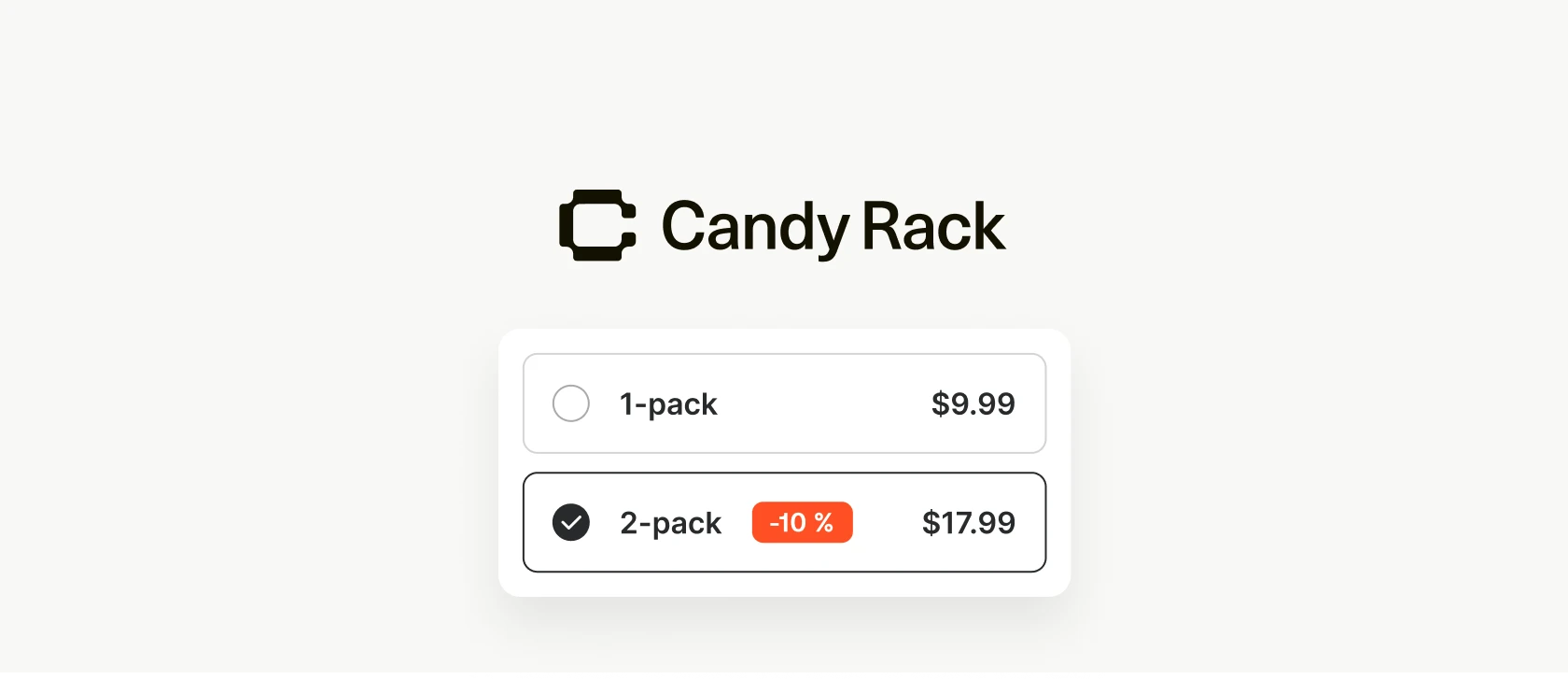
Jako majitel obchodu Shopify můžete rozhodnout, jakou zobrazovací (transakční) měnu bude váš obchod používat. Shopify aktuálně podporuje více než 130 měn pro platby a refundace zákazníkům. Můžete také nastavit zcela vlastní formát cen, včetně desetinných míst a symbolu měny.
Formát, na který jsou zákazníci zvyklí, může výrazně zvýšit konverzní poměr. Například američtí zákazníci běžně vidí ceny jako $19.99, zatímco francouzští jako 19,99 €. Všímejte si jiného oddělovače desetinných míst i pozice symbolu měny.
Pokud narazíte na problém nebo to raději přenecháte odborníkům, ozvěte se nám. Náš tým za vás rád vyřeší všechnu „těžkou“ práci a nastaví měnu obchodu podle vašich potřeb.

Můžete také nastavit měnu výplat, ve které budete prostřednictvím Shopify Payments dostávat pravidelné výplaty.
V tomto článku si ukážeme, jak změnit jednotlivé typy měn i jejich formát, tedy způsob zobrazení cen zákazníkům.
Jak změnit měnu obchodu pro zákazníky
Chcete-li změnit měnu obchodu, tedy měnu, ve které zákazníci nakupují, přejděte v administraci obchodu do Settings > General a posuňte se do části Store currency.
Jestliže jste ještě neuskutečnili žádný prodej, můžete měnu stále změnit přímo výběrem z rozbalovací nabídky.

Pokud už máte alespoň jednu objednávku, a to i nezaplacenou, nemůžete měnu obchodu změnit sami. Musíte kontaktovat podporu Shopify a požádat ji o pomoc. Jde o poměrně jednoduchý proces, který by měl trvat jen několik minut.
Používáte-li Shopify Payments, můžete prodávat také ve více měnách.
Jak změnit formát zobrazení cen
Chcete-li změnit formát zobrazení cen v měně obchodu, přejděte v administraci do Settings > General a posuňte se do části Store currency. Klikněte na Change formatting; zobrazí se následující okno.

K dispozici jsou čtyři typy zobrazení měny:
- HTML s měnou – používá se v HTML, například na storefrontu a v administraci obchodu, společně se symbolem měny. Třeba na stránkách produktů.
- HTML bez měny – používá se v HTML, ale bez symbolu měny.
- E-mail s měnou – používá se v e-mailech společně se symbolem měny. Například v potvrzení objednávky, které zákazník obdrží po nákupu.
- E-mail bez měny – používá se v e-mailech, ale bez symbolu měny.
Ve výchozím stavu se měna v obchodu zobrazuje jako {{amount}}. K dispozici je ale pět zástupných proměnných:
Chcete-li změnit zobrazení ceny, upravte některé z polí pomocí proměnných z tabulky výše. Kromě proměnné můžete použít libovolný vlastní symbol měny nebo text a umístit ho před či za proměnnou.
Například formát cen pro francouzské zákazníky by měl vypadat takto:
Formát cen pro britské zákazníky bez desetinných míst by měl vypadat takto:
Jak změnit měnu podle trhu
Pokud používáte Shopify Markets, můžete pro každý trh nebo zemi změnit transakční i zobrazovací měnu. V administraci obchodu přejděte do Markets > vyberte požadovaný trh > Products and pricing a v seznamu zvolte Base currency. Ujistěte se, že je vybrána možnost „Show prices to customers in their local currency“.

Ceny můžete také upravit tak, aby byly oproti ceně produktu v základní měně vyšší nebo nižší. Formát cen pro jiné měny bohužel nelze ovládat přímo. Musí se upravit ručně v kódu motivu.
Jak změnit měnu výplat
Měna výplat je měna, ve které přijímáte všechny výplaty od Shopify. Změníte ji v administraci obchodu v části Payments > bankovní údaje.
Vybrat lze z následujících měn:
Pokud to umístění vašeho obchodu podporuje, můžete nastavit výplaty i ve více měnách. Potřebujete však samostatné bankovní účty.
Jak změnit měnu fakturace Shopify
Měna fakturace je měna, ve které vám Shopify každý měsíc účtuje používání služby a aplikací třetích stran. Příklad níže ukazuje účet Shopify v USD. Všechny platby a faktury najdete v části Billing v administraci obchodu (store admin > Settings > Billing).
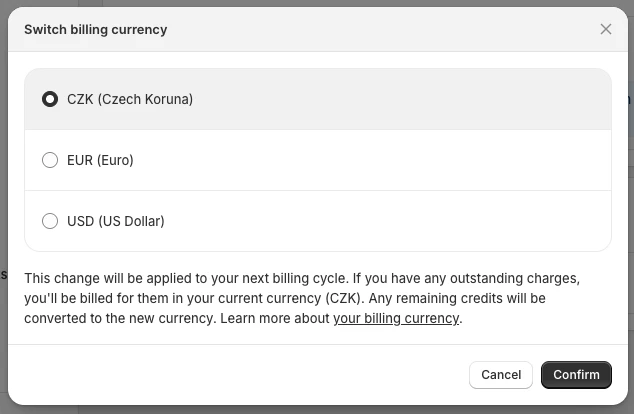
Chcete-li měnu fakturace změnit, přejděte do Billing profile a klikněte na Currency > Manage. Poté se zobrazí seznam podporovaných měn fakturace, ze kterých můžete vybírat. Výchozí měna fakturace se určuje podle sídla vaší firmy.
Potřebujete pomoct s formátem cen?
Ozvěte se nám, pokud narazíte na problém nebo to raději přenecháte odborníkům. Náš tým za vás rád vyřeší všechnu „těžkou“ práci a nastaví měnu obchodu podle vašich potřeb.