


Nel recente video di Google Search Central, Google condivide 6 consigli per migliorare la tua strategia SEO e ottenere più traffico qualificato verso il tuo sito. I suggerimenti si concentrano sull'uso corretto di Google Merchant Center e dei dati strutturati.
Sei alle prime armi con la SEO? Consulta la nostra guida alla SEO per Shopify.
I consigli essenziali per la SEO e-commerce
Prima di passare ai consigli specifici, Google sottolinea l'importanza di configurare un account Google Merchant e di fornire dati strutturati. È consigliabile integrarli in entrambi i modi: sulle pagine web e in Google Merchant Center.
Scopri di più su come implementare i dati strutturati sul tuo sito e dai un'occhiata all'elenco di app di Google Shopping per Shopify che ti aiuteranno ad automatizzare l'invio dei dati a Google Merchant Center.
1. Controlla l'indicizzazione delle pagine prodotto
Googlebot è efficace nel seguire i link per scoprire le pagine web, ma a volte non riesce a scansionare alcuni contenuti. Di conseguenza, la pagina non viene indicizzata e non può posizionarsi per le tue parole chiave target.
Per verificare se le tue pagine importanti sono indicizzate, puoi:
- Usare l'operatore site: nella ricerca Google. Inserisci l'URL esatto dopo l'operatore (ad esempio, site:tuodominio.it/prodotto/ombrello-classico) e verifica se Google restituisce il risultato.
- Usare lo strumento Controllo URL in Google Search Console.
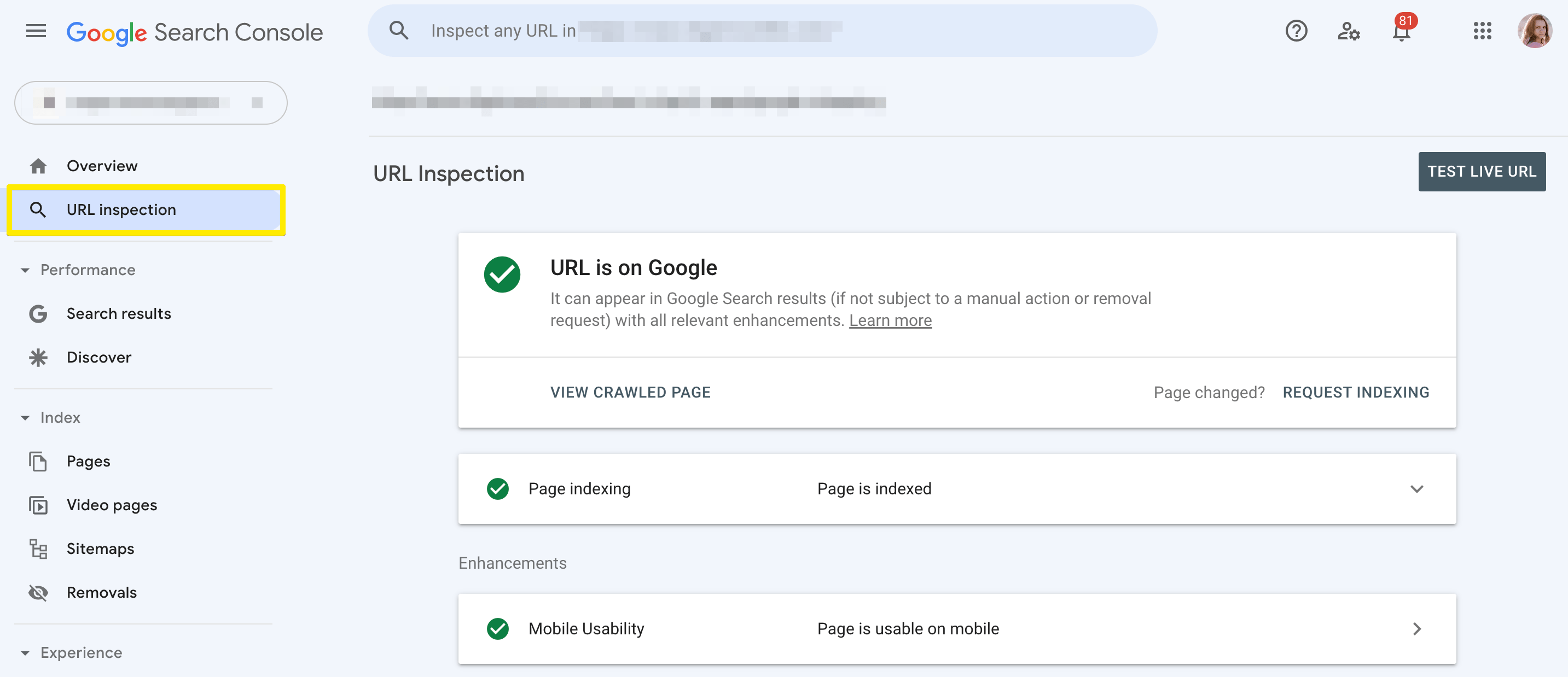
Se noti che la pagina non è indicizzata, ecco come risolvere:
- Clicca su Richiedi indicizzazione nello strumento Controllo URL. In questo modo, chiederai a Google di analizzare la pagina e aggiungerla all'indice. Possono volerci da poche ore a un paio di giorni affinché Google elabori la richiesta.
- Aggiungi la pagina alla sitemap e inviala a Google. Il file sitemap segnala a Google quali contenuti desideri posizionare nei risultati di ricerca.
- Crea un feed prodotti per Merchant Center. Aiuterà Googlebot a trovare e comprendere tutte le tue pagine prodotto.
Sapevi che alcuni contenuti è meglio non indicizzarli? Consulta la nostra guida su come impostare il noindex su Shopify.
2. Sincronizza i prezzi dei prodotti con Google
Esistono regole precise per l'invio delle informazioni sui prezzi a Google. Devono corrispondere ai valori e alle valute presenti sulle pagine prodotto, non devono includere spese di spedizione o altri costi, ecc.
Se alcuni articoli sono in saldo, indicalo in Google Merchant Center affinché gli utenti vedano il prezzo scontato nella scheda Google Shopping, su Google Immagini o nella ricerca classica. Se hai variazioni di prezzo basate sul metodo di consegna, programmi fedeltà o altro, dovresti rifletterle anche nel tuo account Google Merchant.
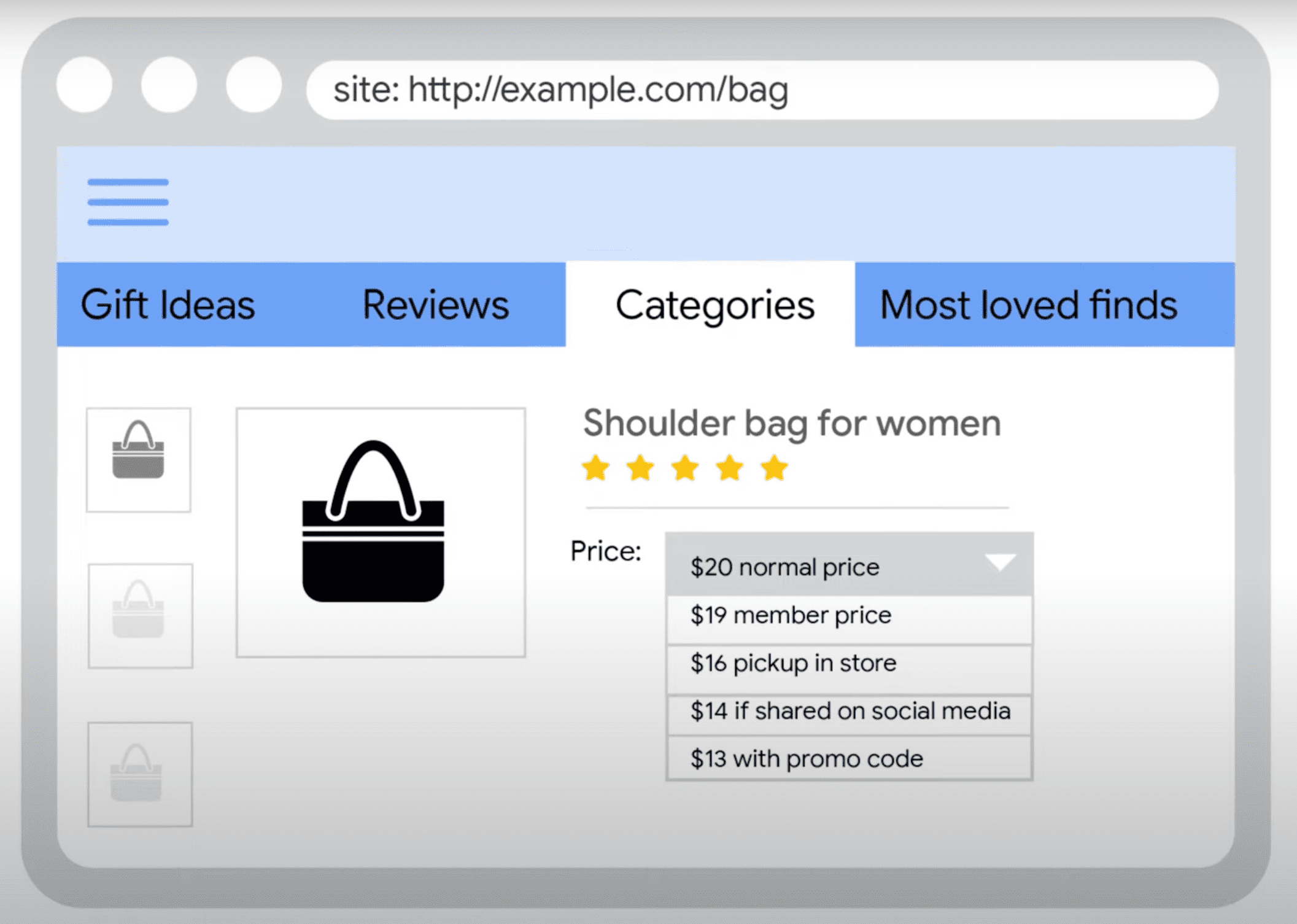
Per verificare l'accuratezza dei tuoi prezzi, esegui una ricerca usando l'operatore site:.
3. Riduci i ritardi nei dati di prodotto
Poiché Googlebot scansiona i siti web secondo i propri tempi, alcune delle tue modifiche potrebbero non apparire tempestivamente nei risultati di ricerca. Per evitare che agli utenti vengano mostrate informazioni non aggiornate, puoi:
- Chiedere a Google Merchant Center di elaborare il tuo feed di prodotto più frequentemente.
- Attiva gli aggiornamenti automatici degli articoli. In questo modo, Google estrarrà i dettagli più recenti direttamente dal tuo sito web invece di utilizzare quelli presenti nel feed. Questa opzione è attualmente disponibile per gli attributi prezzo, disponibilità e condizione.
4. Rendi le tue pagine idonee ai risultati multimediali
I risultati multimediali (rich results) fanno risaltare le tue pagine web mostrando chiaramente parametri importanti del prodotto: disponibilità, prezzo, valutazione media, ecc.
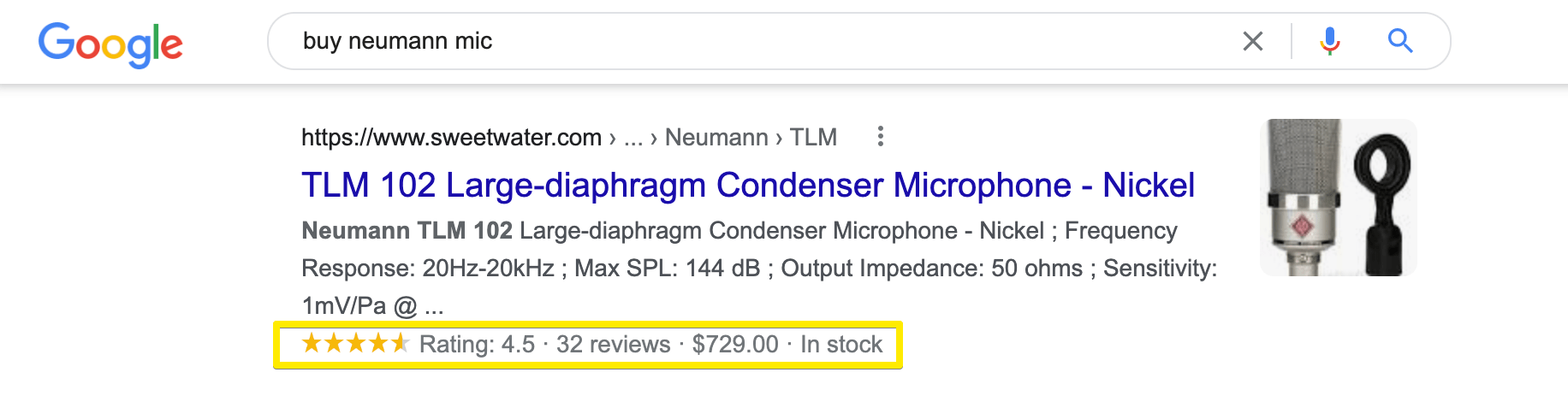
Puoi controllare le tue pagine prodotto usando l'operatore site: per vedere se ottengono risultati multimediali. In alternativa, puoi utilizzare lo Strumento di test dei risultati multimediali, che ti fornirà l'elenco completo degli attributi che Google conosce sui tuoi prodotti e gli eventuali errori nei dati.

Per assicurarti che Google sia a conoscenza dei tuoi dati di prodotto:
- Implementa i dati strutturati sia sul tuo sito web che nel feed di prodotto in Google Merchant Center.
- Controlla regolarmente la presenza di messaggi di errore in Google Search Console e Merchant Center.
5. Condividi le sedi dell'inventario
Se oltre a un negozio online ne hai uno fisico, o un punto di ritiro gestito da te, potresti voler condividere le sedi dell'inventario con Google. Questo ti aiuterà a dominare la ricerca locale e a migliorare la tua visibilità sulla mappa tra i risultati.
Ciò che devi fare è fornire i dati sulla sede dell'inventario nel tuo profilo Google Business e creare un feed dell'inventario locale in Google Merchant Center. Quest'ultimo include identificatori di prodotto e codici negozio.
Google dispone anche di uno strumento chiamato Pointy che comunica automaticamente a Google i dati dell'inventario dei negozi fisici. Se il tuo POS è supportato da Pointy, ti basterà installare l'app per sincronizzare i dati. In caso contrario, puoi collegare il dispositivo Pointy al tuo POS.
A proposito di inventario, scopri le 8 migliori pratiche del settore per la gestione dell'inventario.
6. Rendi i tuoi prodotti disponibili nella scheda Shopping
Gli utenti che visitano la scheda Shopping hanno una maggiore intenzione di acquistare ciò che cercano, il che ti offre più possibilità di ottenere conversioni. Tuttavia, non basta avere dati strutturati per far apparire i tuoi prodotti su Google Shopping.
Per attirare clienti dalla scheda Shopping, fornisci feed di dati di prodotto tramite Google Merchant Center e attiva le schede gratuite disponibili nel tuo account Merchant alla voce Prodotti > Feed. Per massimizzare la visibilità su Google, invia l'intero inventario nel feed dei dati di prodotto.
Migliora la tua visibilità su Google
Questi sono i 6 consigli più recenti rilasciati da Google per i negozi online. Seguendoli, potrai migliorare le prestazioni delle tue pagine prodotto su Google Shopping, Google Immagini e nella ricerca standard.







