


Payster es una aplicación diseñada para automatizar correos electrónicos de recordatorio de pago (por ejemplo, para transferencias bancarias) o recogida de pedidos. Estos recordatorios pueden aumentar significativamente el porcentaje de pedidos completados o recogidos.
Con la introducción de la extensibilidad del proceso de compra de Shopify, Payster se ha mejorado con una nueva funcionalidad: la capacidad de añadir fácilmente un código QR para transferencias bancarias directamente en el proceso de compra. El código QR puede mostrarse en la página de agradecimiento (que aparece inmediatamente después de la compra) y en la página de estado del pedido (accesible más tarde).
Cómo añadir un código QR de pago al proceso de compra de Shopify
Añadir un código QR es sencillo y no requiere cambios de código. Sin embargo, debes utilizar la versión más reciente del proceso de compra de Shopify, que no depende de "Scripts adicionales". Si aún no utilizas la versión más reciente, sigue esta guía.
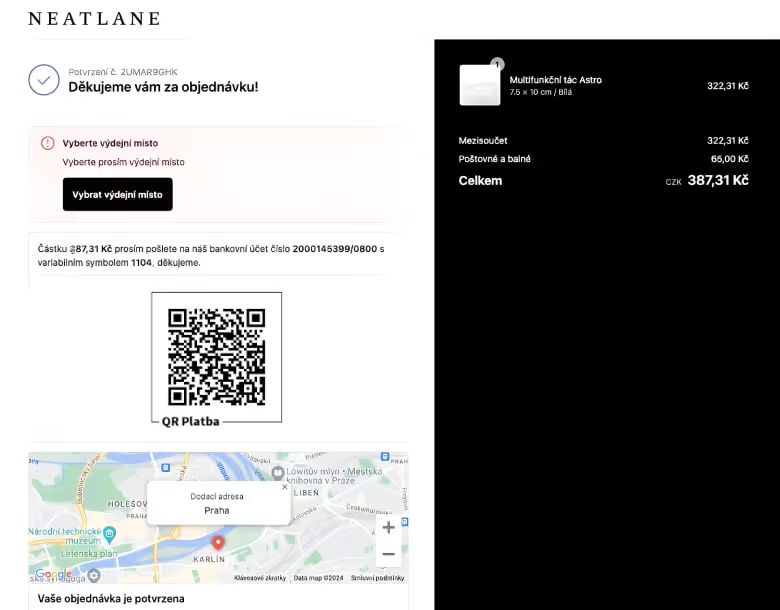
Para añadir el código QR, sigue estos pasos:
- Instala la aplicación Payster en tu tienda
- En la aplicación, ve a la sección Pagos con código QR
- Introduce tu IBAN y el nombre del método de pago para el que quieres mostrar el código QR (normalmente "Transferencia bancaria")
- Ve al editor del proceso de compra: navega a Configuración > Proceso de compra > Configuraciones > Personalizar. Recomendamos crear una nueva configuración si deseas conservar tus ajustes actuales
- En el editor, cambia a la Página de agradecimiento usando el menú superior. Luego, en el menú de la izquierda, ve a Secciones > Añadir bloque de aplicación
- De las opciones disponibles, selecciona el bloque Pago con código QR e introduce el texto que verá el cliente (por ejemplo, "Por favor, transfiere la cantidad AMOUNT a nuestra cuenta bancaria ACCOUNT con la referencia ORDER. ¡Gracias!")
- Repite el mismo proceso para la Página de estado del pedido
- Guarda los cambios y publica el proceso de compra en tu tienda
- Prueba la funcionalidad realizando un pedido de prueba con pago por transferencia bancaria
Cada paso también se muestra en el videotutorial a continuación.
Por el momento, la aplicación solo admite bancos checos y la moneda CZK. Si deseas solicitar compatibilidad con otras monedas y países, vota aquí. Para monedas o países no compatibles, el código QR no se mostrará.
Si necesitas ayuda con la implementación, no dudes en contactarnos y nuestro equipo lo configurará todo por ti.







