Payster je aplikace navržená k automatizaci e-mailových upomínek k platbě (např. u bankovních převodů) nebo k vyzvednutí objednávky. Tyto upomínky mohou výrazně zvýšit procento dokončených nebo vyzvednutých objednávek.
S příchodem rozšiřitelnosti pokladny Shopify, byla aplikace Payster obohacena o novou funkci: možnost snadno přidat QR kód pro bankovní převody přímo do procesu pokladny. QR kód lze zobrazit na stránce s poděkováním (zobrazené ihned po nákupu) a na stránce stavu objednávky (dostupné později).
Jak přidat platební QR kód do pokladny Shopify
Přidání QR kódu je snadné a nevyžaduje žádné úpravy kódu. Musíte však používat nejnovější verzi pokladny Shopify, která nevyužívá „Další skripty“. Pokud ještě nejnovější verzi pokladny nepoužíváte, postupujte podle tohoto návodu.
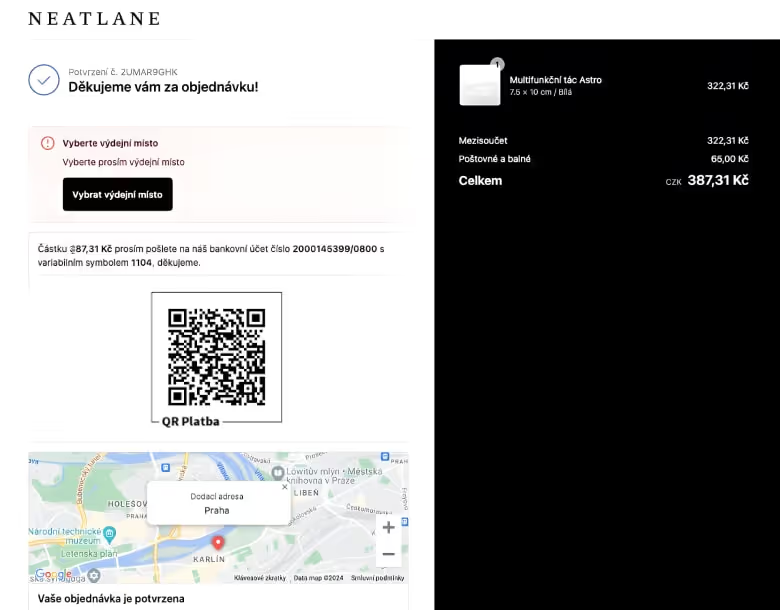
Pro přidání QR kódu postupujte podle následujících kroků:
- Nainstalujte si aplikaci Payster do svého obchodu
- V aplikaci přejděte do sekce QR platby
- Zadejte své IBAN číslo a název platební metody, pro kterou chcete QR kód zobrazit (obvykle „Bankovní převod“)
- Přejděte do editoru pokladny – navigujte na Nastavení > Pokladna > Konfigurace > Přizpůsobit. Pokud si chcete zachovat stávající nastavení pokladny, doporučujeme vytvořit novou konfiguraci
- V editoru pokladny přepněte v horním menu na Stránka s poděkováním. Poté v levém menu přejděte na Sekce > Přidat blok aplikace
- Z dostupných možností vyberte blok QR platba a zadejte text, který se má zákazníkovi zobrazit (např. „Prosíme o zaslání částky AMOUNT na náš bankovní účet ACCOUNT pod variabilním symbolem ORDER. Děkujeme!“)
- Stejný postup zopakujte pro Stránku stavu objednávky
- Uložte nastavení a publikujte pokladnu ve svém obchodě
- Otestujte funkčnost vytvořením testovací objednávky s platbou bankovním převodem
Každý krok je také znázorněn ve videonávodu níže.
V tuto chvíli aplikace podporuje pouze české banky a měnu CZK. Pokud si přejete požádat o podporu dalších měn a zemí, prosím hlasujte zde. Pro nepodporované měny či země se QR kód nezobrazí.
Pokud potřebujete s implementací pomoci, neváhejte nás kontaktovat a náš tým vše nastaví za vás.