Paysterは、銀行振込や店舗受け取りなどの支払いに関するリマインドメールを自動化するアプリです。リマインドを自動化することで、注文完了率や受け取り率を大幅に向上させることができます。
Shopifyのチェックアウト拡張機能(Checkout Extensibility)の導入に伴い、Paysterに新機能が追加されました。チェックアウトプロセスに銀行振込用QRコードを簡単に表示できるようになりました。QRコードは、購入直後に表示されるサンクスページと、後から確認できる注文状況ページの両方に表示可能です。
Shopifyチェックアウトに支払い用QRコードを追加する方法
QRコードの追加はコードの変更なしで簡単に行えます。ただし、「追加スクリプト」に依存しない最新バージョンのShopifyチェックアウトを使用している必要があります。最新バージョンを利用していない場合は、こちらのガイドをご確認ください。
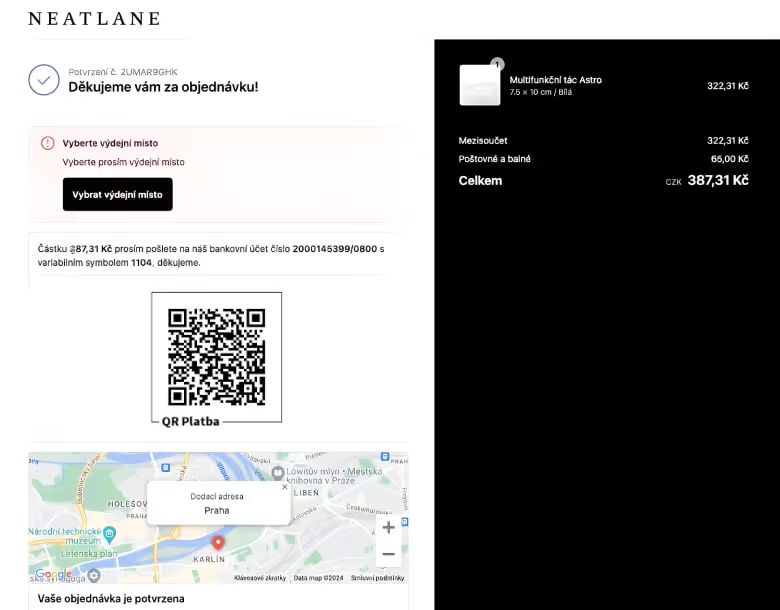
QRコードを追加するには、以下の手順に従ってください。
- ストアにPaysterアプリをインストールします
- アプリ内のQRコード決済セクションに移動します
- IBANと、QRコードを表示したい支払い方法の名称(通常は「銀行振込」など)を入力します
- チェックアウトエディタに移動します(設定 > チェックアウト > 設定 > カスタマイズ)。現在の設定を保持したい場合は、新しい設定を作成することをお勧めします
- チェックアウトエディタで、上部メニューからサンクスページに切り替えます。次に、左側のメニューでセクション > アプリブロックを追加
- を選択します。利用可能なオプションからQRコード決済ブロックを選択し、お客様に表示するテキストを入力します(例:「AMOUNTを、参照番号ORDERにて当社の銀行口座ACCOUNTへお振込みください。ありがとうございます!」)
- 同様の手順を注文状況ページ
- でも繰り返します。設定を保存し、チェックアウトをストアに公開します
- 銀行振込でテスト注文を行い、機能を確認します
各手順は、以下の動画チュートリアルでもご確認いただけます。
現在、当アプリはチェコの銀行とチェココルナ(CZK)のみに対応しています。他の通貨や国への対応をご希望の場合は、こちらから投票をお願いします。未対応の通貨や国では、QRコードは表示されません。
導入に関してサポートが必要な場合は、お気軽にお問い合わせください。弊社チームが設定を代行いたします。