Už víte jak vytvořit vlastní e-shop? Klikněte níže a vytvořte svůj vlastní e-shop už teď na 14 dní zdarma.

1. Připravte si textový a grafický obsah
- Logo
- Seznam produktů (název, cena, popis, typ kolekce atd.)
- Produktové fotky
- Obsah pro jednotlivé stránky (O nás, Kontakty, FAQ, Obchodní podmínky atd.)
- Brand manuál (barvy, písma, ikony, grafické prvky atd.)
2. Vyberte si šablonu
Pokud již máte založený Shopify e-shop, můžete se pustit do výběru a instalaci šablony. Shopify theme store momentálně nabízí 12 šablon zdarma a nespočet dalších placených šablon. Šablony vždy obsahují informace o tom, pro jaký typ e-shopu jsou nejvhodnější. Vyberte šablonu, která sedí vašemu záměru nebo způsobu prodeje. Poté ji stačí jen nainstalovat.
3. Přidejte produkty
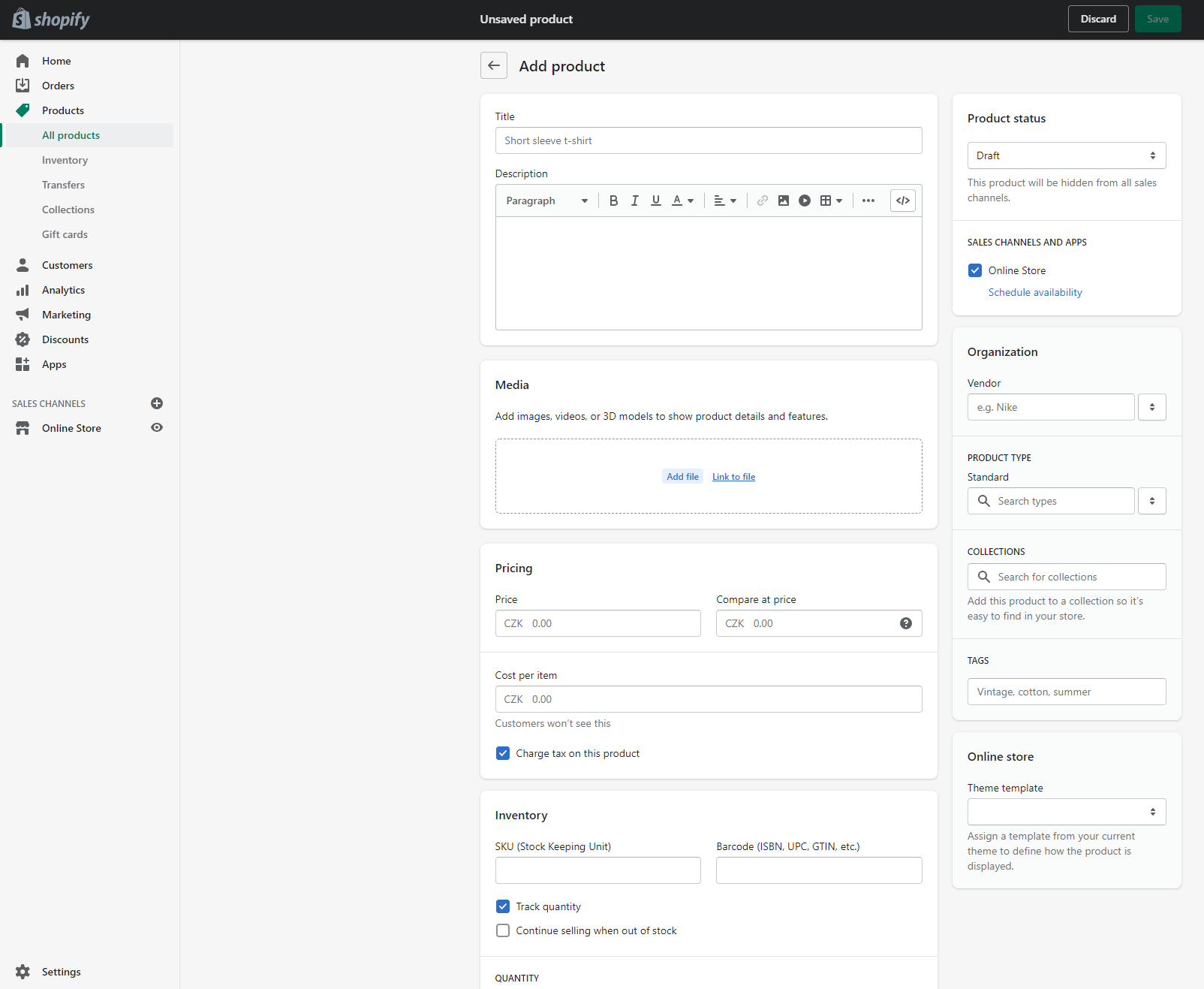
Přejděte do sekce Produkty a klikněte na tlačítko “Přidat produkt”. Pojmenujte ho a vložte k němu všechny potřebné informace. Nový produkt následně uložte a vytvořte další. Pokud máte více produktů a chcete je přidat všechny najednou, můžete je také načíst importem tabulky CSV se seznamem všech produktů. Jak vytvořit CSV seznam produktů naleznete zde.
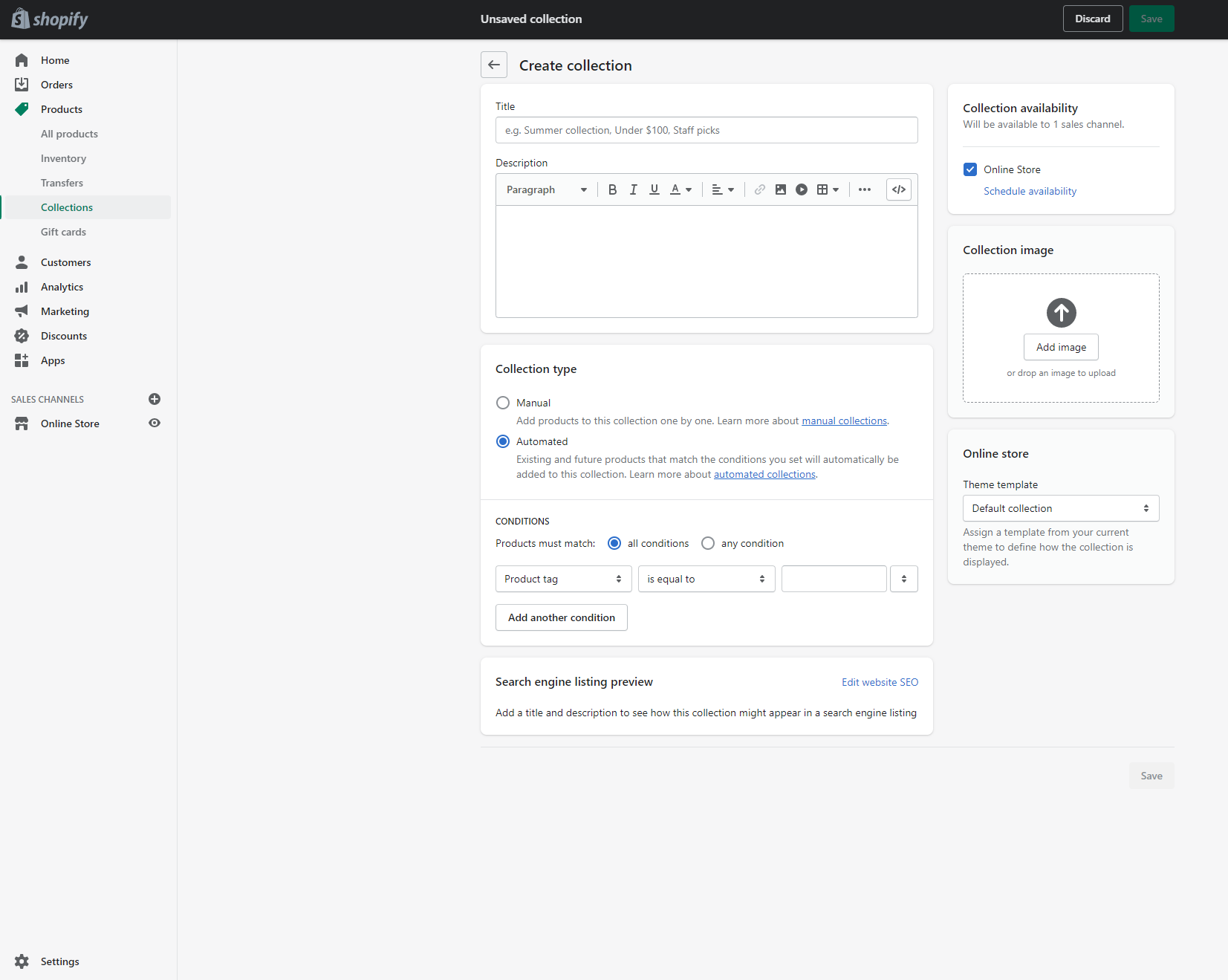
4. Vytvořte kolekce
Přejděte do podsekce Kolekce a klikněte na tlačítko “Přidat kolekci”. Novou kolekci pojmenujte, uložte a poté manuálně přidejte produkty. Nová kolekce je nyní připravená.
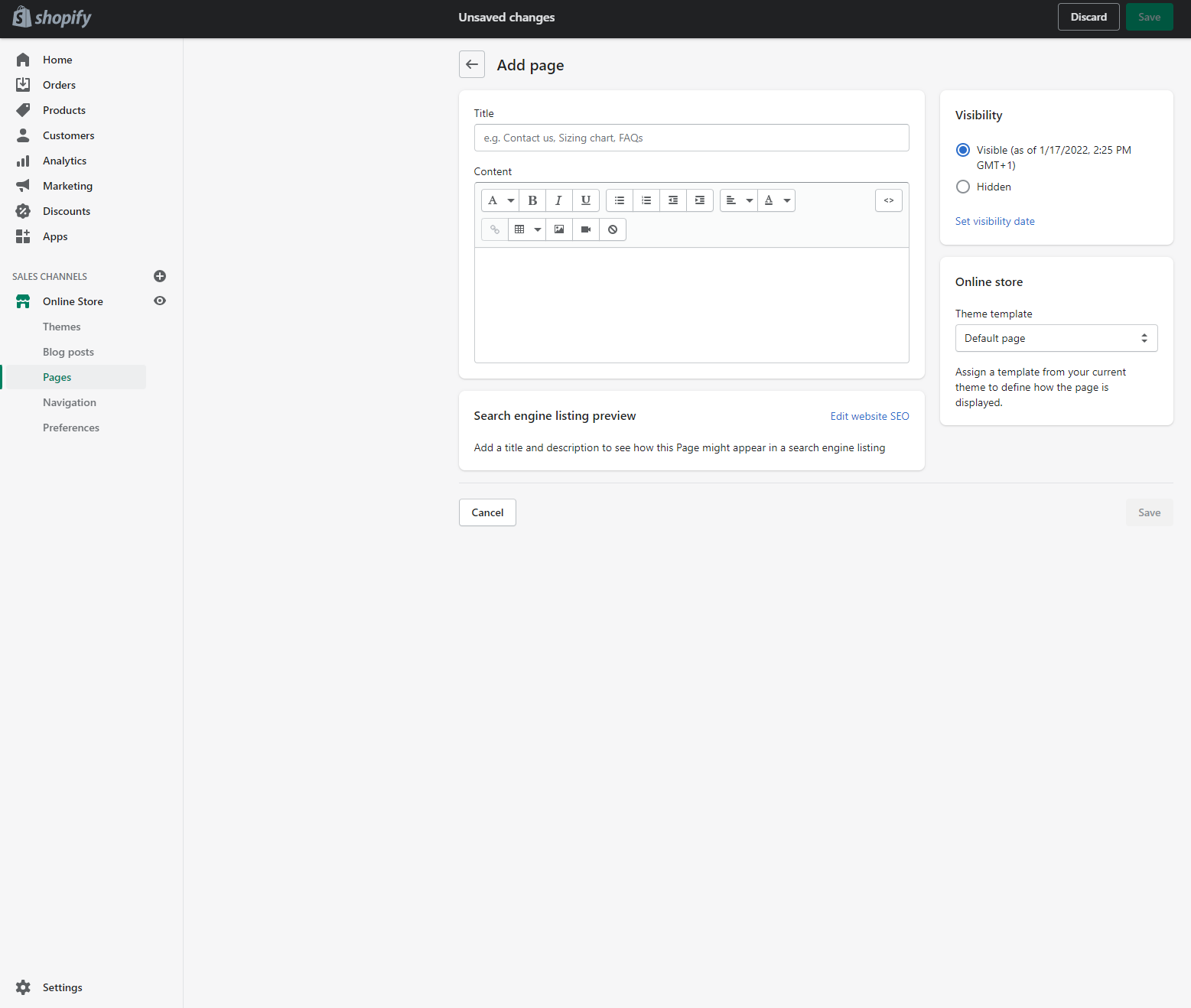
5. Vytvořte další stránky
Klikněte na “Online obchod” a následně vyberte sekci “Stránky”. Klikněte na tlačítko “Přidat stránku”. Novou stránku pojmenujte a uložte. Připravený obsah zatím nevkládejte v Shopify adminu, později ho vložíte na vytvořenou stránku přímo v šabloně.
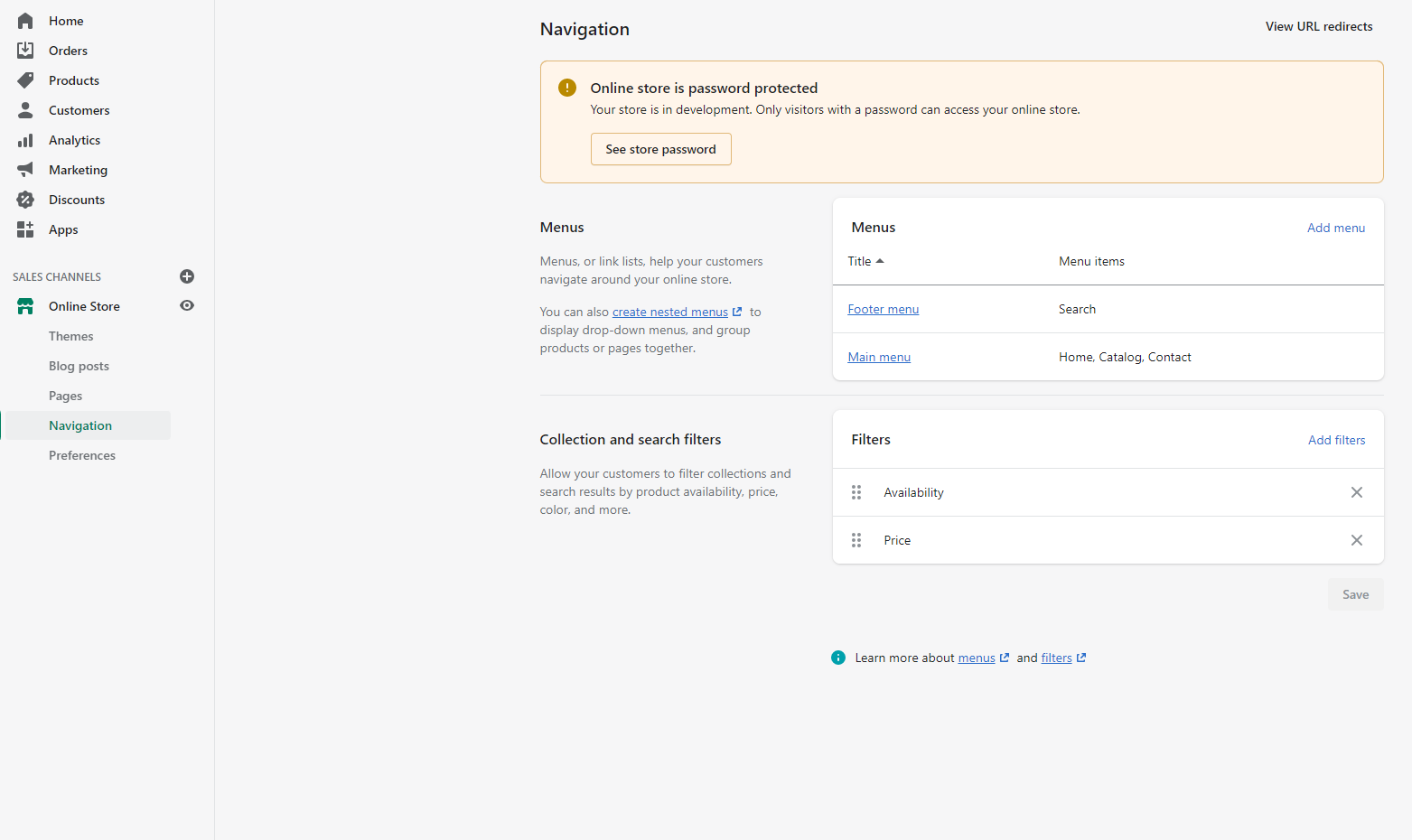
6. Vytvořte navigační menu
Přejděte do sekce Navigace a klikněte na “Přidat menu”. Postupně přidejte stránky, které chcete v menu zobrazit (např. Kategorie a O Nás do hlavičky, Informace a Kontakty do patičky). Menu vytvořte s důrazem na logiku a tak, aby bylo jednoduché na pochopení pro potencionálního zákazníka. Menu později připojíte do hlavičky a patičky v editoru šablony.
7. Nastavte způsoby zasílání, placení a fakturování objednávek
Ať už chcete nabízet dopravu jen ve svém městě, v ČR nebo v celé Evropě, Zásilkovna je ideální volba. Tento dopravce umožňuje posílání objednávek hned několika způsoby a je jen na vás, kterou si vyberete.
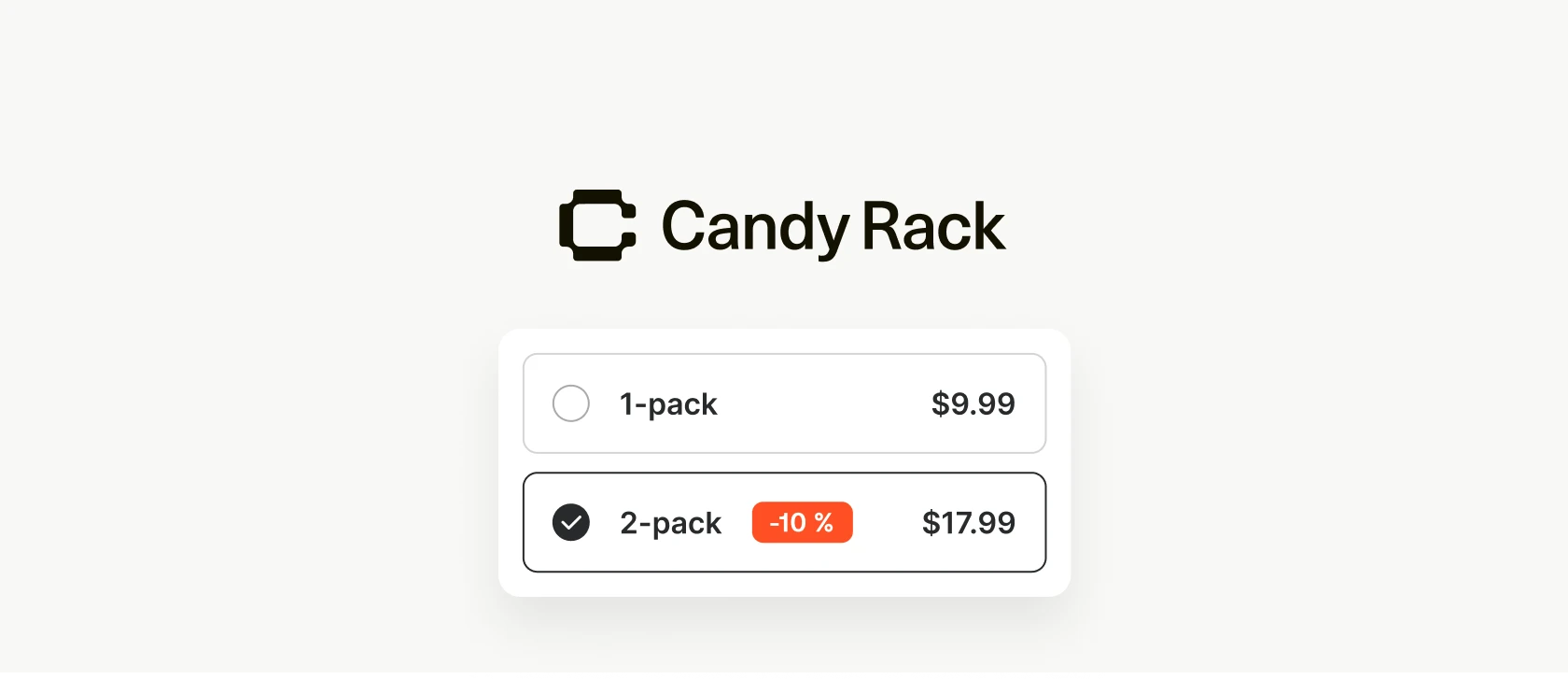
Aplikace pro Zásilkovnu umí tisknout přepravní štítky, kontrolovat platby na dobírku a umožňuje výběr výdejního místa. Aplikaci si můžete na 5 dní nezávazně vyzkoušet. Cena začíná na $9.99.
K aktivaci vám stačí účet na Zásilkovně, poté si stáhnete aplikaci od Digismoothie, doplníte údaje vašeho účtu do aplikace a nastavíte si vámi vybraný způsob dopravy.
Chcete mít jistotu, že bude vše správně nastavené? Objednejte si implementaci Zásilkovny na našem e-shopu. Zásilkovnu nainstalujeme, nastavíme a pomůžeme vám se vším, co bude třeba.
Pro nastavení způsobu plateb přejděte do nastavení a klikněte na “Platby”. Standardními způsoby platby jsou Platba kartou a Na dobírku. K nastavení platby dobírky přejděte na sekci “manuální platební metody” a klikněte na “přidat manuální platbu”. Poté klikněte na volbu “platba na dobírku”, platební metodu pojmenujte a uložte.
U nastavení platby kartou doporučujeme vybrat platební bránu Stripe. Podle nás je to jedna z nejbezpečnějších platebních bran, je integrována přímo do Shopify a umožňuje vrácení peněz. Pokud chcete implementovat bránu sami, zde najdete návod pro nastavení Stripe. Nevíte-li, jak platební bránu nastavit a chcete mít jistotu, objednejte si implementaci Stripe na našem e-shopu.
Na automatické vytváření faktur a jejich zpracování doporučujeme aplikaci Fakturoid. Tato aplikace umožňuje
- export do nejpoužívanějších účetních systémů (např. Pohoda, Money S3, Abra Flexi),
- automatické odesílání faktur na email,
- napojení na EET,
- nebo i fakturaci v celé EU.
K nastavení Fakturoidu stačí jen aplikaci stáhnout, založit účet u Fakturoidu a napojit ho v Shopify.
8. Nastavte obsah v editoru šablony
Nyní je čas pro doplnění vašeho obsahu v editoru šablony. Do hlavičky napojte samotné stránky nebo celé menu, které jste nastavovali v předešlém kroku.
Poté nastavte jednotlivé sekce na stránkách podle vašeho uvážení a následně přidejte fotky a texty do sekcí. Nezapomeňte vložit menu do patičky. V nastavení šablony přidejte logo, zvolte font a doplňte barvy pro různé elementy na vašem e-shopu (tlačítka, barva písma, pozadí).
9. Zkontrolujte a otestujte
- Proveďte testovací objednávku
- Zkontrolujte gramatiku
- Zkontrolujte kvalitu obrázků
- Zkontrolujte odkazy, zda vedou tam, kam mají
Nejste si jisti, že je váš nový e-shop plně funkční a bez chyb? Dejte nám vědět a náš specializovaný tým vám vypracuje audit celého e-shopu. Rádi vám se vším pomůžeme a e-shop donastavíme.
10. Zveřejněte e-shop
Teď už zbývá jen napojit na e-shop vaši doménu. Přejděte do nastavení, klikněte na “Domény” a poté klikněte na “Připojit novou doménu”. Novou doménu změňte na vaši primární doménu.
Shopify neposkytuje mailové služby k přidané doméně. K tomuto účelu můžete využít například Forward Email.
Posledním krokem je deaktivace hesla na vašem e-shopu. Poté bude e-shop viditelný i pro další návštěvníky a nejen pro vás. Klikněte na sekci “Online obchod” a následně přejděte do sekce “Předvolby”. Odklikněte checkbox “Povolit heslo".
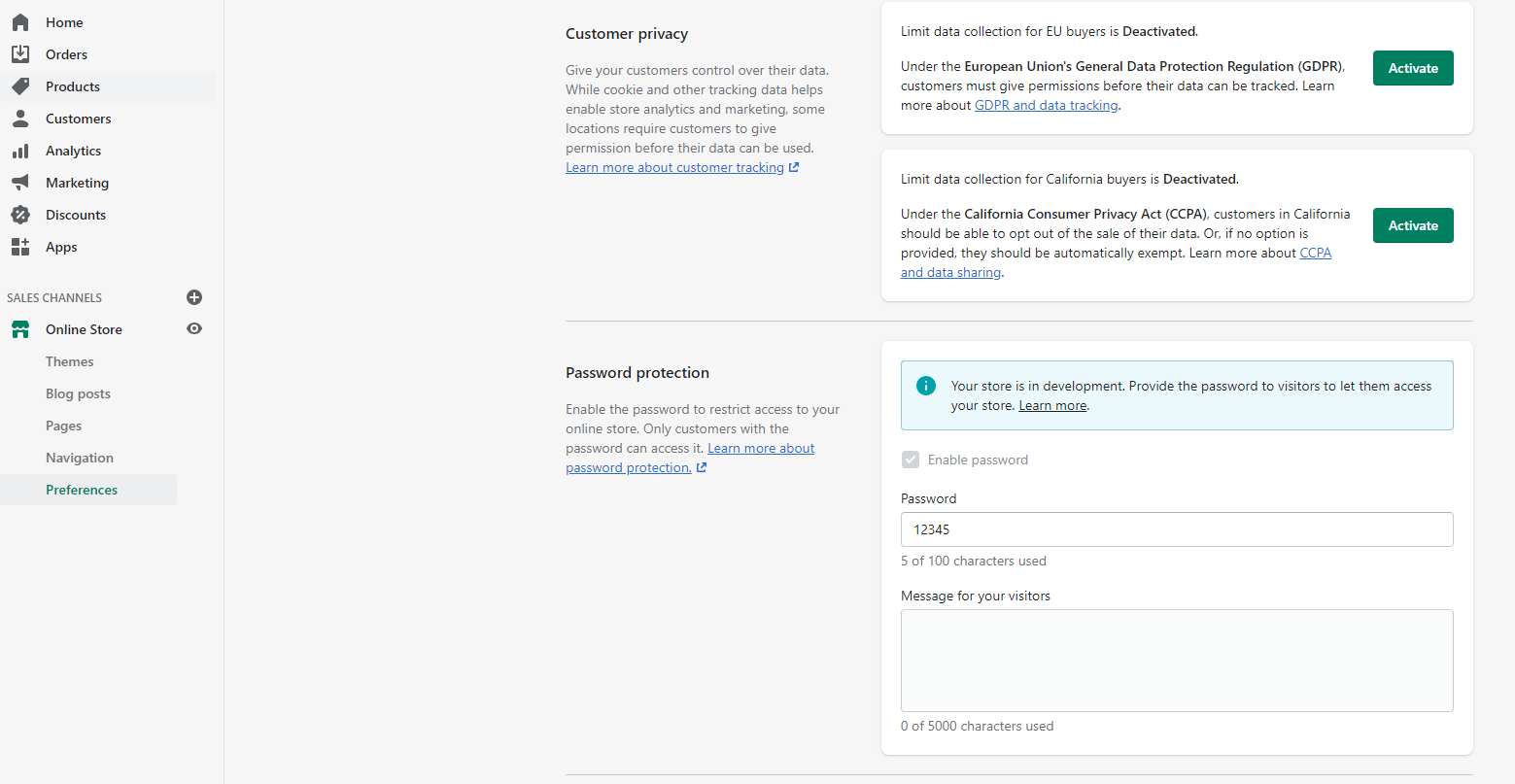
Po kontrole obsahu stačí jen přejít zpět do Shopify adminu a kliknout na “Zveřejnit šablonu”. Odteď je váš e-shop viditelný pro další uživatele.
Nejste si jisti nastavením některé části vašeho e-shopu? Chtěli byste vytvořit zcela unikátní sekci nebo i celý e-shop? Kontaktujte nás a rádi vám pomůžeme.