


Se lancer dans l'entrepreneuriat en ligne n'a jamais été aussi simple grâce à Shopify. La plateforme vous permet de créer votre propre boutique en ligne esthétique en quelques minutes (ou quelques heures, pour être honnête).
Le meilleur dans tout ça, c'est que vous n'avez besoin d'aucune connaissance technique ni de payer de frais de développement. Voici 10 étapes simples pour lancer votre boutique Shopify.
1. Inscrivez-vous à l'essai gratuit Shopify
La première étape consiste à vous inscrire sur Shopify. Assurez-vous de profiter de l'essai Shopify, qui vous offre 2 semaines pour construire votre boutique gratuitement, sans frais ni limitations.

Le processus d'inscription est simple et ne nécessite pas de carte bancaire. Si vous avez besoin d'aide pour cette étape, consultez notre article sur l'essai Shopify.
Si vous vous demandez quelle est la différence entre les abonnements Basic, Shopify et Advanced, lisez notre comparatif des forfaits Shopify.
2. Préparez votre contenu et vos designs
Avant de commencer à construire votre boutique, assurez-vous d'avoir votre contenu et vos médias prêts. Vous aurez besoin des éléments suivants :
- Logo
- Liste de tous les produits et leurs descriptions (prix, collections, poids, matériau, etc.)
- Photos ou vidéos des produits
- Contenu pour toutes vos pages (à propos, FAQ, contact, mentions légales, etc.)
- Charte graphique (couleurs de la marque, polices, icônes, éléments graphiques, etc.)
Si vous ne savez pas quoi vendre ou où trouver votre fournisseur, utilisez Oberlo. Avec Oberlo, vous pouvez facilement importer et revendre (dropshipping) n'importe quel produit depuis AliExpress.
3. Choisissez un thème
Une fois votre compte Shopify créé, vous pouvez commencer à chercher le thème idéal pour votre boutique. La boutique de thèmes Shopify propose actuellement 4 thèmes gratuits et d'innombrables thèmes payants. La description des thèmes indique toujours le type d'activité auquel ils sont adaptés. Choisissez un thème qui correspond à vos objectifs commerciaux et importez-le dans votre boutique.
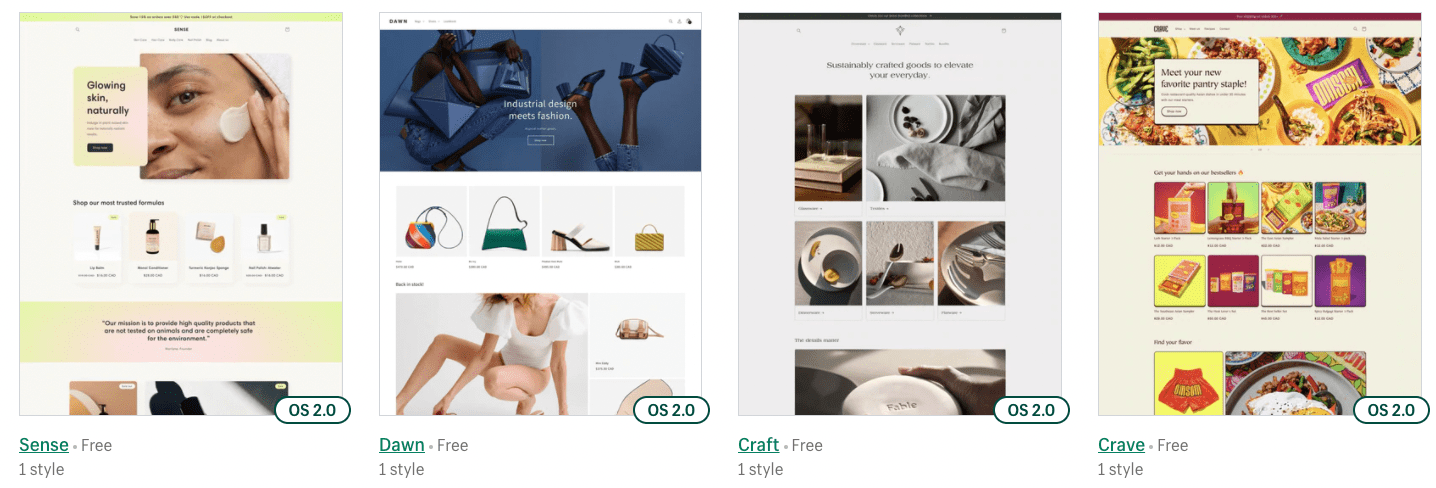
Si vous débutez votre activité, un thème gratuit fera parfaitement l'affaire. Nous vous recommandons de choisir un thème compatible avec Online Store 2.0.
3. Ajoutez des produits
Il est maintenant temps d'ajouter des produits à votre boutique. Chaque produit peut avoir différentes variantes. Par exemple, si vous vendez des t-shirts, vous aurez un produit nommé "T-Shirt" avec des variantes comme la taille et la couleur.
- Allez dans la section « Produits » et cliquez sur le bouton « Ajouter un produit »
- Nommez-le et ajoutez toutes les informations nécessaires au produit
- Enregistrez ensuite les produits et créez le reste de votre catalogue

Si vous avez plus de 10 produits, pensez à créer un fichier CSV pour importer tous vos produits en une seule fois (voici comment faire).
4. Créer des collections
Une fois vos produits importés, c'est le moment idéal pour créer des collections dans votre boutique. Les collections sont essentiellement des groupes de produits. Vous pouvez les considérer comme des catégories.
- Rendez-vous dans la sous-section « Collections » et cliquez sur le bouton « Ajouter une collection »
- Nommez la nouvelle collection, enregistrez-la, puis ajoutez vos produits
- La nouvelle collection est maintenant prête

L'objectif principal des collections est de faciliter la navigation de vos visiteurs sur votre boutique. Si vous avez un grand nombre de produits, vous pouvez tirer parti des collections automatisées qui regroupent les produits en fonction de filtres définis.
5. Créer des pages
Chaque boutique en ligne a besoin de quelques pages statiques pour instaurer la confiance auprès des visiteurs et présenter votre boutique comme une entreprise légitime.
- Cliquez sur « Boutique en ligne » puis allez dans « Pages »
- Cliquez sur le bouton « Ajouter une page »
- Nommez la nouvelle page et enregistrez-la
- Créez le reste des pages de la même manière

N'oubliez pas de préparer votre contenu car vous devrez bientôt l'insérer dans les différentes sections de l'éditeur de thème.
6. Créer la navigation
Une fois vos pages créées, il est temps de les organiser dans un menu. Dans Shopify, le menu est appelé navigation. Pensez à vos clients lors de la création des menus. Faites en sorte qu'ils soient simples et faciles à comprendre.
- Allez dans « Navigation » et cliquez sur « Ajouter un menu »
- Ajoutez les pages que vous souhaitez inclure dans votre menu
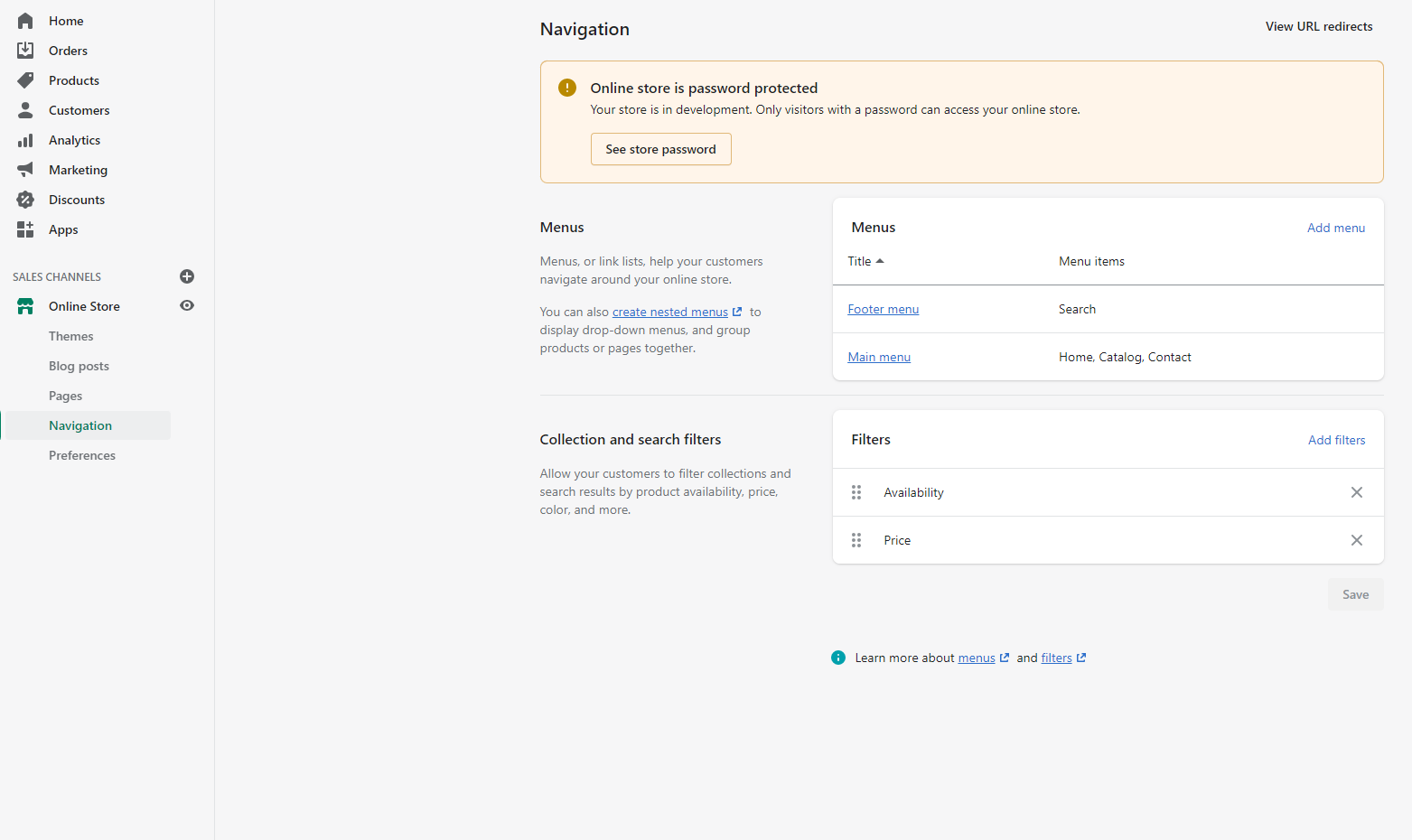
Une fois vos nouveaux menus créés, vous les placerez dans l'en-tête, le pied de page et les filtres de la barre latérale dans l'éditeur de thème.
7. Configurer vos options de paiement et d'expédition
Il est maintenant temps de configurer le processus d'encaissement et les options d'expédition pour commencer à vendre. Les options de paiement standard sont le paiement par carte bancaire ou PayPal, mais nous vous recommandons vivement d'utiliser Shopify Payments si ce service est disponible dans votre région. Plus précisément Stripe – d'après notre expérience, c'est la passerelle de paiement la plus sécurisée au monde, elle est directement intégrée à Shopify et vous permet d'effectuer des remboursements directement depuis les commandes de l'interface administrateur Shopify.
- Pour configurer vos paiements, accédez aux paramètres et cliquez sur « Paiements »
- Pour configurer votre option de paiement PayPal, cliquez sur « Express PayPal checkout », créez votre compte et saisissez vos informations
- Lors de la configuration de vos paiements par carte, nous vous recommandons d'utiliser Stripe
Si vous rencontrez des difficultés pour configurer Stripe, faites-le nous savoir et nous veillerons à ce que vos paiements par carte soient opérationnels en un rien de temps. Rendez-vous sur notre boutique Digismoothie et commandez l'implémentation de Stripe, afin de pouvoir commencer à vendre immédiatement.

Pour configurer vos méthodes d'expédition, créez un compte ou concluez un contrat avec l'un des principaux transporteurs comme USPS ou FedEx. Si vous prévoyez de démarrer avec les forfaits Shopify Advanced ou Shopify Plus, votre tunnel de commande calculera automatiquement les frais d'expédition en fonction de la distance. Cela vous permettra de réaliser des économies substantielles lorsque vous commencerez à expédier davantage de colis.
- Pour configurer les méthodes d'expédition de votre tunnel de commande, accédez à « Paramètres », puis à « Expédition et livraison »
- Saisissez votre adresse, créez de nouvelles zones en fonction des lieux où vous souhaitez expédier, puis créez de nouvelles méthodes d'expédition
- Nommez la nouvelle méthode et ajoutez vos tarifs d'expédition
8. Insérer du contenu dans votre thème
Enfin, ajoutons du contenu à votre thème et peaufinons un peu le design.
- Tout d'abord, ajoutez des liens ou des menus dans votre en-tête
- Ajoutez ensuite des sections à vos pages, selon vos besoins
- Ajoutez les photos et le texte dans les sections choisies
- N'oubliez pas d'insérer des menus dans votre pied de page
- Dans les paramètres du thème, insérez votre logo, définissez vos polices, ajoutez les couleurs et configurez le reste des éléments de votre boutique
9. Vérifier et tester
Avant de mettre votre boutique en ligne, il est très important de tester tous les parcours clés. Assurez-vous d'effectuer les tests sur ordinateur et sur mobile appareils.
- Effectuez une commande test et vérifiez que le paiement a bien été traité
- Vérifiez l'orthographe
- Vérifiez la qualité de vos images
- Vérifiez que tous les liens fonctionnent et mènent aux bonnes pages
Vous n'êtes pas sûr que votre nouvelle boutique soit parfaitement fonctionnelle et exempte d'erreurs ? Faites-le nous savoir et notre équipe spécialisée réalisera un audit complet de votre boutique.
10. Publier votre boutique
C'est le moment ! Vous devez maintenant connecter le domaine de votre boutique.
- Accédez à vos paramètres, cliquez sur « Domaines », puis sur « Connecter un domaine existant »
- Définissez votre nouveau domaine comme domaine principal
Veuillez noter que Shopify ne propose aucun service de messagerie pour les domaines ajoutés. À cette fin, vous pouvez utiliser Forward Email.
La dernière étape consiste à désactiver le mot de passe de votre boutique. Votre boutique sera alors visible par les autres utilisateurs et pas seulement par vous.
- Cliquez sur la section « Boutique en ligne » et accédez aux « Préférences »
- Décochez « Activer le mot de passe » et cliquez sur « Enregistrer »
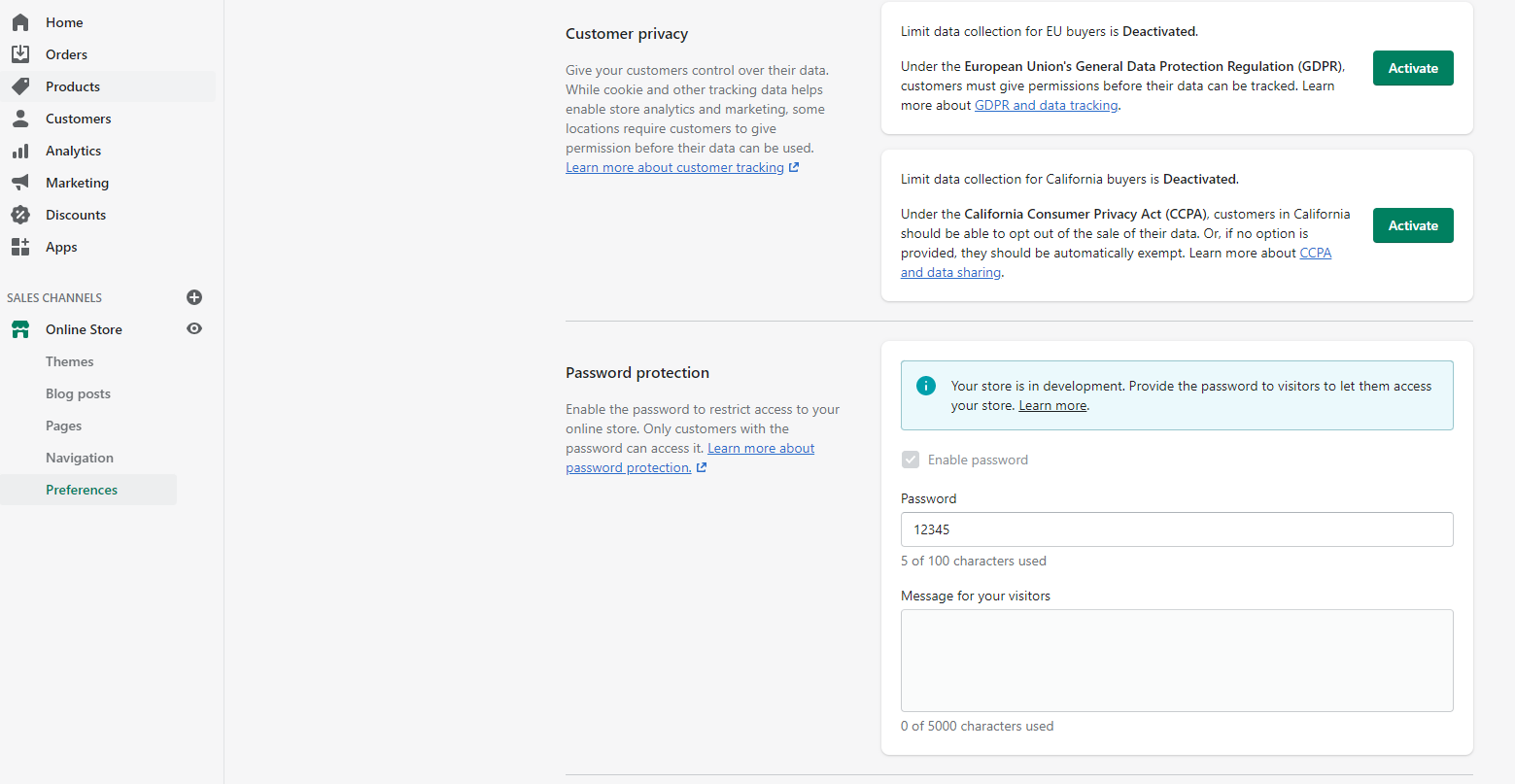
Après avoir vérifié votre contenu, retournez dans l'interface administrateur Shopify et cliquez sur « Publier mon thème ». À partir de maintenant, votre boutique est visible par les autres utilisateurs. Félicitations !
Conclusion et prochaines étapes
Une fois votre boutique lancée et vos premières commandes reçues, il est temps de l'optimiser. Voici quelques-uns de nos meilleurs guides pour vous y aider.
- Guide SEO – Apprenez à optimiser le référencement naturel de votre boutique Shopify pour attirer du trafic organique
- Guide de paiement – Apprenez à optimiser le tunnel de commande Shopify pour maximiser ses performances
- Guide de vente incitative – Apprenez à mettre en place une stratégie d'upsell sur Shopify pour augmenter votre panier moyen







