Čas od času se může stát, že zboží ve vašem obchodě nebude dostupné. Vyprodané položky na Shopify nejsou důvodem k obavám, pokud víte, jak s nimi správně naložit. Mnoho majitelů obchodů je buď ignoruje, nebo je rovnou skryje. Existuje však mnohem lepší způsob. Proto jsme připravili tento článek s několika tipy, jak s vyprodanými položkami pracovat.
1. Přesuňte vyprodané produkty na konec kolekcí
Pokud je produkt vyprodaný, obvykle to znamená, že jej nelze zakoupit. Proto nedává smysl zobrazovat jej na začátku kolekcí. Nejlepším řešením je přesunout vyprodané položky na konec seznamu.
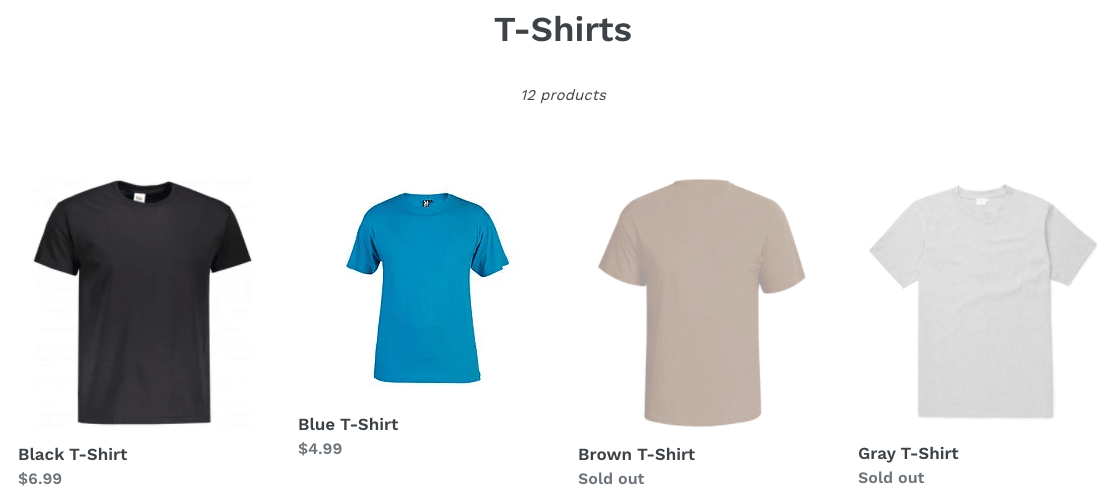
Bohužel Shopify v administraci tuto funkci nativně nenabízí. Existuje však řada aplikací třetích stran, které to zvládnou plně automaticky. Podívejte se na seznam nejlepších aplikací pro skrytí vyprodaných produktů a vyberte si tu pravou pro svůj obchod.
Například naše aplikace Nada se postará o vaše kolekce a automaticky posune vyprodané položky dolů. Jakmile budou opět skladem, aplikace je vrátí na původní pozici.


2. Přidejte štítek „Vyprodáno“
Kromě přesunu na konec můžete vyprodané položky označit štítkem „Vyprodáno“. Zákazníkům to pomůže rychle rozpoznat dostupnost zboží. Většina šablon Shopify používá pro vyprodané položky speciální HTML třídu, takže je můžete snadno stylovat pomocí vlastního CSS. Takto jsme vytvořili jednoduché štítky na obrázku níže.
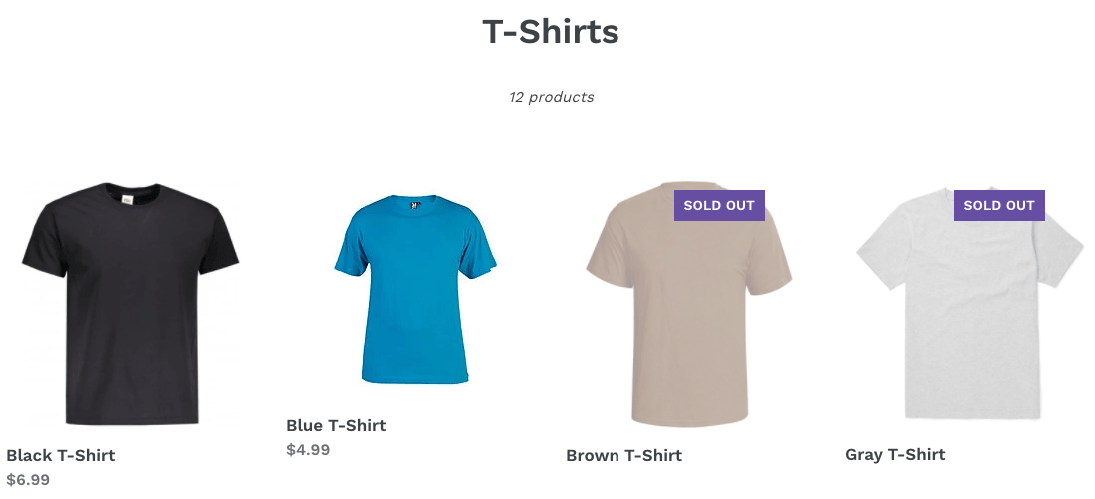
Vlastní CSS, které jsme použili, je velmi jednoduché.
Pokud potřebujete pomoc, můžeme vám vlastní štítek implementovat. Podívejte se na naše služby vývoje na zakázku pro více informací. Alternativně můžete využít jednu z aplikací pro štítky. Existuje jich spousta kvalitních a zdarma.
3. Povolte předobjednávky nebo upozornění na naskladnění
I když je položka vyprodaná, měli byste zákazníkům umožnit projevit zájem. Toho lze obvykle dosáhnout povolením předobjednávek nebo sběrem e-mailových adres, abyste zákazníky informovali, až bude zboží opět dostupné.
Pro povolení předobjednávek stačí v sekci „Zásoby“ u detailu produktu zaškrtnout políčko „Pokračovat v prodeji po vyprodání zásob“. Zákazníci tak budou moci produkt zakoupit jako obvykle, i když není skladem. Pokud má produkt více variant, musíte tuto možnost nastavit u každé varianty zvlášť.
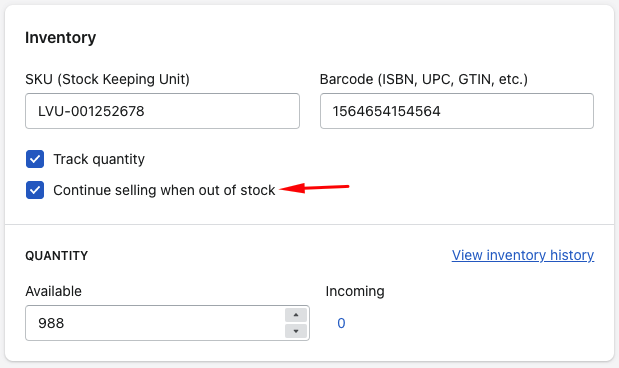
Upozorňujeme, že tato možnost je dostupná pouze tehdy, je-li zaškrtnuto „Sledovat množství“. Pokud zaškrtnuto není, chová se systém výchozím způsobem jako „Pokračovat v prodeji po vyprodání“, pouze bez sledování skutečných zásob.
Je také dobrým zvykem zákazníka informovat, že kupuje produkt, který není skladem. Měli byste uvést přibližnou dobu dodání. V Shopify App Store najdete také spoustu aplikací pro předobjednávky, za ty kvalitní si však budete muset připlatit.
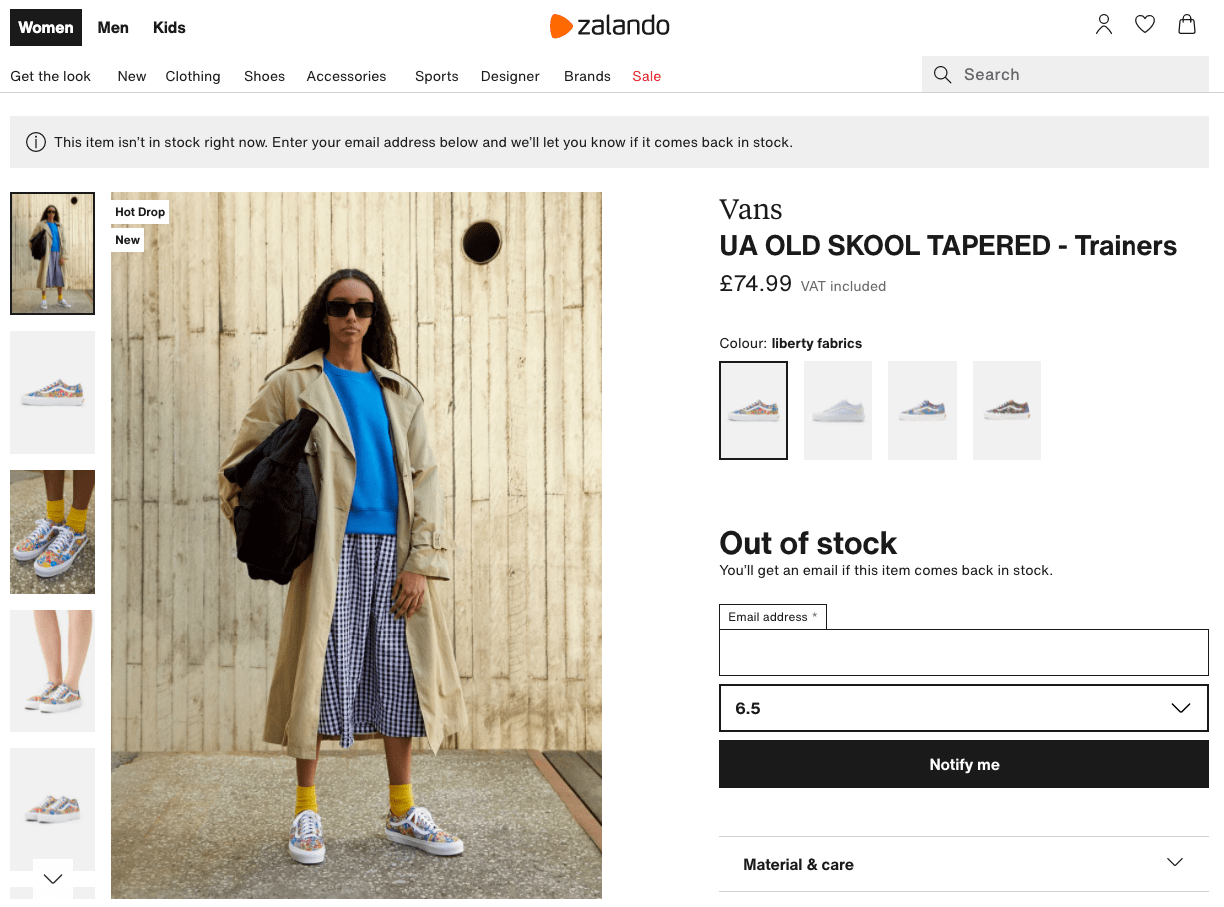
Dalším způsobem, jak se zákazníky udržovat kontakt, je sbírat jejich e-mailové adresy a informovat je, jakmile bude zboží opět skladem. Dobrý příklad tohoto přístupu vidíte na obrázku výše. Nejlépe to zvládnete pomocí některé z aplikací pro upozornění na naskladnění.
4. Neskrývejte produkty jejich zneveřejněním
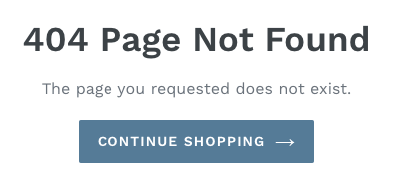
Mnoho obchodníků nechce vyprodané produkty vůbec zobrazovat a raději je rovnou skrývá. Shopify v podstatě nabízí dva způsoby, jak produkty skrýt. Můžete buď změnit stav produktu na koncept, nebo jej zneveřejnit v prodejním kanálu Online obchod. Bohužel oba tyto způsoby vedou k neexistující stránce a generují chybu 404. To je velký problém pro vyhledávače, jako je Google. Pokud navíc provozujete reklamní kampaně na Facebooku nebo Instagramu, odkazování na nefunkční URL může vést až k zablokování vašeho účtu.
Jak tedy nejlépe skrýt produkt z obchodu, ale přitom zachovat URL aktivní pro Google a další vyhledávače? Odeberte produkt z kolekcí obchodu. Pokud používáte automatické kolekce, můžete jednoduše přidat pravidlo, že skladová zásoba musí být větší než 0, jak je znázorněno na obrázku níže.
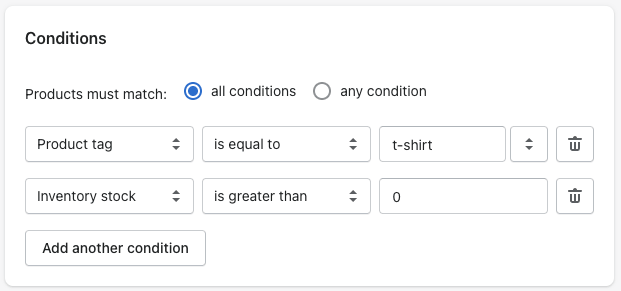
Pokud používáte manuální kolekce, budete muset položku z kolekce odebrat ručně. To může být velmi zdlouhavé, protože ji budete muset po naskladnění zase ručně přidat zpět.
Můžete také využít aplikaci třetí strany, jako je Nada, která vyprodané produkty automaticky skryje a po jejich naskladnění je opět zobrazí.
Zjistěte více o skrývání vyprodaných produktů na Shopify v našem článku.
5. Nabídněte alternativy skladem
Na stránce detailu vyprodaného produktu můžete zobrazit podobné produkty, které jsou skladem a které si zákazník může okamžitě zakoupit. To je skvělá strategie, zejména pokud vyprodané produkty stále získávají velkou návštěvnost z jiných kanálů.

Mnoho šablon Shopify má sekci, která dokáže zobrazit související produkty, takže ji můžete jednoduše přidat pod detaily produktu. Bohužel ji nelze přizpůsobit tak, aby rozlišovala mezi produkty skladem a vyprodanými. V ideálním případě byste měli textaci trochu upravit, jako na obrázku výše.
6. Zkontrolujte své marketingové kampaně
Může to znít hloupě, ale budete překvapeni, kolik obchodníků platí za prokliky vedoucí na vyprodané produkty. Kampaně můžete nechat běžet, ale ujistěte se, že jste implementovali doporučení č. 3 a/nebo č. 5, a bod č. 4 je naprostou nutností.
7. Předvídejte a plánujte své zásoby
Pokud se vám produkty vyprodávají pravidelně a častěji, než byste chtěli, můžete začít plánovat své skladové zásoby. Předvídání toho, kdy bude položka vyprodaná, vám pomůže objednat novou várku včas. Dobrým začátkem je také nastavení e-mailového upozornění, když množství produktu klesne pod určitou hranici. Existuje několik aplikací pro Shopify, které vám s tím pomohou.
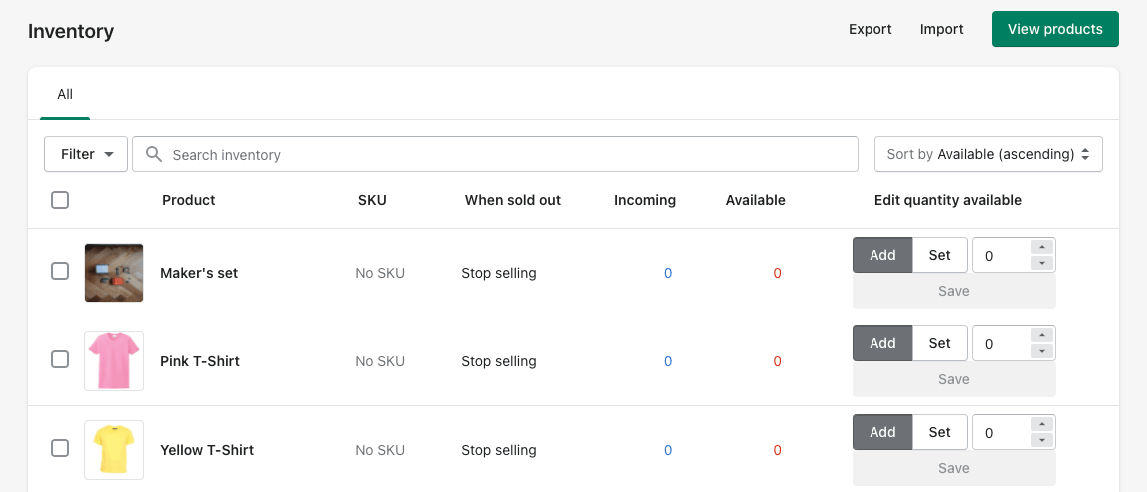
Shopify nabízí základní přehled o vašich skladových zásobách (dostupný v administraci obchodu > Produkty > Inventář). Můžete zde vidět příchozí a dostupné množství, chování při vyprodání (zastavit nebo pokračovat v prodeji), přidat nebo nastavit vlastní množství a exportovat/importovat všechny produkty.
8. Použijte ABC analýzu zásob
ABC analýza zásob vám pomůže pochopit, jak spravovat produkty a jejich skladové zásoby. Zjistíte, kdy objednávat zboží, jak dlouho si můžete dovolit mít položky vyprodané, u kterých produktů udržovat rezervy a další. Produkty v podstatě rozděluje do tří kategorií:
- Kategorie A – Jde o vaše nejprodávanější produkty, které tvoří přibližně 80 % tržeb. Jsou to nejdůležitější položky, které musíte mít neustále skladem. Měli byste pro ně mít i záložní zásoby pro případ náhlého zvýšení poptávky.
- Kategorie B – Tyto produkty tvoří 15 % vašich tržeb. Produkty v této kategorii se občas přesouvají do úrovně A nebo C. Většina vašeho sortimentu bude pravděpodobně právě zde. Měli byste je mít skladem, ale nové várky můžete objednávat průběžně, což pomůže vašemu cash flow.
- Kategorie C – Tyto produkty tvoří 5 % vašich tržeb. Občas mohou být vyprodané, protože pro vaše podnikání nejsou klíčové.
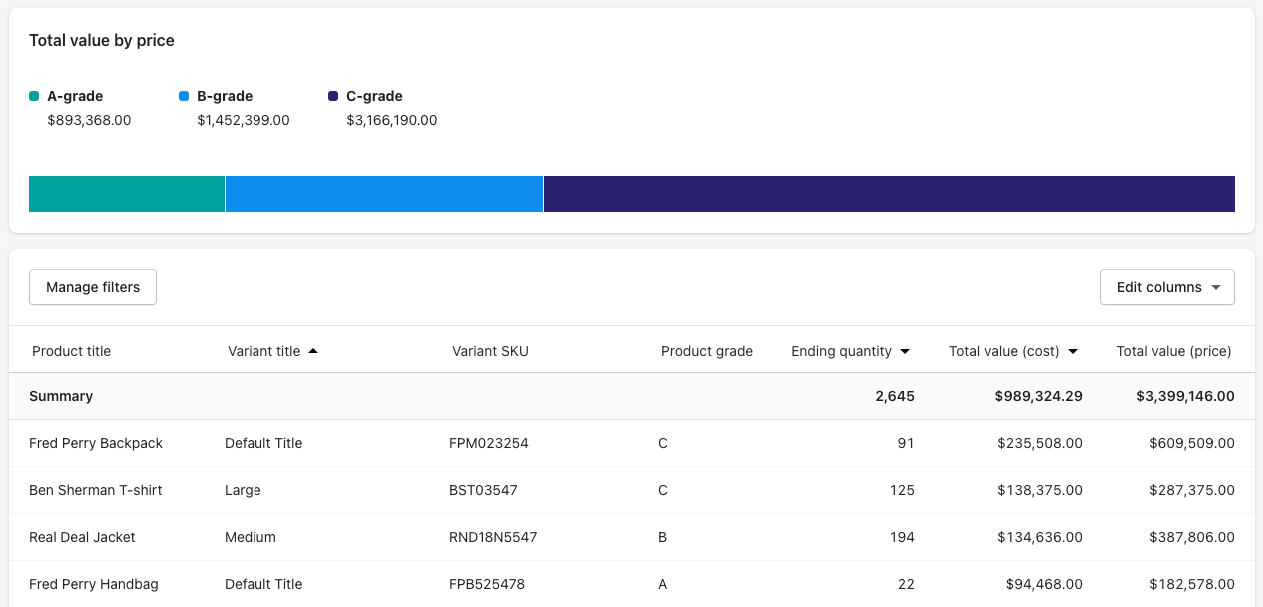
Odtud název ABC analýza. Pro rychlé provedení ABC analýzy ve vašem obchodě přejděte v administraci Shopify do sekce Analytics > Reports > Inventory > ABC analysis by product. Více se o této analýze dozvíte v tomto článku od Shopify.