


Il arrive parfois que certains articles de votre boutique soient indisponibles. Avoir des produits en rupture de stock sur Shopify n'est pas un problème si vous savez comment les gérer. Souvent, les propriétaires de boutiques ne font rien ou suppriment simplement le produit. Il existe pourtant de meilleures solutions. C'est pourquoi nous avons rédigé cet article pour vous donner quelques conseils sur la gestion des articles en rupture de stock.
1. Déplacez les produits épuisés à la fin de vos collections
Lorsqu'un produit est en rupture de stock, il ne peut généralement plus être acheté. Il est donc inutile de l'afficher en haut de vos collections. La meilleure solution consiste à déplacer ces articles vers le bas de la page.
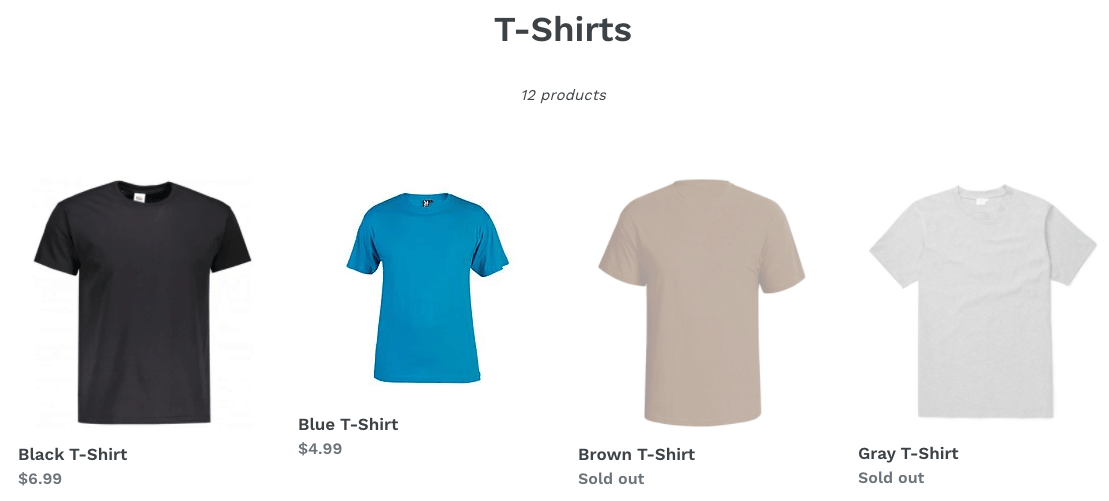
Malheureusement, Shopify ne propose pas de solution native pour cela. Cependant, plusieurs applications tierces peuvent automatiser cette tâche. Consultez notre liste des meilleures applications pour masquer les produits épuisés pour choisir celle qui convient à votre boutique.
Par exemple, notre application Nada gère vos collections et déplace automatiquement les articles épuisés vers le bas. Lorsqu'ils sont à nouveau disponibles, l'application les remet à leur position initiale.


2. Ajoutez un badge "Épuisé"
En plus de déplacer les articles en bas de page, vous pouvez ajouter un badge indiquant qu'ils sont "épuisés". Cela aide vos clients à identifier rapidement la disponibilité de vos produits. La plupart des thèmes Shopify utilisent une classe HTML spécifique pour les articles en rupture de stock, ce qui vous permet de les cibler avec du CSS personnalisé. C'est ainsi que nous avons ajouté les badges simples visibles sur l'image ci-dessous.
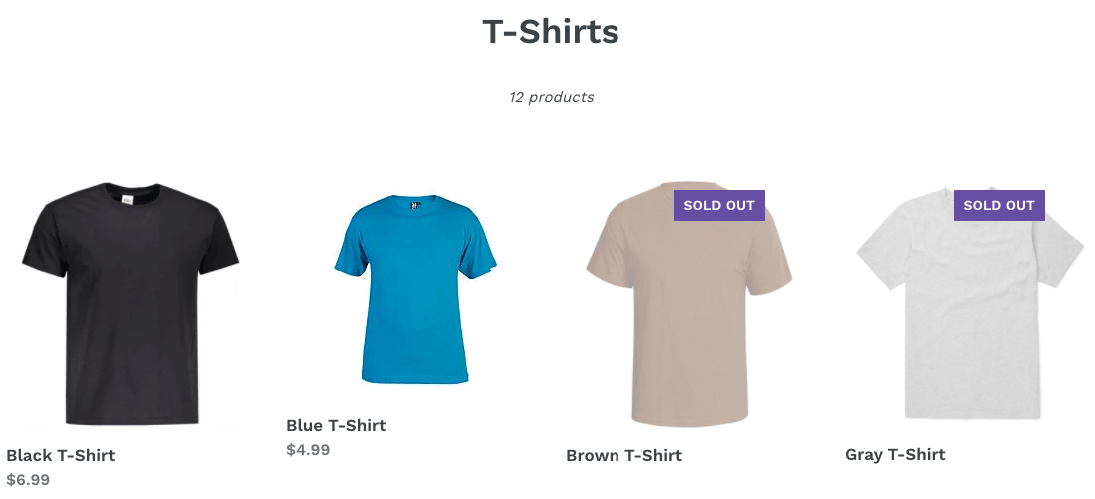
Le code CSS personnalisé que nous avons utilisé est très simple.
Si vous avez besoin d'aide, nous pouvons également implémenter un badge personnalisé sur votre boutique. Consultez nos services de développement sur mesure pour plus de détails. Vous pouvez aussi utiliser l'une des applications de badges. Il en existe de nombreuses, gratuites et efficaces.
3. Activez les précommandes ou les notifications de retour en stock
Même si un article est épuisé, vous devez offrir à vos clients un moyen de manifester leur intérêt. Cela peut se faire en autorisant les précommandes ou en collectant leur adresse e-mail pour les prévenir dès que le produit est à nouveau disponible.
Pour activer les précommandes, cochez simplement la case "Continuer à vendre en cas de rupture de stock" dans la section "Inventaire" des détails du produit. Les clients pourront ainsi acheter l'article normalement. Si un produit possède plusieurs variantes, vous devrez modifier chaque variante individuellement.
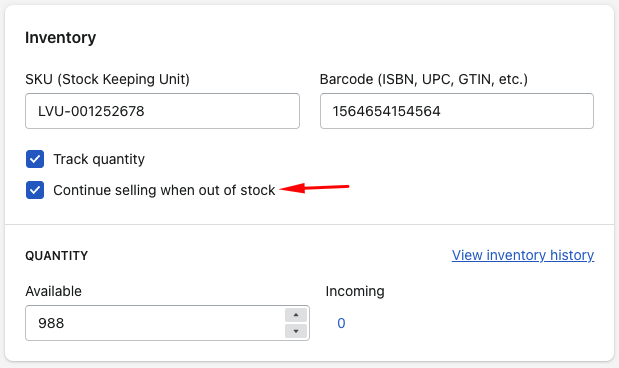
Veuillez noter que cette option n'est disponible que si l'option "Suivre la quantité" est cochée. Si elle ne l'est pas, le comportement par défaut est identique à "Continuer à vendre en cas de rupture de stock", sans suivi d'inventaire.
Il est également recommandé d'informer le client que le produit est en rupture de stock et d'indiquer un délai de livraison approximatif. Il existe de nombreuses applications de précommande sur l'App Store de Shopify, mais les meilleures sont généralement payantes.
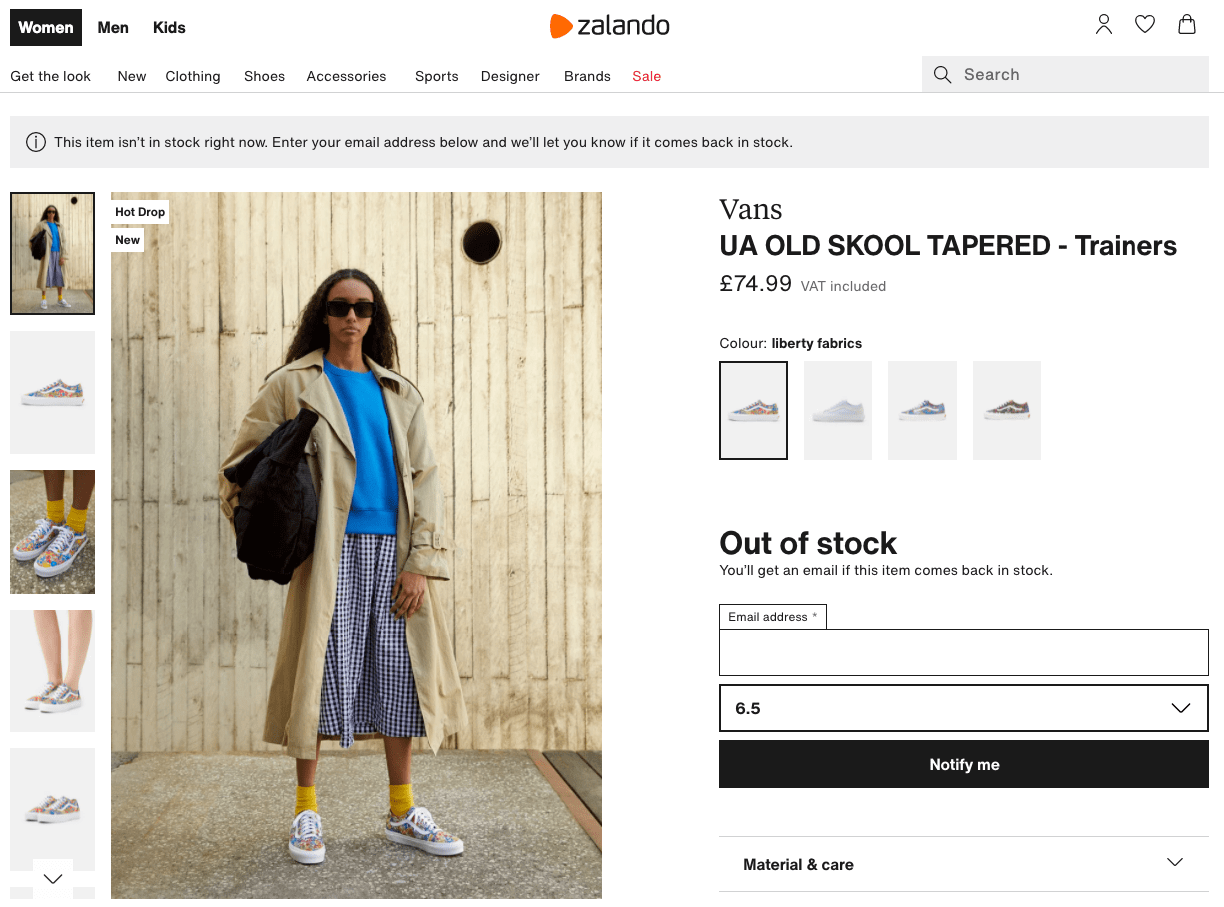
Une autre façon d'interagir avec vos clients consiste à recueillir leur adresse e-mail pour les prévenir du retour en stock d'un article. L'image ci-dessus illustre parfaitement cette approche. La meilleure méthode pour y parvenir est d'utiliser des applications de gestion des retours en stock.
4. Ne masquez pas vos produits en les dépubliant
De nombreux commerçants préfèrent masquer totalement les produits épuisés. Shopify propose essentiellement deux méthodes pour cela : définir le statut du produit sur « brouillon » ou le retirer du canal de vente « Boutique en ligne ». Malheureusement, ces deux options rendent la page inexistante et génèrent une erreur 404. C'est un problème majeur pour les moteurs de recherche comme Google. De plus, si vous diffusez des campagnes publicitaires sur Facebook ou Instagram, rediriger vers une URL non fonctionnelle peut entraîner la désactivation de votre compte.
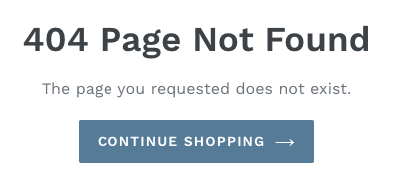
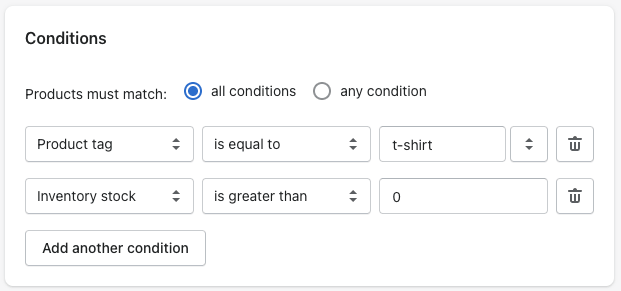
Quelle est donc la meilleure façon de masquer un produit de votre boutique tout en conservant une URL active pour Google et les autres moteurs ? Retirez simplement le produit de vos collections. Si vous utilisez des collections automatiques, vous pouvez ajouter une règle stipulant que le stock doit être supérieur à 0, comme le montre l'image ci-dessous.
Si vous utilisez des collections manuelles, vous devrez retirer l'article manuellement. Cela peut s'avérer très chronophage, car vous devrez également le rajouter manuellement une fois qu'il sera de nouveau en stock.
Vous pouvez également utiliser une application tierce comme Nada qui masque automatiquement les produits épuisés et les remet en ligne dès qu'ils sont à nouveau disponibles.
Apprenez-en davantage sur la gestion des produits épuisés sur Shopify dans notre article.
5. Proposez des alternatives en stock
Sur la page de détail d'un article épuisé, vous pouvez afficher des produits similaires actuellement en stock que le client peut acheter immédiatement. C'est une excellente stratégie, surtout si les produits épuisés continuent de générer un trafic important depuis d'autres canaux.

De nombreux thèmes Shopify disposent d'une section permettant d'afficher des produits associés ; vous pouvez donc simplement l'ajouter sous les détails du produit. Malheureusement, elle ne peut pas être personnalisée pour distinguer les produits en stock de ceux qui sont épuisés. L'idéal est d'ajuster légèrement le message, comme sur l'image ci-dessus.
6. Vérifiez vos campagnes marketing
Cela peut sembler évident, mais vous seriez surpris du nombre de commerçants qui paient pour des clics menant vers des produits épuisés. Vous pouvez maintenir vos campagnes actives, mais assurez-vous d'appliquer les recommandations n°3 et/ou n°5, et la n°4 est absolument indispensable.
7. Anticipez et prévoyez vos stocks
Si vous êtes régulièrement confronté à des ruptures de stock, vous devriez commencer à prévoir vos niveaux de stock. Anticiper le moment où un article sera épuisé vous aidera à commander un nouveau lot juste à temps. Une bonne pratique consiste également à configurer une notification par e-mail lorsque la quantité d'un produit passe sous un certain seuil. Il existe quelques applications Shopify pour vous aider dans cette tâche.
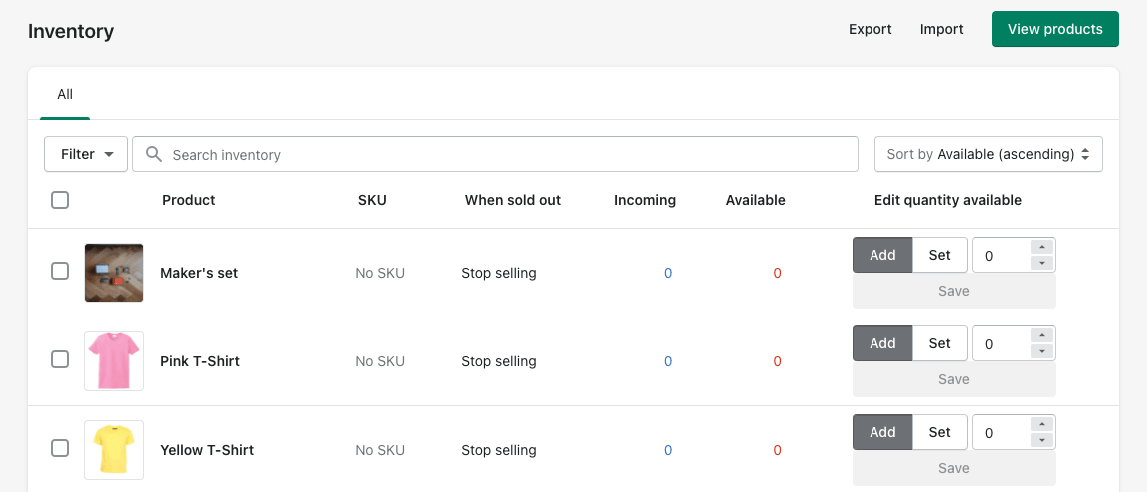
Shopify offre un aperçu de base de vos niveaux de stock (accessible via Administration de la boutique > Produits > Stock). Vous pouvez y consulter les quantités entrantes et disponibles, gérer le comportement en cas de rupture de stock (arrêter ou continuer la vente), ajouter ou définir une quantité personnalisée, et importer/exporter tous vos produits.
8. Utilisez l'analyse de stock ABC
L'analyse ABC des stocks est utile pour comprendre comment gérer vos produits et leurs inventaires. Elle permet de déterminer quand commander, combien de temps un article peut rester en rupture de stock, quels produits nécessitent un stock de sécurité, etc. Elle classe essentiellement les produits en trois catégories :
- Catégorie A – Il s'agit de vos meilleures ventes, représentant environ 80 % de votre chiffre d'affaires. Ce sont les produits les plus importants, que vous devez impérativement avoir en stock en permanence. Il est conseillé de prévoir un stock de sécurité en cas de hausse soudaine de la demande.
- Catégorie B – Ces produits représentent 15 % de votre chiffre d'affaires. Ils peuvent parfois basculer vers la catégorie A ou C. La plupart de vos produits se trouveront probablement ici. Vous devez les garder en stock, mais vous pouvez commander de nouveaux lots en flux tendu pour optimiser votre trésorerie.
- Catégorie C – Ces produits représentent 5 % de votre chiffre d'affaires. Il arrive qu'ils soient en rupture de stock, car ils sont moins essentiels à votre activité.
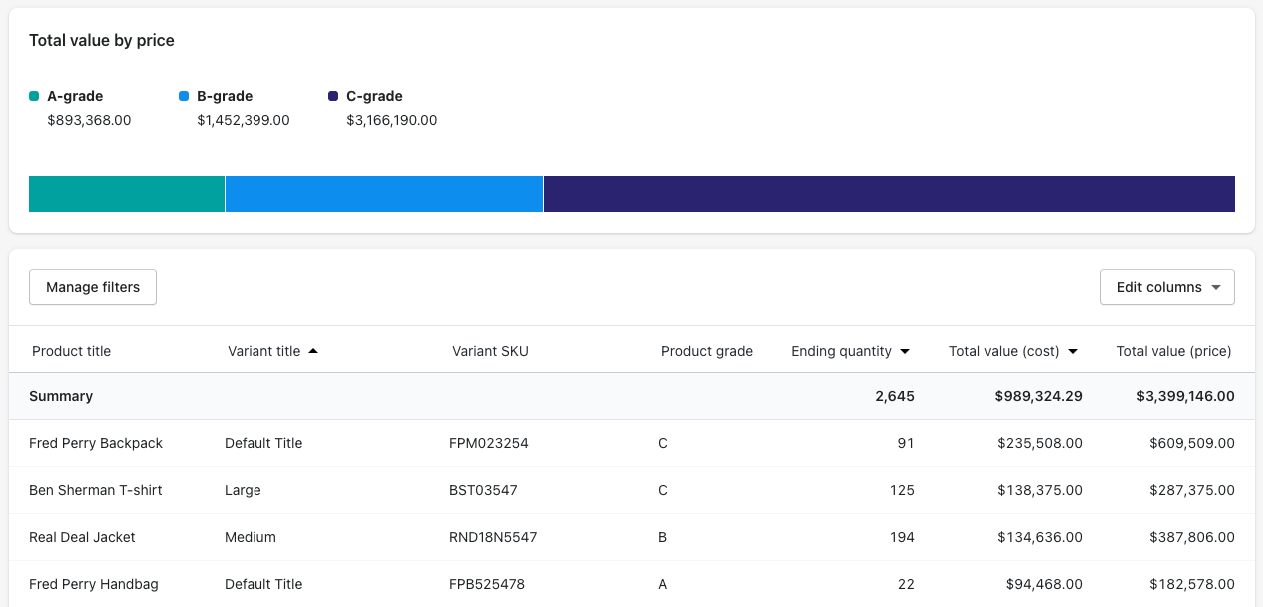
D'où le nom d'analyse ABC. Pour effectuer rapidement cette analyse sur votre boutique, accédez simplement à l'interface administrateur Shopify > Analytics > Rapports > Stock > Analyse ABC par produit. Vous pouvez en savoir plus sur cette analyse dans cet article Shopify.







