Aktualizace (červenec 2026): Shopify přidalo možnost viditelnosti produktů na úrovni variant, což je perfektní řešení pro skrytí vyprodaných variant.
Aktualizace (listopad 2025): Shopify přidalo nový stav produktu „nezařazeno“ (unlisted), což je perfektní řešení pro skrytí vyprodaných produktů. Více podrobností najdete ve druhé možnosti.
Jedním ze základních předpokladů úspěšného podnikání na internetu je správa zásob. Musíte plánovat, abyste zajistili, že vaše nejprodávanější zboží bude vždy skladem. Co ale dělat s produkty, které se prodávají méně často a občas dojdou?
Rozhodně nechcete, aby se vyprodané produkty zobrazovaly na začátku vašich kolekcí, ani na ně směřovat návštěvnost z reklamních kampaní.

Nejlepším způsobem, jak nakládat s vyprodanými zásobami, je buď je zcela skrýt, nebo je alespoň přesunout na konec kolekcí. Tento průvodce se zaměří na první přístup a ukáže vám, jak skrýt produkty a jejich varianty.
Možnost č. 1: Použijte aplikaci třetí strany
Se správou zásob v e-shopu vám může pomoci několik aplikací třetích stran. Doporučujeme aplikaci s názvem Nada: Sort & Hide Out-of-Stock.


Nada: Sort & Hide Out-of-Stock automaticky skrývá vyprodané produkty tím, že je zneviditelní v prodejním kanálu Online Store. Jakmile jsou opět dostupné, automaticky je vrátí zpět do nabídky. Navíc vytváří přesměrování, takže nedochází k chybám 404. V podstatě tak odstraňuje nevýhody možností č. 2, 3 a 5.
Aplikace stojí první měsíc pouze 0,99 $ a můžete využít 7denní zkušební verzi zdarma.
Další aplikace k vyzkoušení:
Další možnosti najdete v seznamu nejlepších aplikací pro Shopify pro skrytí vyprodaných produktů.
Možnost č. 2: Nastavení produktu jako nezařazený (unlisted)
V říjnu 2025 zavedlo Shopify nový stav produktu „nezařazeno“ (unlisted). Tento stav znamená, že produkt není viditelný v e-shopu ani ve vyhledávání, ale je stále plně přístupný (a lze jej zakoupit) prostřednictvím přímého odkazu.
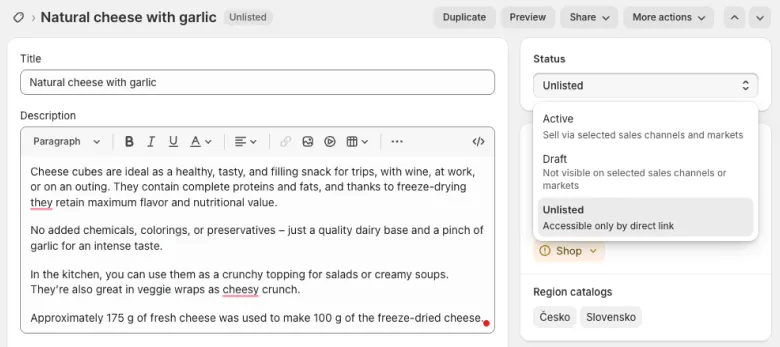
To je téměř ideální způsob, jak skrýt vyprodané produkty nebo dárky zdarma, protože je zákazníci neuvidí, ale vyhledávače mají k URL adrese stále přístup.
Chcete-li nastavit produkt jako nezveřejněný, postupujte takto:
- Přejděte do katalogu produktů a otevřete konkrétní produkt
- Změňte stav na „Nezveřejněno“ a klikněte na Uložit
- Produkt je nyní pro zákazníky prohlížející váš obchod skrytý
Toto řešení však není neprůstřelné a stále s sebou nese několik rizik:
- URL adresa je stále indexována vyhledávači a modely LLM (např. ChatGPT), které vám mohou posílat organickou návštěvnost, pokud ručně nezakážete indexaci prostřednictvím robots.txt
- . Produkt je stále publikován na dalších prodejních kanálech, jako je Facebook a Google, jak zjistil jeden uživatel Redditu
- . Stav musíte změnit ručně nebo nastavit automatizaci (Flow)
Možnost č. 3: Zrušení publikace produktu z prodejních kanálů
Pravděpodobně nejjednodušší způsob, jak skrýt produkt z vašeho obchodu Shopify, je zrušit jeho publikaci z konkrétního prodejního kanálu. V případě e-shopu je výchozí název kanálu Online obchod (překvapivě).

Chcete-li zrušit publikaci produktu z prodejního kanálu, postupujte takto:
- Přejděte do katalogu produktů a otevřete podrobnosti konkrétního produktu
- V pravém horním rohu klikněte na Spravovat v sekci PRODEJNÍ KANÁLY A APLIKACE
- Zrušte zaškrtnutí požadovaného kanálu, klikněte na Hotovo a Uložit
- . Produkt je nyní skrytý a nikdo si ho již nemůže zakoupit
Kromě skrytí produktu z výlohy obchodu bude produkt skryt i ve vyhledávání na webu.
Musíte však mít na paměti nevýhody, kterými jsou:
- Vracení chyby 404 na stránce produktu (to Google vůbec nemá rád!). Lze to vyřešit pomocí vlastních přesměrování
- Může to být časově náročné v případě desítek produktů, které potřebujete zneveřejnit a znovu zveřejnit. Import a export produktů vám může ušetřit spoustu času
Možnost č. 4: Nastavení stavu produktu na koncept
Je to podobné jako u možnosti č. 1 s tím rozdílem, že jakmile je produkt nastaven jako koncept, není viditelný a nelze jej zakoupit na žádném kanálu. Nevýhody zůstávají stejné.

Chcete-li nastavit stav produktu na koncept, postupujte takto:
- Přejděte do katalogu produktů a otevřete podrobnosti konkrétního produktu
- V pravém horním rohu v sekci Stav klikněte na rozbalovací nabídku Aktivní a změňte ji na Koncept
- Klikněte na Uložit. Produkt je nyní všude skrytý
Možnost č. 5: Nastavení pravidel automatických kolekcí
Pokud používáte automatické kolekce, můžete přidat podmínku pro zobrazení pouze produktů, které jsou skladem. Významné výhody oproti předchozím dvěma metodám jsou:
- Žádné chyby 404 (produktové stránky jsou stále dostupné přes přímé odkazy)
- Žádná manuální práce, vše probíhá automaticky a produkt se znovu zobrazí, jakmile bude opět skladem

Pro nastavení podmínky skladových zásob postupujte následovně:
- Přejděte do administrace svého obchodu Shopify > Produkty > Kolekce
- Vyberte konkrétní kolekci a v sekci Podmínky klikněte na Přidat další podmínku. Pokud sekci Podmínky nevidíte, znamená to, že kolekce není automatická, ale manuální
- Z rozbalovací nabídky vyberte Skladové zásoby + je větší než + 0
- Klikněte na Uložit a je to. Produkt se již nebude zobrazovat na stránkách vašich kolekcí (např. vashobchod.cz/collections)
Nevýhodou je, že toto řešení nefunguje u manuálních kolekcí a nevztahuje se na vyhledávání na webu.
Možnost č. 6: Vytvoření automatických pravidel v Shopify Flow
Shopify Flow je automatizační aplikace od Shopify, která umožňuje vytvářet jednoduché pracovní postupy pomocí pravidel KDYŽ, PAK a JINAK. Funguje podobně jako Zapier nebo Make. Jakmile si aplikaci přidáte do obchodu, můžete začít vytvářet vlastní postupy nebo procházet veřejnou knihovnu, která obsahuje přes 160 sdílených automatizací. Pro skrývání a opětovné zveřejňování produktů slouží postup s názvem "Hide and republish products based on inventory level".
Hlavní výhodou je automatizace a možnosti přizpůsobení. Skrytí produktu však proběhne bez přesměrování, takže každý návštěvník produktové stránky narazí na chybu 404.

Naštěstí je Shopify Flow nyní dostupné pro všechny obchodníky na Shopify, včetně těch, kteří využívají tarif Shopify Basic.
Problémem je, jak skrýt pouze konkrétní variantu na produktové stránce – nikoliv celý produkt. Bohužel všechny výše uvedené možnosti fungují pouze v případě, že je vyprodán celý produkt (tj. všechny jeho varianty).
V rámci Editions Spring 2026 představilo Shopify nový způsob, jak ovládat viditelnost produktů na úrovni variant napříč různými kanály, včetně online obchodu. Nyní můžete přejít ke konkrétní variantě ve svém katalogu produktů a skrýt ji pro jakýkoliv kanál.
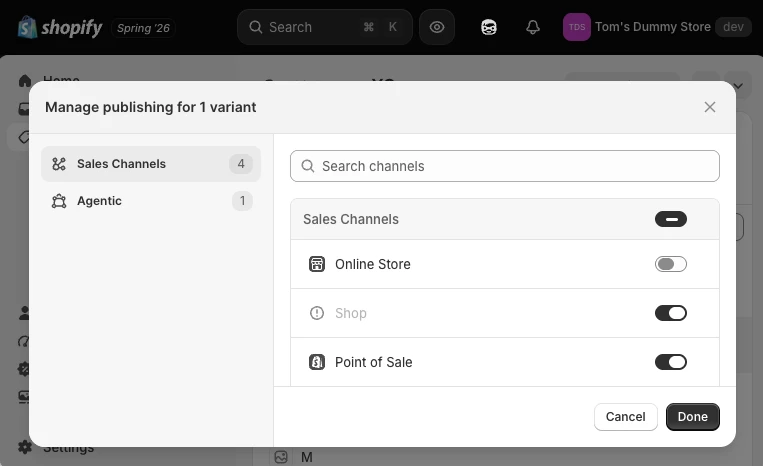
Přesný postup najdete ve videu výše nebo níže:
- Přejděte do administrace svého online obchodu > Produkty a vyberte konkrétní produkt
- V sekci variant klikněte na ikonu prodejního kanálu nebo přejděte do detailů varianty
- Přepnutím přepínače vyberte kanál(y), ze kterých chcete variantu skrýt
- Jakmile bude varianta opět skladem, znovu ji zveřejněte.
Pokud to nechcete dělat neustále ručně, použijte naši aplikaci Nada, která to vyřeší automaticky za vás.

Skrývání vyprodaných variant v šabloně Dawn
Pokud používáte Dawn (nebo podobnou šablonu verze 2.0), máte štěstí, protože vyprodanou variantu můžete skrýt pomocí trochy vlastního CSS.
- Přejděte do administrace svého obchodu > Online obchod > Šablony > Přizpůsobit
- Přejděte na šablonu detailu produktu a v levé nabídce šablony vyberte blok "Informace o produktu"
- Sjeďte dolů k položce Vlastní CSS a vložte následující kód:
.product-form__input .disabled + label {
  display: none;
}
Výsledek by měl vypadat takto.

Skrytí vyprodaných variant v šabloně Horizon
Pokud používáte moderní šablonu, jako je Horizon představenou na Editions Summer 2025, vlastní CSS bohužel fungovat nebude, protože vyprodané varianty nemají přiřazenou CSS třídu.
Budete tedy muset upravit kód liquid vaší šablony, což vyžaduje alespoň základní technické znalosti.
- Přejděte do administrace obchodu > Online obchod > Šablony > ... > Upravit kód
- Najděte soubor s názvem „variant-main-picker.liquid“
- Najděte element <label> a vložte nad něj podmínku {% if product_option_value.available %}
- Najděte uzavírací element </label> a vložte pod něj {% endif %}
Váš kód by měl vypadat takto.

Tato podmínka zajistí, že pokud varianta není skladem, nezobrazí se na stránce detailu produktu.
Pokud si na úpravu kódu sami netroufáte nebo používáte jinou šablonu, neváhejte nás kontaktovat a náš agenturní tým se na to rád podívá.