サイトマップとは、検索結果に表示させるべきストア内の全URLをまとめたディレクトリです。検索エンジンがウェブサイトをクロールしてインデックス登録するのを助ける役割があり、言い換えれば、サイトマップファイルによって検索ユーザーがURLにアクセスできるようになります。
Shopifyでは、サイトマップが自動的に作成・更新されるため、手間はかかりません。ただし、検索エンジンへの送信は自分で行う必要があります。本記事では、ShopifyのXMLサイトマップを見つけて送信する手順と、HTMLサイトマップの作成方法を解説します。
まずは、なぜ有効なサイトマップが不可欠なのか、その理由を見ていきましょう。
Shopifyでサイトマップが必要な理由とは?
前述の通り、サイトマップは検索ボットがウェブページを発見し、適切にランク付けするのを助けます。ページがインデックス登録可能な状態であれば、サイトマップがなくても検索エンジンに見つけてもらうことは可能ですが、サイトマップには以下のような重要な情報が含まれています。
- インデックスに含めるべきページ(適切なサイトマップファイルには、検索対象外のページ、例えば色違いのバリエーションなどは含まれません)
- ウェブページの更新頻度と最終更新日時
- 各ページの優先順位(ただし、Googleがこれを実際に考慮しているかどうかは議論の余地があります)
以下のようなケースでは、サイトマップはSEOにおいて特に重要です。
- ストアのページ数が多い場合。ページ数が多いほど、検索エンジンがそれらを処理し、内容を理解してランキングに反映させるまでに時間がかかります。サイトマップがあれば、このプロセスを効率化できます。
- 孤立したページや行き止まりのページがある場合。他のページへのリンクがない、または他のページからリンクされていないページがある場合、サイトマップは内部リンク構造から外れたページを検索ボットが見つける助けとなります。ただし、いずれにせよ孤立したページへの内部リンクを設置するなどの修正は必要です。
- ストアを開設したばかりの場合。新しいサイトを検索エンジンにいち早く認識してもらうためには、適切なサイトマップが不可欠です。
➡️検索最適化に関する詳細は、こちらのShopify SEOガイドをご覧ください。
Shopifyストアのサイトマップを見つけるには?
Shopifyが自動生成したサイトマップを確認するには、ストアのドメインの末尾に「/sitemap.xml」を追加してください。以下のような画面が表示されます。

ShopifyのサイトマップURLが開かない場合は、Shopifyサポートに問い合わせて問題を解決してください。
Shopifyのサイトマップには何が含まれていますか?
通常、サイトマップは全ページを1つのファイルにまとめますが、Shopifyのサイトマップ生成機能は少し異なります。商品ページ、コレクションページ、ブログページなど、カテゴリーごとに複数のサイトマップを生成し、それらを1つにまとめています。メインとなるサイトマップは「親サイトマップ」と呼ばれ、各個別サイトマップには<loc>タグで示されたURLからアクセスできます。
🌍 国別のドメインを使用している場合、Shopifyはそれぞれのドメインに対してサイトマップファイルを生成します。この機能はShopify、Advanced Shopify、Shopify Plusプランで利用可能です。
親サイトマップから個別のサイトマップにアクセスすると、さらに詳細なパラメータを確認できます。
- <lastmod>はページの最終更新日を示します
- <changefreq>はページの更新頻度を示します
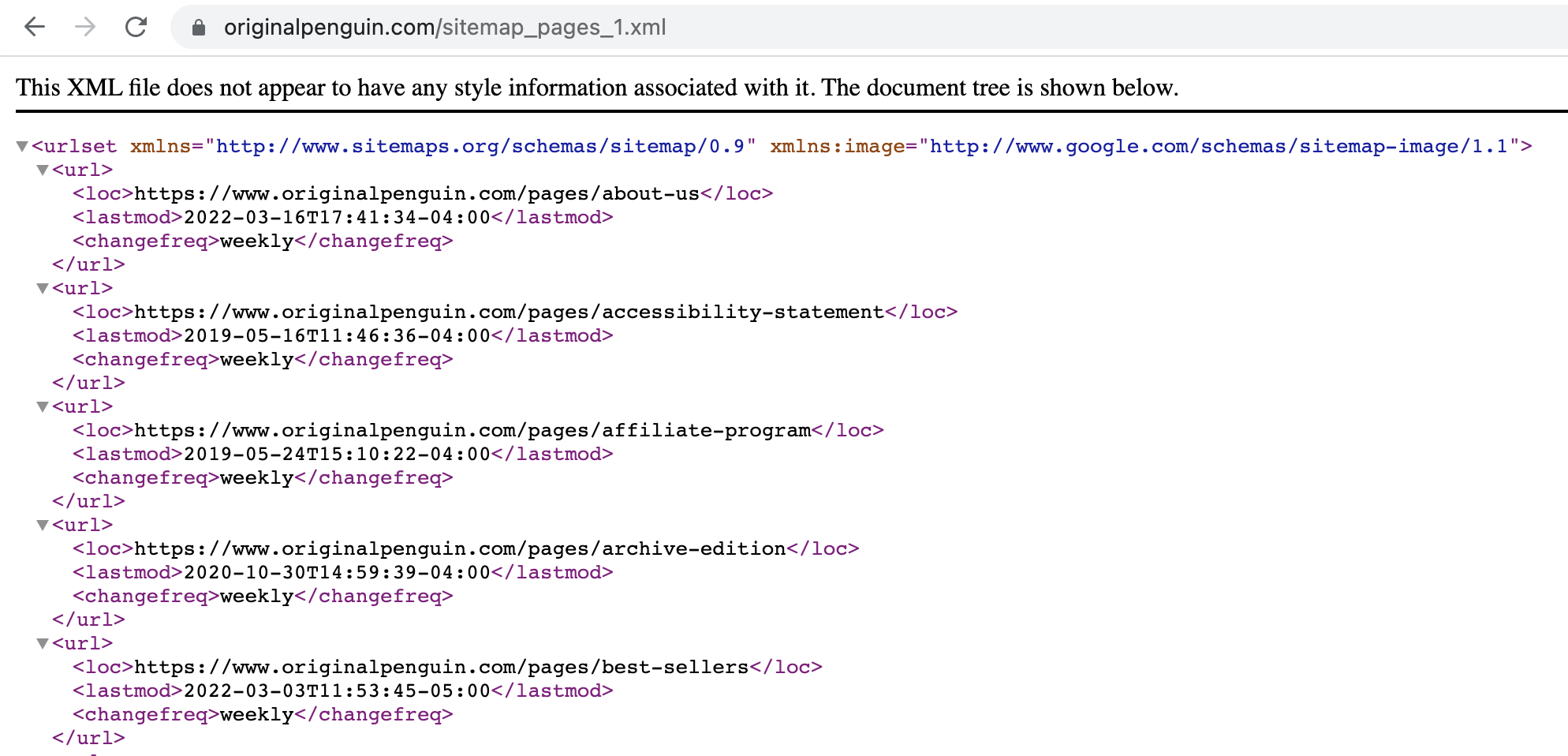
ここでのポイントは、Shopifyがすべてを自動的に処理してくれるという点です。一方で、ページが変更されるたびに手動でサイトマップを更新する手間が省けるというメリットもあります。しかしその反面、Shopifyは独自の計算で変更頻度を予測するため、ユーザー側で編集することはできません。一部のマーチャントからは変更頻度を編集する機能の追加が要望されていますが、今のところ回答は得られていません。
ページの更新頻度を編集できないことは、必ずしも悪いことではありません。サイト側がこのパラメータを操作して非現実的な頻度を指定し、Googleによる再インデックスを早めようとしても、検索エンジンはそのような小細工には騙されないからです。
ここで、一般的な疑問が生じます。
Shopifyのサイトマップは編集できますか?
いいえ。Shopifyではサイトマップを直接管理することはできず、すべてシステムが自動的に行います。
それでも、Screaming Frogなどの外部ツールを使用して独自のShopifyサイトマップを作成することは可能です。Shopifyストアのために手動でサイトマップを作成する手間をかける価値があるのは、例えば、他のCMSから移行してURL構造が変わった場合や、特定の製品バリエーションを個別にインデックスさせたい場合などです。
サイトマップを使ってページをインデックスから除外するには?
サイトマップには、検索結果に表示させたいページのみを含めるべきです。特定のページをインデックスから除外したい場合は、noindexディレクティブをrobotsメタタグで使用します。これを行うには、オンラインストア > テーマ > アクション > コードを編集 > レイアウト > {/} theme.liquidの順に進み、<head>セクションに以下のコードを挿入してください。
{% if handle contains 'page you want to exclude' %}
<meta name="robots" content="noindex, follow">
{% endif %}
これらのディレクティブを設定すると、robotsメタタグが検索エンジンに対し、特定のページをインデックスから除外するよう指示しつつ、そのページ内のリンクはクロールするよう伝えます。
特定のページをブロックすると、それらのページはShopifyのサイトマップから自動的に削除されるはずです。しかし、念のため確認しておくことをお勧めします。サイトマップに除外したいページが残っていると、検索エンジンが混乱する可能性があるからです。
画像コンテンツ用に別のサイトマップが必要ですか?
デフォルトでは、Shopifyのサイトマップは1ページにつき1枚の画像しかインデックスされません。ストアに検索対象としたい画像がたくさんある場合や、サイトマップがないと検索ボットが見つけられない画像(JavaScriptで読み込まれる画像など)がある場合には、これは理想的とは言えません。
この問題には優れた解決策があります。それはImage Sitemapアプリを使用することです。このアプリは、最大10,000行の画像専用サイトマップファイルを生成します。また、製品メタデータ(SKU、色、サイズなど)も含まれるため、Googleが画像をより深く理解し、関連する検索結果に表示しやすくなります。このアプリはインデックスされる画像が600%以上増加すると謳っており、月額4ドルから利用可能で、21日間の無料トライアルもあります。
サイトマップ内の画像データは、以下のように表示されます。

ShopifyのサイトマップをGoogleやBingに送信するには?
検索エンジンにページを見つけてもらうには、サイトマップを送信する必要があります。サイトマップがなくても内部リンクを辿ってページをクロール・ランク付けすることは可能ですが、Shopifyのサイトマップをウェブマスターツールに追加しておくと、検索エンジンにとってより効率的です。Googleでの手順を見ていきましょう。
ShopifyのサイトマップをGoogleに送信するには?
まず、Google Search Consoleでサイトの所有権を確認する必要があります。HTMLタグを使用するなど、いくつかの方法があります。GSCでプロパティを追加すると、ストアのホームページに挿入すべきコードが生成されます。これを行うには、Shopify管理画面からオンラインストア > テーマ > アクション > コードを編集 > レイアウト > {/} theme.liquidの順に進みます。そのページで開始タグの<head>を見つけ、その直下に受け取ったコードを挿入してください。
確認が完了したら、サイトマップを送信できます。Google Search Consoleを開き、サイトマップに移動します。新しいサイトマップの追加フィールドにShopifyサイトマップのURLを入力し、送信をクリックします。国別のドメインを複数お持ちの場合は、それぞれのサイトマップを個別に送信してください。
ShopifyのサイトマップをBingに送信する方法
GSCと同様に、Bingウェブマスターツールのサイトマップにアクセスし、サイトマップの送信をクリックします。詳細はBingのヘルプページをご確認ください。
検索エンジンがサイトマップを取得できない場合は?
GoogleがShopifyのサイトマップを取得できなかった場合、Search Consoleに取得できませんでしたというエラーが表示されます。これにはいくつかの原因が考えられます。
- 独自ドメインを使用していない。 store.myshopify.comというドメイン名のストアでサイトマップを追加しようとすると、処理されない場合があります。Shopifyストアのドメインを変更する方法については、こちらの記事をご覧ください。
- ブログ記事が一つもない。 Shopifyコミュニティで共有されている体験談によると、ブログ記事を公開したことでGoogleがサイトマップを認識するようになったというケースがあります。これは、Shopifyがデフォルトでブログ用のサイトマップを別途作成しており、それが空の状態だとGoogleが読み取りに失敗するためと考えられます。
サイトマップに関してその他の問題が発生した場合は、Shopifyのサポートにお問い合わせください。
ページがインデックスされているか確認する方法
Google Search Consoleでは、サイトマップに記載されたURLのうち、いくつが検出されているかを確認できます。

残念ながら、検出されたURLの数が検索結果に表示させたい全ページ数よりも少ない場合、具体的にどのURLがインデックスされていないのかを特定することはできません。この場合は、SEOの専門家に相談することをお勧めします。
❗検索エンジンがページをクロールするまでには数週間かかることがあります。ストアが即座にインデックス、または再インデックスされるとは限らない点にご注意ください。
ShopifyにおけるXMLサイトマップとHTMLサイトマップの違いとは?
サイトマップには大きく分けて2種類あります。XMLサイトマップは検索ボット向けに設計されており、検索順位の向上を助ける役割があります。一方、HTMLサイトマップは実際のユーザー向けに作成されるもので、通常はフッターに配置され、サイトの構造や階層を分かりやすく表示するページへと誘導します。
両方必要なのでしょうか?
ストアにHTMLサイトマップを作成するかどうかは任意です。ストアの構造が複雑な場合は、訪問者が目的のセクション、サブセクション、ブランド、商品に素早くアクセスできるため、作成しておくと便利かもしれません。
ただし、その価値については議論の余地があります。Google自身は2005年の投稿で作成を推奨していましたが、2019年にはGoogleの主要アナリストが、HTMLサイトマップはSEOの観点からは重要ではなく、むしろサイトのナビゲーションや内部検索が不十分であることの表れになり得るとの見解を示しています。
もし作成する場合は、セクションや商品の構造を表示するだけでなく、配送情報、最新のプロモーション、会社概要など、重要なページを目立たせることも可能です。
メインメニューの内容をそのままサイトマップに複製しているストアもあります。
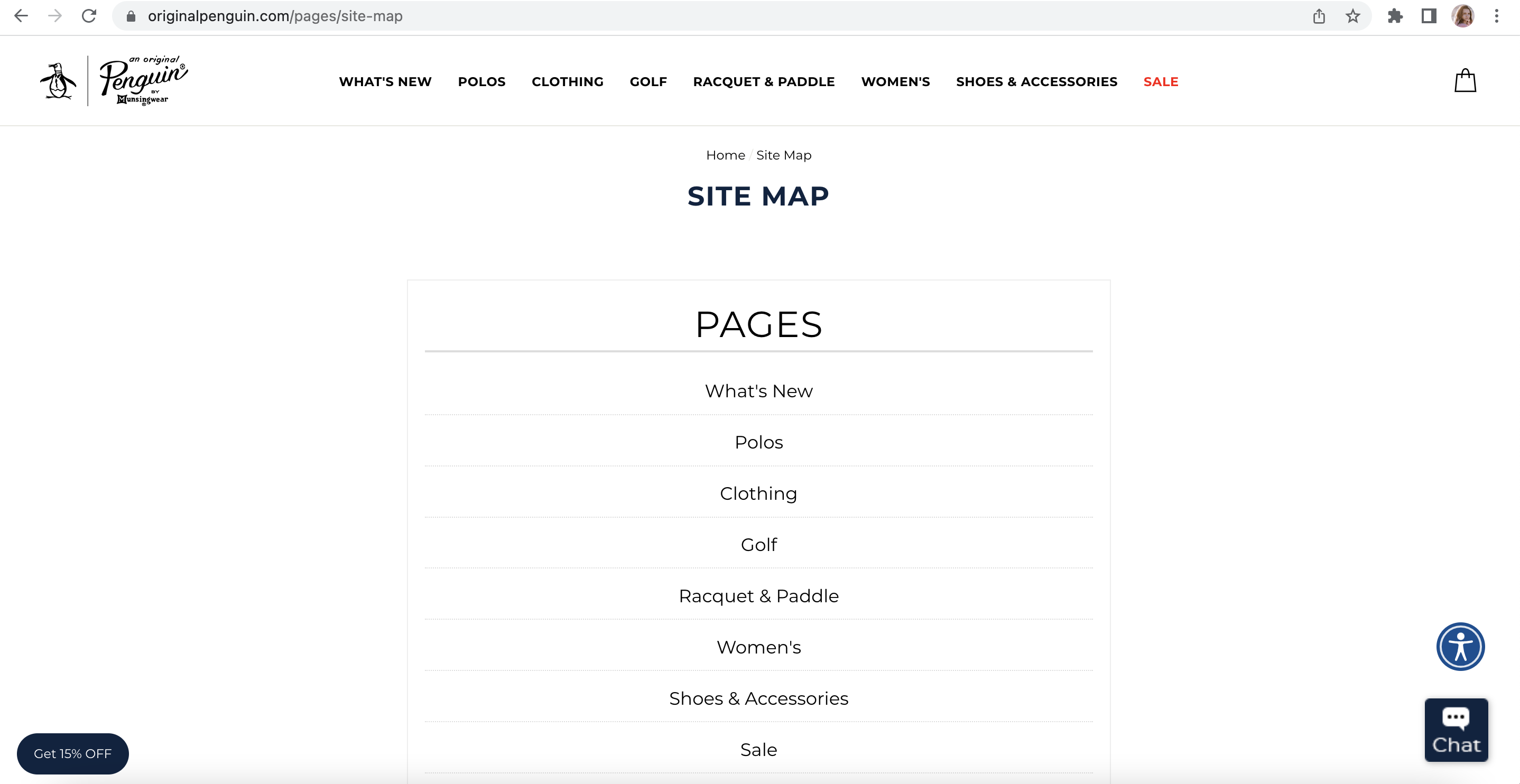
しかし、メニューよりも顧客がナビゲートしやすい、より包括的なサイトマップを作成する方が実用的です。以下の例をご覧ください。
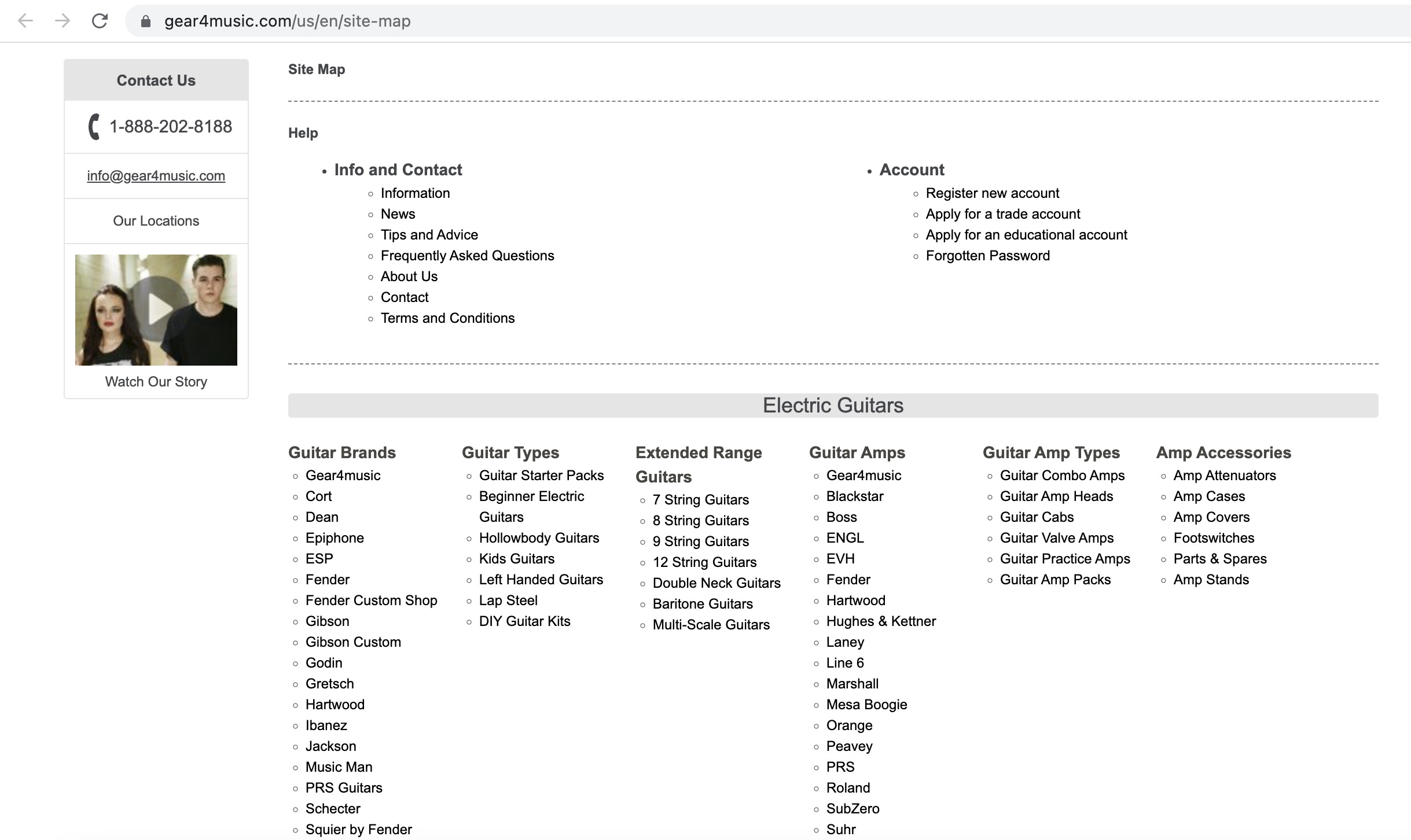
Shopifyには、HTMLサイトマップを生成できるアプリが多数あります。例えば、Magical Sitemap(無料)、SEO Sitemap Builder #1 Sitemap(月額3.95ドル〜)、Sitemapper: #1 Popular Sitemap(月額4.99ドル〜)、SEO HTML and XML Sitemap(月額3ドル〜)などがあります。最後のアプリ名は紛らわしいですが、XMLサイトマップとは無関係で、ユーザー向けのHTMLサイトマップを作成する機能のみです。一般的なShopify向けSEOアプリにも、サイトマップ機能が含まれているものがあります。
この記事が、Shopifyのサイトマップの仕組みや役割、そしてページを適切にインデックスさせるために必要なことを理解する一助となれば幸いです。ご不明な点がございましたら、お気軽にお尋ねください。
Shopifyサイトマップに関するFAQ
Shopifyのサイトマップとは何ですか?
サイトマップとは、インデックス登録が必要なストアの全URLを記載したXMLファイルのことです。もう一つの種類であるHTMLサイトマップは、訪問者向けにストアの構造を視覚的に示すための専用ページです。
Shopifyのサイトマップはどこで確認できますか?
ストアのサイトマップを確認するには、ドメイン名の末尾に「/sitemap.xml」を追加してください。
Shopifyのサイトマップを編集する方法は?
Shopifyのサイトマップは、独自のファイルをアップロードしたり編集したりすることはできません。すべて自動的に生成・更新されます。
サイトマップ管理用のShopifyアプリはありますか?
HTMLサイトマップを作成するためのアプリはいくつか存在しますが、XMLサイトマップを直接操作できるアプリはありません。