Sitemapa je adresář všech URL adres obchodu, které mají být zobrazeny ve výsledcích vyhledávání. Sitemapy pomáhají vyhledávačům procházet stránky webu a zařazovat je do indexu: jinými slovy, soubory sitemap zpřístupňují URL adresy uživatelům vyhledávačů.
Shopify se o to postará za vás: sitemapu automaticky vytváří a aktualizuje. I tak ji ale musíte odeslat vyhledávačům. V tomto článku vás provedeme procesem hledání a odesílání vaší XML sitemapy Shopify a vysvětlíme, jak vytvořit HTML sitemapu.
Nejprve se podívejme, proč platnou sitemapu bezpodmínečně potřebujete.
Proč potřebujete sitemapu Shopify?
Jak jsme zmínili, sitemapy pomáhají vyhledávacím robotům objevovat webové stránky, aby je mohly správně zařadit do žebříčku. Pokud jsou vaše stránky otevřené pro indexaci, mohou být nalezeny a zařazeny i bez sitemapy. Sitemapa ale poskytuje několik cenných informací:
- Které stránky by měly být zahrnuty do indexu (správný soubor sitemap nebude obsahovat stránky, které nejsou určeny pro vyhledávání, jako jsou produktové varianty podle barvy)
- Jak často jsou webové stránky aktualizovány a kdy byly naposledy upraveny
- Jakou prioritu v žebříčku mají různé stránky (i když se diskutuje o tom, zda tomu Google skutečně věnuje pozornost)
V některých případech je sitemapa obzvláště cenná pro SEO:
- Pokud má váš obchod hodně stránek. Čím více stránek máte, tím více času vyhledávače potřebují na jejich zpracování, pochopení obsahu a zařazení do žebříčků. Se sitemapou to všechno zvládnou rychleji.
- Pokud máte osiřelé stránky a stránky bez odchozích odkazů. Pokud má váš obchod stránky, které neodkazují na žádné jiné stránky nebo na které neodkazují žádné jiné stránky, sitemapa může pomoci vyhledávacím robotům najít tyto stránky, které se nepodílejí na vašem interním prolinkování. Upozorňujeme, že to stejně budete muset opravit a vytvořit interní odkazy na osiřelé stránky a ze stránek bez odchozích odkazů.
- Pokud jste právě spustili obchod. Aby vyhledávače nový web ocenily co nejrychleji, budete potřebovat řádnou sitemapu.
➡️Další informace o optimalizaci pro vyhledávače najdete v našem průvodci Shopify SEO.
Jak najít sitemapu na obchodě Shopify?
Chcete-li najít svou sitemapu automaticky vygenerovanou Shopify, stačí k doméně vašeho obchodu přidat /sitemapXML. Toto byste měli vidět jako výsledek:

Pokud se URL vaší sitemapy Shopify neotevře, obraťte se na podporu Shopify, aby problém vyřešila.
Co je obsaženo v sitemapě Shopify?
Sitemapa obvykle obsahuje úplný seznam stránek v jednom souboru. Generátor sitemap v Shopify se ale řídí jinou logikou—zahrnuje několik sitemap do jedné: pro produktové stránky, stránky kolekcí, stránky blogu a další stránky. Hlavní sitemapa se nazývá nadřazená a ke každé jednotlivé sitemapě lze přistupovat přes její URL uvedenou ve značce <loc>.
🌍 Pokud máte domény specifické pro jednotlivé země, Shopify pro každou z nich vygeneruje soubory sitemap. Dostupné v plánech Shopify, Advanced Shopify a Shopify Plus.
Při přechodu z nadřazené sitemapy na jednotlivou sitemapu uvidíte další parametry:
- <lastmod> ukazuje, kdy byla stránka naposledy aktualizována
- <changefreq> udává, jak často je stránka aktualizována
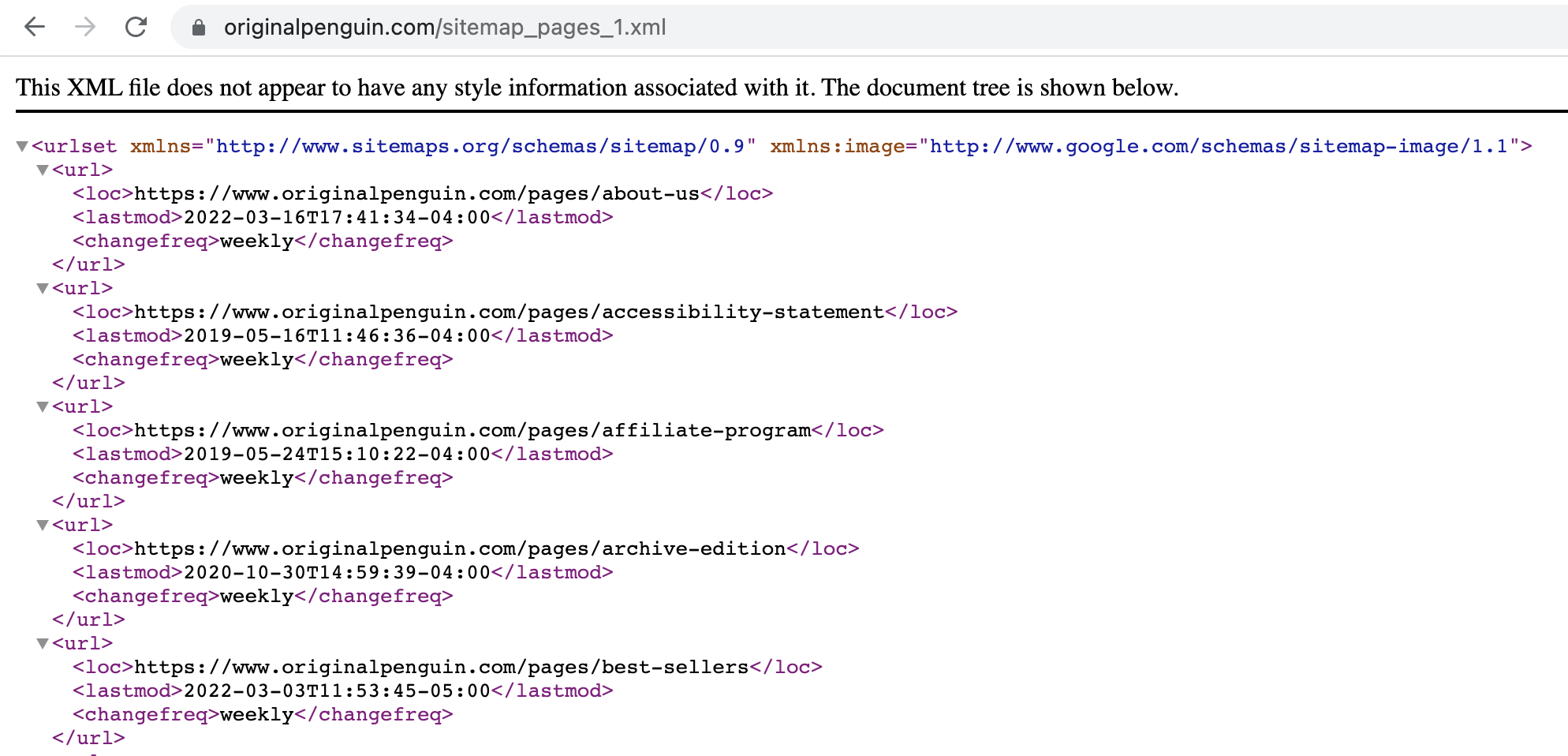
Trik je v tom, že Shopify dělá vše automaticky. Na jednu stranu je to dobré, protože se nemusíte starat o ruční aktualizaci sitemapy pokaždé, když se některá z vašich stránek změní. Na druhou stranu Shopify nějakým způsobem vypočítává pravděpodobnou frekvenci změn a neumožňuje vám ji upravit. Někteří obchodníci žádají o možnost upravit frekvenci spolu s dalšími parametry, ale odpověď nedostávají.
Neschopnost upravit frekvenci aktualizace vašich stránek lze také považovat za dobrou věc. Když se weby snaží tento parametr spekulativně nastavit a uvádět nerealistickou frekvenci, aby Google jejich stránky přeindexoval rychleji, vyhledávač na to neskočí.
To nás přivádí k obecné otázce:
Můžete sitemapu Shopify upravovat?
Ne. Shopify vám neumožňuje sitemapu ovládat a veškerou práci udělá za vás.
Přesto můžete vytvořit vlastní sitemapu Shopify pomocí jiných nástrojů, například Screaming Frog. Vynaložit další úsilí na ruční vytvoření sitemapy pro obchod Shopify má smysl, pokud jste například přešli na tento CMS a změnili strukturu URL adres, nebo pokud máte určité produktové varianty, které je třeba indexovat samostatně.
Jak odstranit stránky z indexace pomocí sitemapy?
Sitemapa by měla obsahovat pouze ty stránky, které chcete zobrazit ve výsledcích vyhledávání. Pokud potřebujete zablokovat indexaci určitých stránek, použijte direktivu noindex v meta tagu robots. K tomu přejděte na Online Store > Themes > Actions > Edit code > Layout > {/} theme.liquid a vložte kus kódu do sekce <head>:
{% if handle contains 'page you want to exclude' %}
<meta name="robots" content="noindex, follow">
{% endif %}
Díky těmto direktivám meta tag robots nařídí vyhledávačům vyloučit konkrétní stránku z indexu, ale procházet všechny odkazy na této stránce.
Když zablokujete určité stránky, měly by být automaticky odstraněny ze sitemapy vašeho webu Shopify. Nezaškodí to ale zkontrolovat, protože pokud vaše sitemapa stále obsahuje stránku, kterou chcete vyloučit, mate to vyhledávače.
Potřebujete samostatné sitemapy pro vizuální obsah?
Sitemapa Shopify standardně umožňuje indexovat pouze jeden obrázek na stránku. To není ideální, pokud váš obchod obsahuje spoustu obrázků, které chcete mít vyhledatelné, nebo pokud máte obrázky, které vyhledávací roboti bez sitemapy nenajdou (například ty načítané prostřednictvím kódu JavaScript).
Existuje pěkné řešení tohoto problému: aplikace Image Sitemap vygeneruje samostatný soubor s vašimi obrázky o délce až 10 000 řádků. Obsahuje také metadata produktů (SKU, barva, velikost atd.), která pomáhají Googlu lépe porozumět vašim obrázkům a zobrazovat je v relevantních vyhledáváních. Aplikace tvrdí, že vede k nárůstu indexovaných obrázků o více než 600 %. Její cena začíná na 4 USD měsíčně a je k dispozici 21denní zkušební období zdarma.
Takto budou data o obrázcích vypadat v sitemapě:

Jak odeslat sitemapu Shopify do Google a Bing?
Aby vyhledávače mohly objevit vaše stránky, musíte jim sitemapu odeslat. Mohou procházet a řadit vaše stránky i bez sitemapy, a to díky internímu prolinkování, ale je pro ně snazší, když svou sitemapu Shopify přidáte do nástrojů pro webmastery. Podívejme se, jak to funguje u Google.
Jak odeslat sitemapu Shopify do Google?
Nejprve byste měli ověřit vlastnictví svého webu prostřednictvím Google Search Console. Existuje několik způsobů, jak to udělat—například pomocí HTML tagu. Když do GSC přidáte vlastnost, vygeneruje se kus kódu, který budete muset vložit na domovskou stránku vašeho obchodu. K tomu musíte přejít do administrace Shopify > Online Store > Themes > Actions > Edit code > Layout > {/} theme.liquid. Jakmile se tam dostanete, najděte otevírací tag <head> a pod něj vložte získaný kus kódu.
Po úspěšném ověření můžete sitemapu odeslat. Otevřete Google Search Console a přejděte na Sitemaps. Do pole Add a new sitemap jednoduše přidejte URL vaší sitemapy Shopify a klikněte na Submit. Pokud máte několik domén specifických pro jednotlivé země, odešlete každou sitemapu jednotlivě.
Jak odeslat sitemapu Shopify do Bingu?
Podobně jako u GSC musíte přejít do Bing Webmaster > Sitemaps a kliknout na Submit sitemap. Více podrobností najdete v návodu od Bingu.
Co když vyhledávače vaši sitemapu nenačtou?
Pokud se Googlu nepodařilo načíst vaši sitemapu Shopify, zobrazí se v Search Console chyba Couldn't fetch. Může se to stát z několika důvodů:
- Nemáte vlastní doménu. Pokud přidáváte sitemapu pro obchod s doménou store.myshopify.com, nemusí být zpracována. Přečtěte si jak změnit doménu vašeho obchodu Shopify v našem článku.
- Nemáte žádné příspěvky na blogu. Někteří obchodníci se podělili o své zkušenosti v Shopify Community a uvedli, že zveřejnění příspěvku na blogu pomohlo Googlu sitemapu přijmout. Zřejmě k tomu dochází proto, že Shopify standardně zahrnuje samostatnou sitemapu blogu, a pokud je prázdná, Google má potíže s jejím čtením.
Pokud máte s sitemapou jakékoli jiné problémy, proberte je s podporou Shopify.
Jak zjistíte, zda jsou vaše stránky indexovány?
V Google Search Console můžete vidět, kolik URL adres uvedených ve vaší sitemapě je dohledatelných:

Bohužel neuvidíte, které konkrétní URL adresy nebyly indexovány, pokud je počet objevených URL adres nižší než počet všech stránek, které chcete zobrazit ve vyhledávání. Pokud k tomu dojde, dává smysl poradit se s SEO specialistou.
❗Upozorňujeme, že vyhledávačům trvá až několik týdnů, než vaše stránky projdou, takže neočekávejte, že se váš obchod zaindexuje nebo přeindexuje okamžitě.
Jaký je rozdíl mezi XML a HTML sitemapou na Shopify?
Ve skutečnosti existují dva typy sitemap. XML sitemapa je určena pro vyhledávací roboty a v podstatě vám pomáhá dosáhnout vyšších pozic v žebříčku. HTML sitemapa je naproti tomu vytvořena pro skutečné uživatele: obvykle se nachází v patičce a vede na stránku s jednoduchou vizualizací struktury vašeho webu a hierarchie.
Potřebujete obě?
Je na vás, zda pro svůj obchod vytvoříte HTML sitemapu. Může se hodit, pokud je struktura obchodu složitá—sitemapa dokáže rychle navést návštěvníky do správné sekce, podsekce, značky nebo produktu.
Hodnota takové sitemapy je ale sporná. Google sám doporučoval její vytvoření (v příspěvku z roku 2005), ale v roce 2019 hlavní analytik Google souhlasil, že HTML sitemapa nemá pro SEO hodnotu a může signalizovat špatnou navigaci webu a interní vyhledávání.
Pokud se rozhodnete ji vytvořit, můžete v ní nejen prezentovat strukturu sekcí a produktů, ale zvýraznit i některé důležité stránky: informace o doručení, aktuální akce, podrobnosti o společnosti atd.
Některé obchody prostě duplikují to, co mají v hlavním menu webu, do sitemapy:
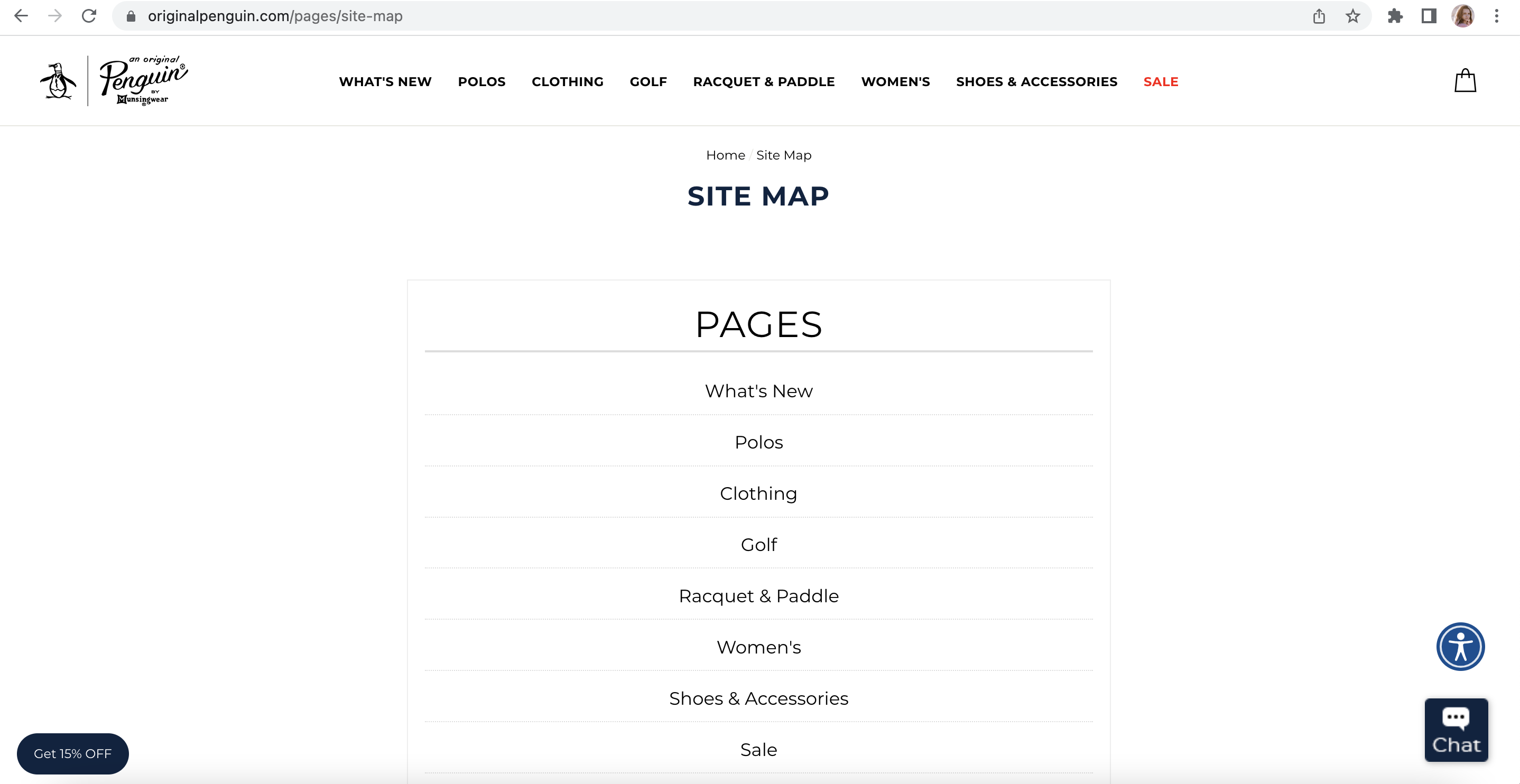
To není tak praktické jako vytvoření komplexnější sitemapy, ve které se zákazníci mohou orientovat snáze než v menu. Podívejte se na tento příklad:
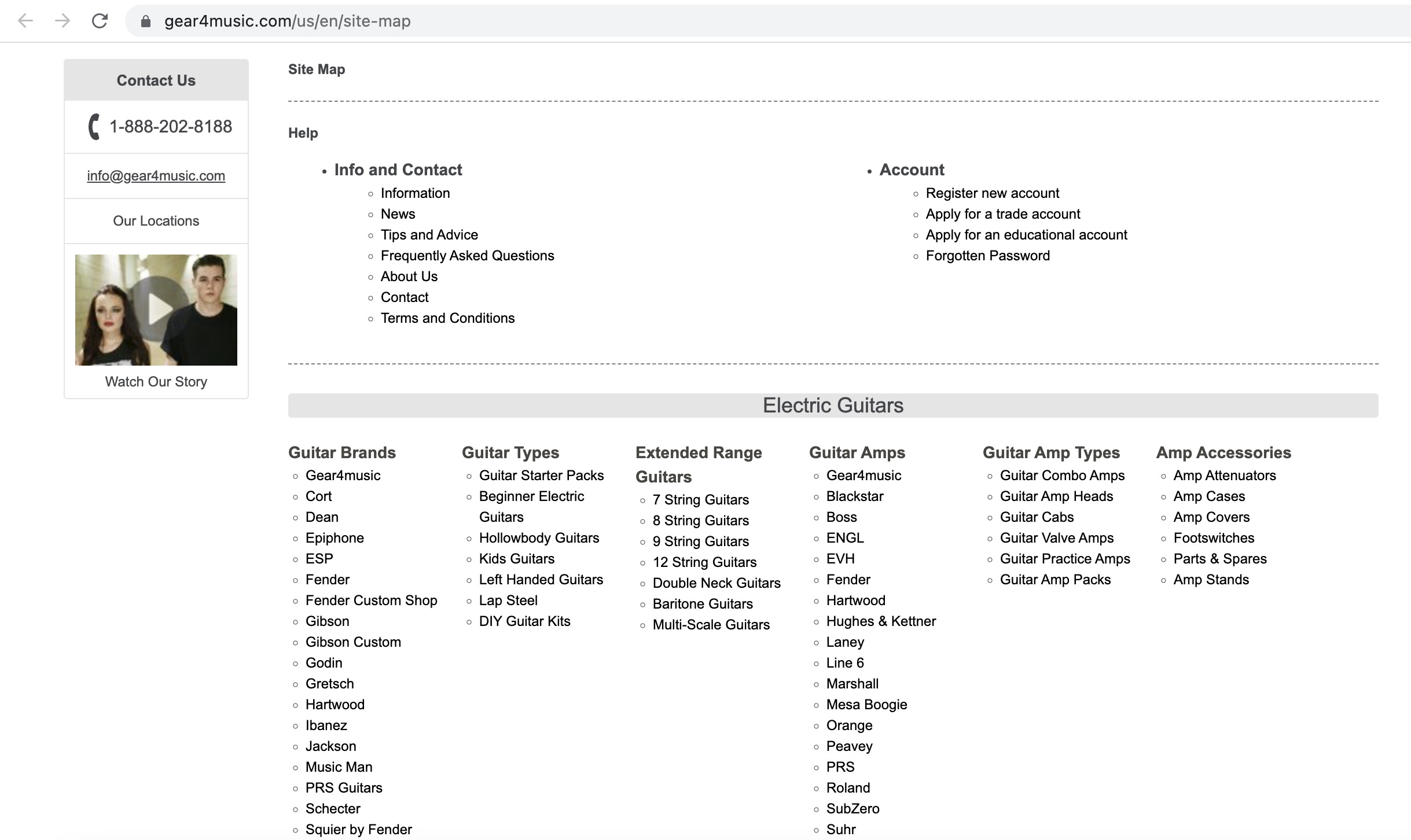
Existuje spousta aplikací pro sitemapy Shopify, které vám pomohou vygenerovat HTML sitemapu. Podívejte se na Magical Sitemap (zdarma), SEO Sitemap Builder #1 Sitemap (od 3,95 USD měsíčně), Sitemapper: #1 Popular Sitemap (od 4,99 USD měsíčně) a SEO HTML and XML Sitemap (od 3 USD měsíčně). Název té poslední aplikace může být matoucí, protože nemá nic společného s XML sitemapou a umožňuje vytvořit pouze HTML sitemapu pro uživatele. Některé obecné SEO aplikace pro Shopify také zahrnují funkci sitemap.
Doufáme, že vám tento článek pomohl lépe pochopit, co jsou sitemapy na Shopify, jak fungují a co musíte udělat, abyste zajistili správnou indexaci svých stránek. Pokud máte jakékoli dotazy, neváhejte se zeptat.
Časté dotazy o sitemapách Shopify
Co je sitemapa na Shopify?
Sitemapa je XML soubor, který obsahuje všechny URL adresy obchodu určené k indexaci. Další typ sitemapy, HTML, je samostatná stránka, která návštěvníkům vizualizuje strukturu obchodu.
Jak najít sitemapu na Shopify?
Chcete-li najít sitemapu svého obchodu, přidejte k názvu domény /sitemap.xml.
Jak upravit sitemapu Shopify?
Sitemapu Shopify nemůžete upravovat, ani nahrát vlastní soubor. Vše se generuje a aktualizuje automaticky.
Existují nějaké aplikace Shopify pro správu sitemap?
Existuje několik aplikací, které vám pomohou vytvořit HTML sitemapu, ale žádná vám neumožní ovládat vaši XML sitemapu.