


ビジネスオーナーとして、効率的でコンバージョン率の高いビジネスの構築を目指していることでしょう。Shopifyは、優れたユーザーエクスペリエンスを維持しながら、誰でも簡単にオンラインストアを作成できる、最も使いやすく優れたEコマースプラットフォームの一つです。専門的な技術スキルがなくても、独自のShopifyオンラインストアを簡単に作成し、管理することができます。
このステップバイステップガイドでは、最も人気のあるページビルダーの一つであるPageFlyを使用してストアページを作成する方法と、Candy Rack – One Click Upsellを活用してストアの効率を高め、売上と利益を最大化する方法を学びます。
ステップ1:準備
1.1. Shopifyの無料トライアルを開始する
ストアページの作成を始める前に、Shopifyの14日間無料トライアルに登録する必要があります。
- 無料トライアルを開始するには、www.shopify.com/free-trialにアクセスしてメールアドレスを入力してください。
- 次に、メールアドレス、パスワード、ストア名を入力し、「ストアを作成する」ボタンをクリックして確定します。
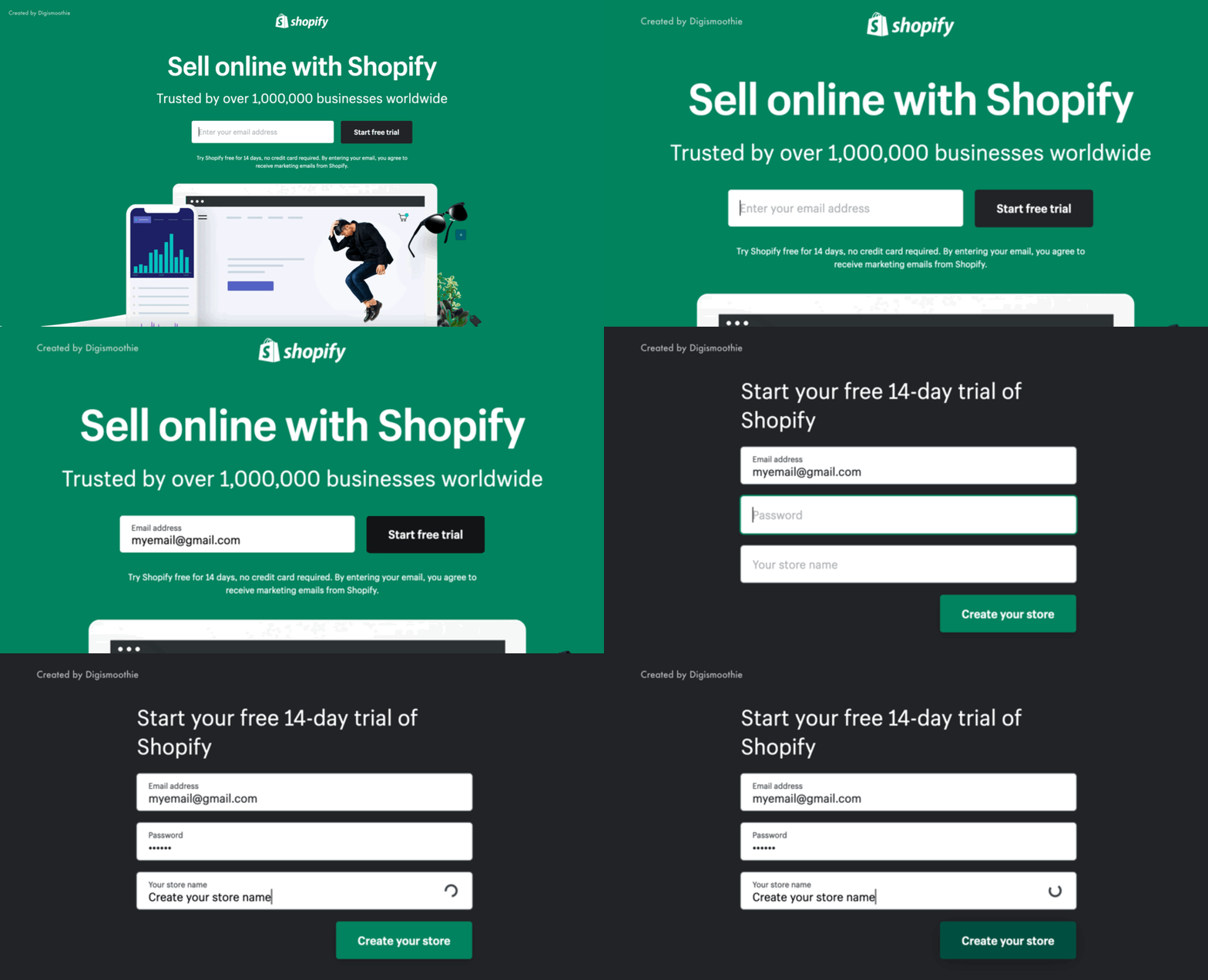
ビジネスに関する詳細や所在地を入力する簡単なフォームが表示されます(任意)。これらは後からいつでも変更可能です。
Shopifyのアカウント設定に関する詳細な手順については、こちらのガイドをご覧ください:Shopifyの無料トライアル(14/30/60/90日間)を開始する方法
Shopifyのアカウント設定が完了したら、次は質の高いコンテンツを準備し、ストアに商品を追加しましょう。
1.2. コンテンツと画像の準備
人間の脳は、テキストよりも画像を6万倍速く処理すると言われています。質の高いコピーと画像を提供できれば、顧客体験は大幅に向上します。コンテンツを作成する前に、ターゲットとなる「バイヤーペルソナ」を検討することを忘れないでください。これは、リサーチに基づいて作成する架空の人物像であり、自社の商品やサービスを利用する可能性のあるユーザータイプを具体化したものです。
1.3. 商品の追加
顧客を魅了し、購買意欲をかき立てるような高品質な商品写真を撮影しましょう。また、キャッチーなタイトルや有益な商品説明を考えるとともに、各商品のSEO説明文の最適化も忘れないでください。これは、顧客がキーワードを入力した際に検索エンジンに表示される重要な要素です。
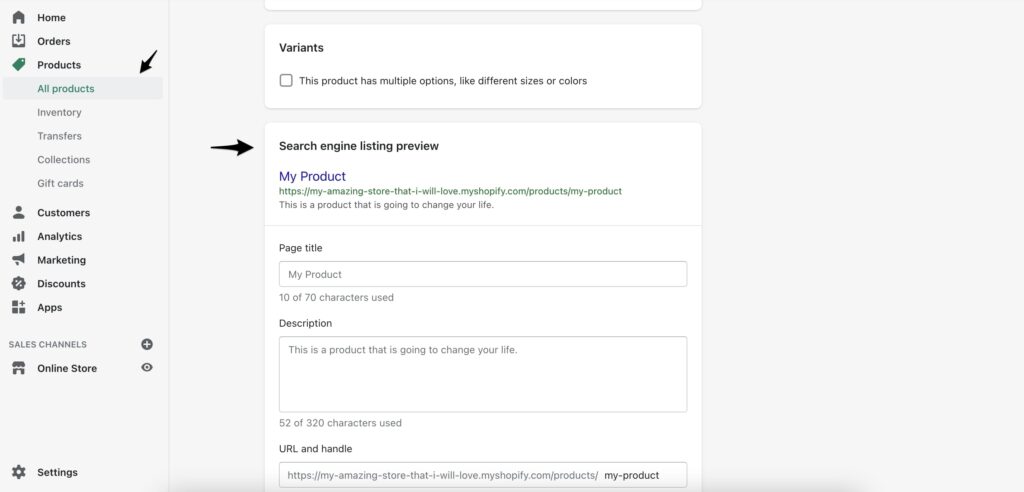
魅力的な商品説明を作成するためのヒントについては、このトピックを扱ったHubspotブログをご覧ください。
ステップ2:ストアページ構築の選択肢を検討する
ストアオーナーとして、競合他社との差別化を図りつつ、ユーザーが安心して買い物ができる技術的に安定した環境を提供したいとお考えではないでしょうか。ストアページをカスタマイズする方法はいくつかあり、優先順位やスキル、かけられる時間に応じて最適なものを選ぶことができます。
方法1:Shopify標準のビルダーでストアページを作成する
ストアページを作成するには、「オンラインストア」→「ページ」→「ページを追加」の順に進みます。ビルダー内では、テキストの入力や画像・動画の追加ができるほか、HTMLを使用してページをさらに細かく調整することも可能です。
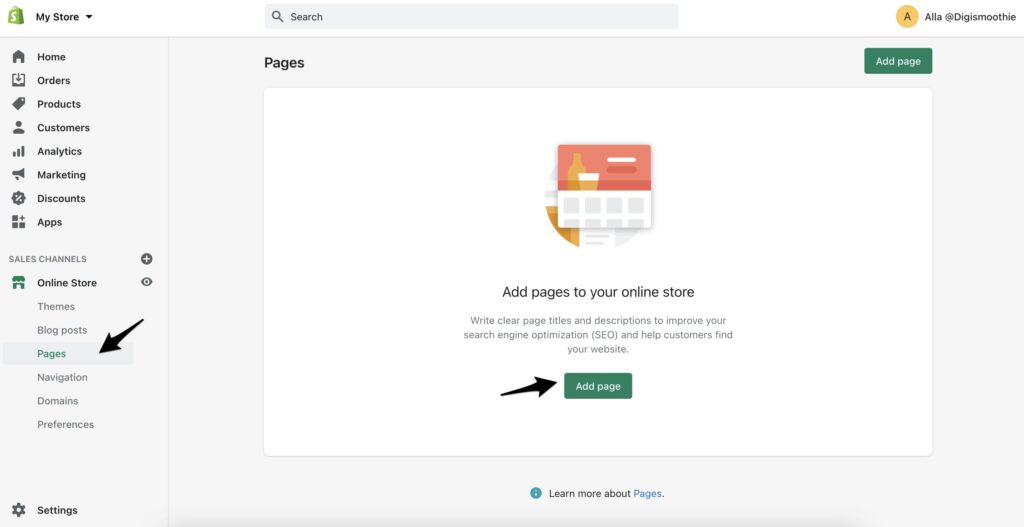
方法2:デフォルトのテーマ設定を使用する
各テーマには独自のテーマ設定があり、「オンラインストア」→「テーマ」→「カスタマイズ」から編集できます。調整可能な項目はテーマによって異なりますが、一般的にはヘッダー、フッター、カラー、タイポグラフィの変更、SNSアカウントや検索フィールドの追加(または削除)などが可能です。
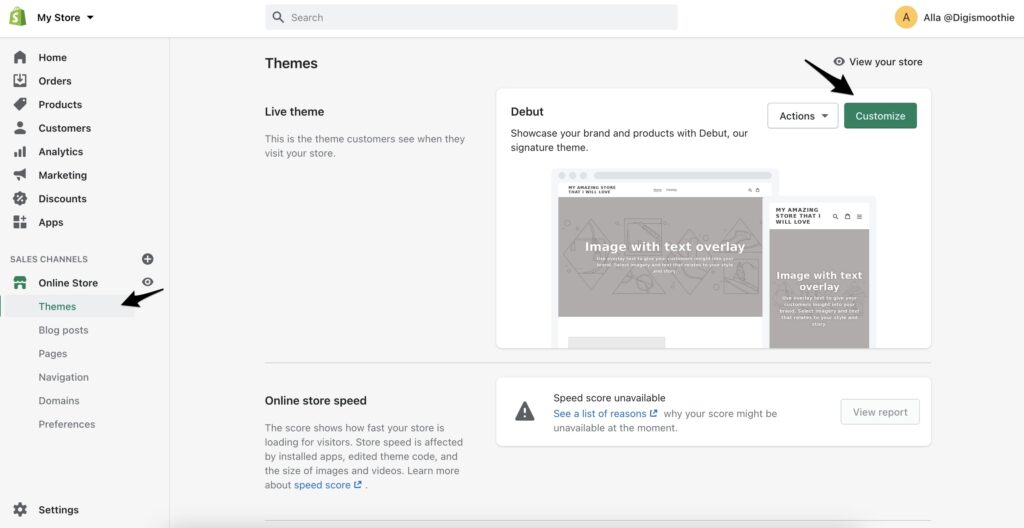
方法3:テーマコードを編集する
コーディング(HTML、CSS、Liquidの基礎)に慣れている場合は、Shopifyが提供する以下のガイドに従ってストアページを構築・カスタマイズすることを検討してみてください:https://shopify.dev/tutorials#themes
ストアページの編集を開始するには、「オンラインストア」→「テーマ」→「アクション」→「コードを編集」
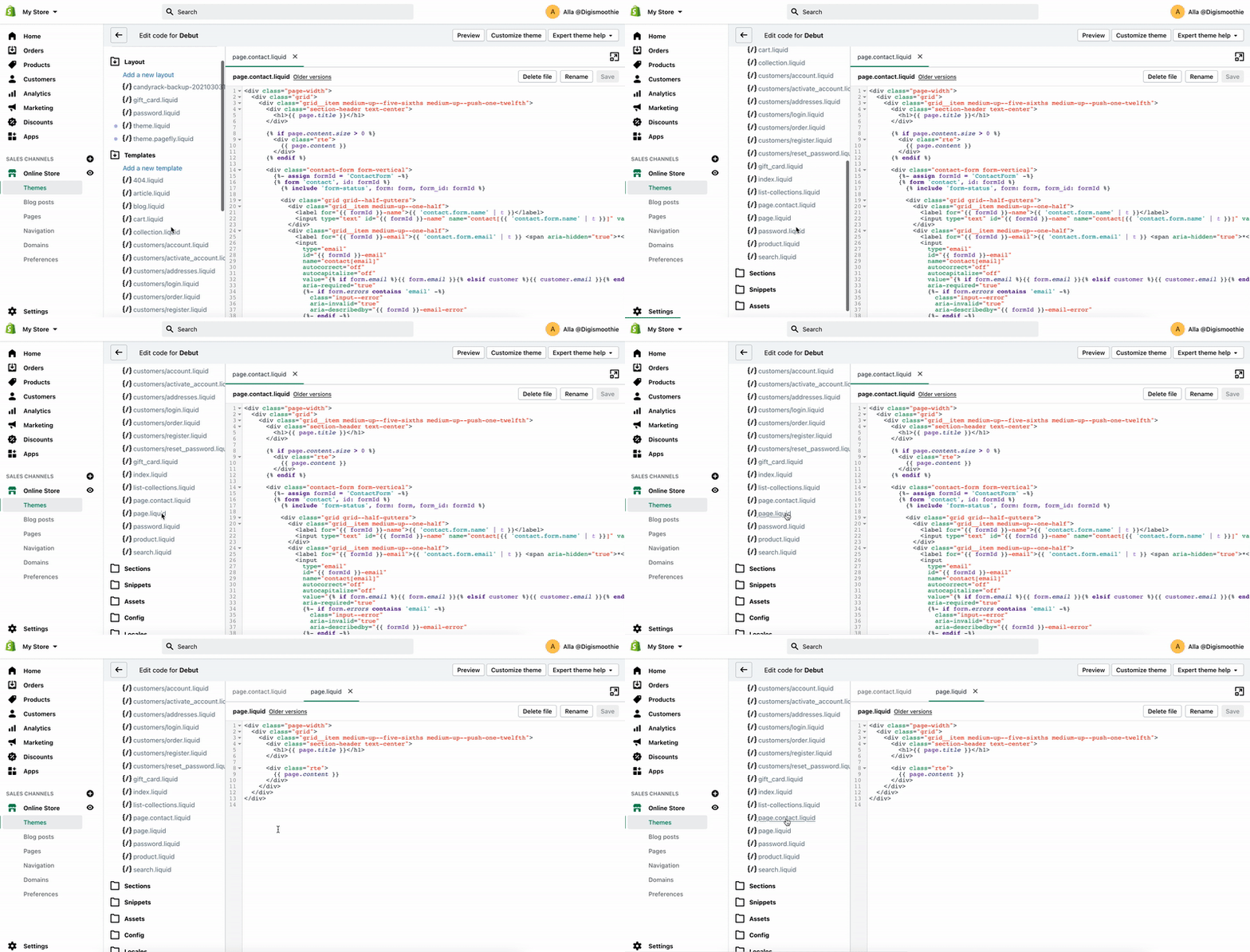
方法4:専門家に依頼する
すべてのストアを自力で完璧に構築・運用するのは容易ではありません。そのため、多くのマーチャントが専門家や制作会社に依頼しています。Shopifyストア開発に特化したプロのチームに任せれば、大幅な時間短縮と素晴らしい成果が期待できます。オンラインビジネスの最大の利点は、場所を問わず専門家を雇えることです。Digismoothieは、あなたのオンラインストア構築やカスタマイズを喜んでサポートいたします。Shopifyに関してお困りのことがあれば、お気軽にご連絡ください。
方法5:ページビルダーアプリを使用する
ブランドの独自性を表現した洗練されたオンラインストアを構築することは、技術的な知識がないマーチャントにとっては難しく感じられるかもしれません。優れたデザインを実現し、顧客により良い体験を提供するために、PageFlyアプリを活用することをおすすめします。
ステップ3:PageFlyでストアページを構築する
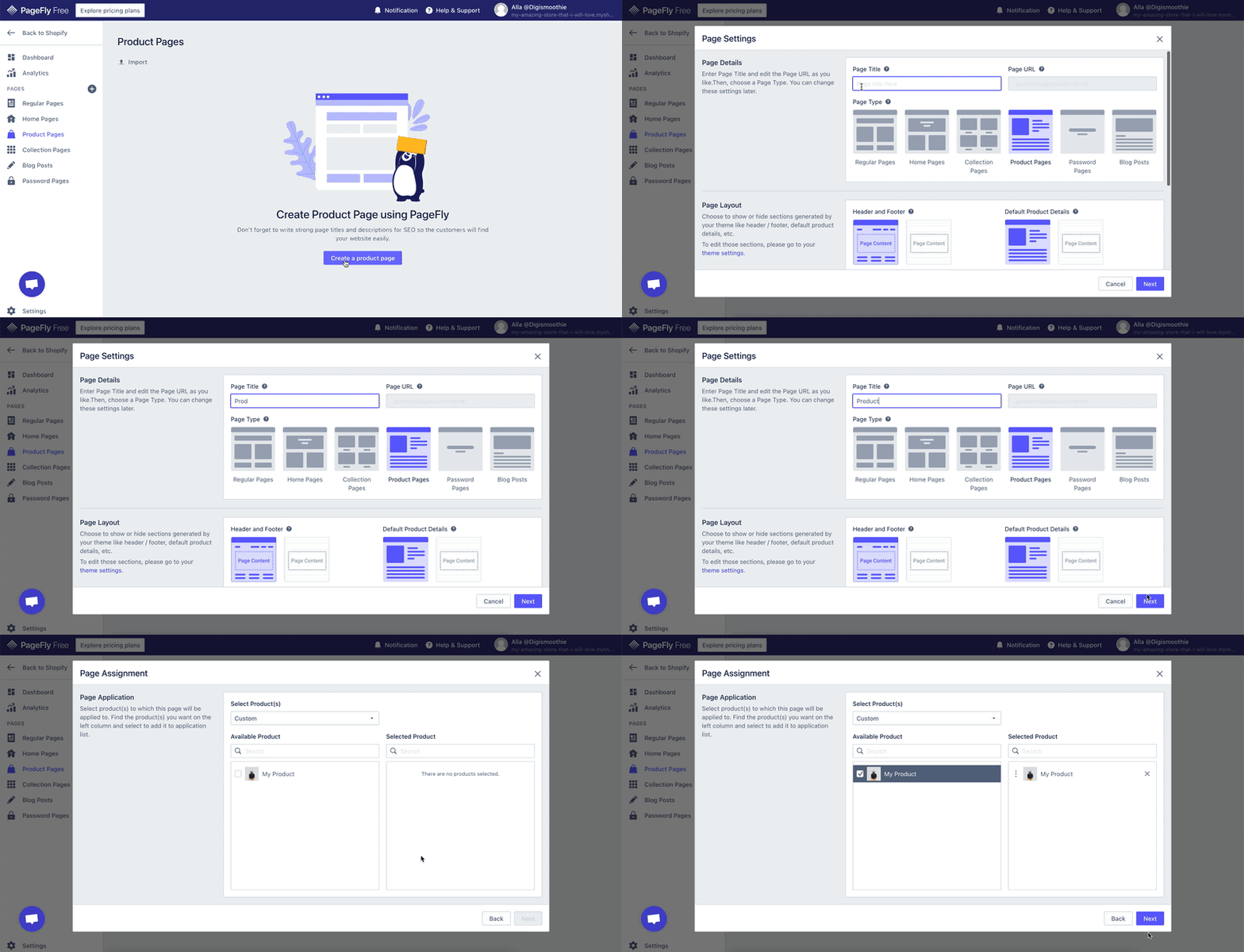
PageFlyは、ドラッグ&ドロップ操作で簡単にストアページを作成できるページビルダーです。以下の6種類のページに対応しています:
- 通常ページ
- ホームページ
- 商品ページ
- コレクションページ
- ブログ記事
- パスワードページ
PageFlyはShopify App Storeでトップ5に入る人気アプリであり、85,000以上のShopifyおよびShopify Plusマーチャントに利用されています。全機能が使える無料プランがあり、コンバージョン率(CRO)を重視した70種類以上のテンプレートライブラリも用意されています。PageFlyのサポートチームは、アプリ内のライブチャットを通じて24時間年中無休で対応しています。
アプリをインストールすれば、すぐにストアページの構築を始めることができます。PageFlyチームが用意したスムーズなオンボーディング体験が、あなたのストア作りをしっかりとガイドします。
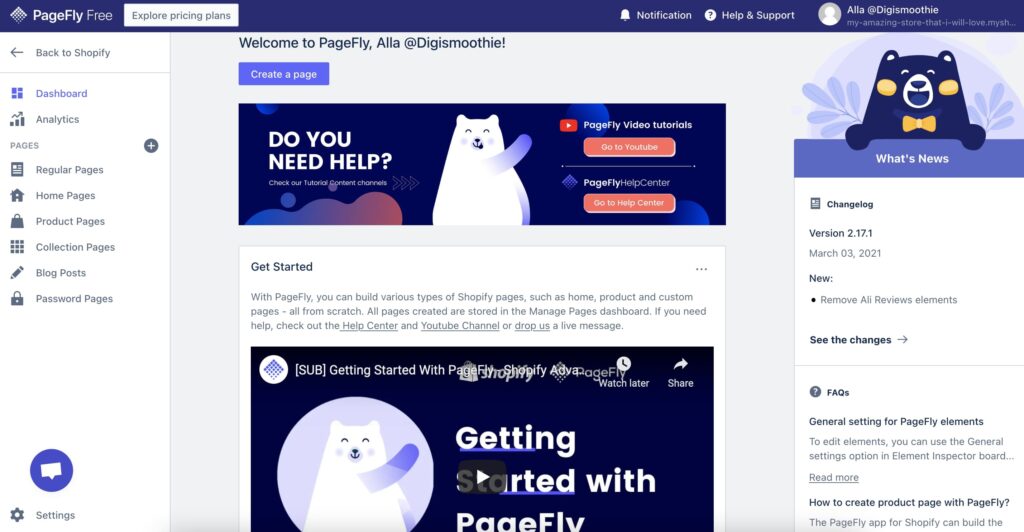
ストアページの作成に役立つチュートリアルは、PageFly YouTubeチャンネルでご覧いただけます。
ステップ4:Candy Rackでアップセル戦略を構築する
ストアページを作成したら、次はビジネスを最適化し、最も効率的に運用できるようにする必要があります。「Candy Rack – One Click Upsell」をインストールすれば、ストアの平均注文額が向上し、利益の拡大と売上アップにつながります。
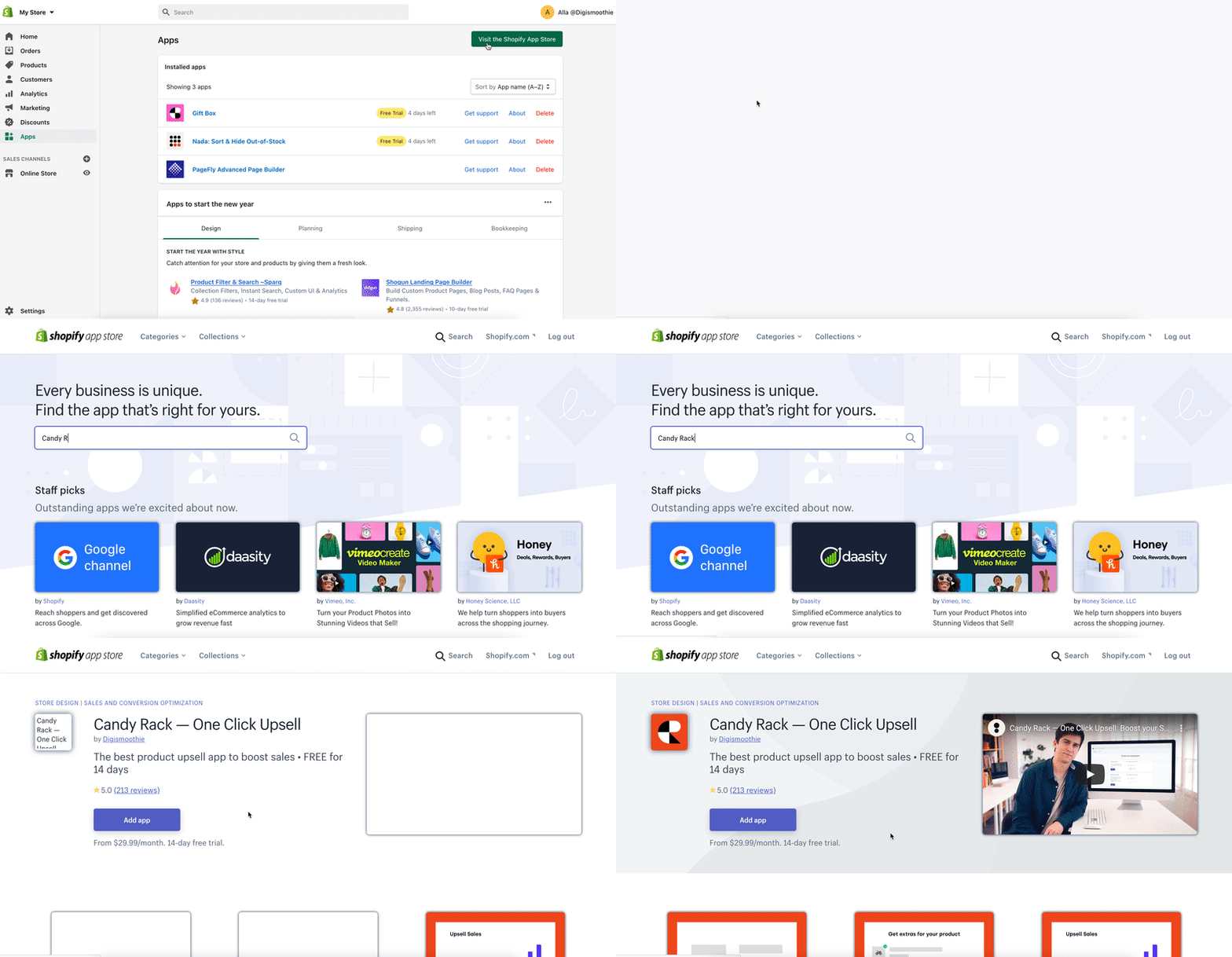
4.1 Candy Rackアプリをインストールする
Candy Rackアプリをインストールするには、「アプリ」→「Shopify App Storeにアクセス」→「Candy Rack」
4.2 アップセルオファーを作成する
最初のアップセルオファーを作成するには、「アプリ」→「Candy Rack」へ進み、以下のアップセルオプションから選択してください:
- 商品アップセル
- スマート自動アップセル
- ギフトラッピング
- カスタムギフトメッセージ
- 延長保証
- プレミアムメールサポート
- ミステリー商品
- 優先配送
- 匿名配送
- カスタムサービス
まずは商品アップセルから開始し、個別の商品やコレクションに対してアップセルオファーを設定して、アプリの効果を確認することをお勧めします。慣れてきたら、他のアップセルオプションを試したり、さまざまなアップセル戦略を試行錯誤したりしてみてください。
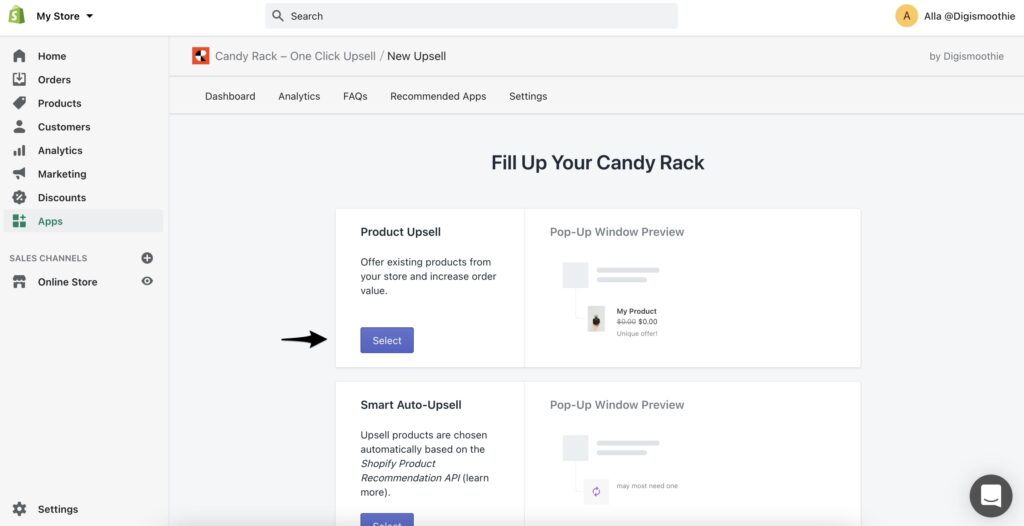
For more information, you can follow the comprehensive guide explaining how to create your first upsell offer with Candy Rack.
ステップ5:Candy RackとPageFlyの連携
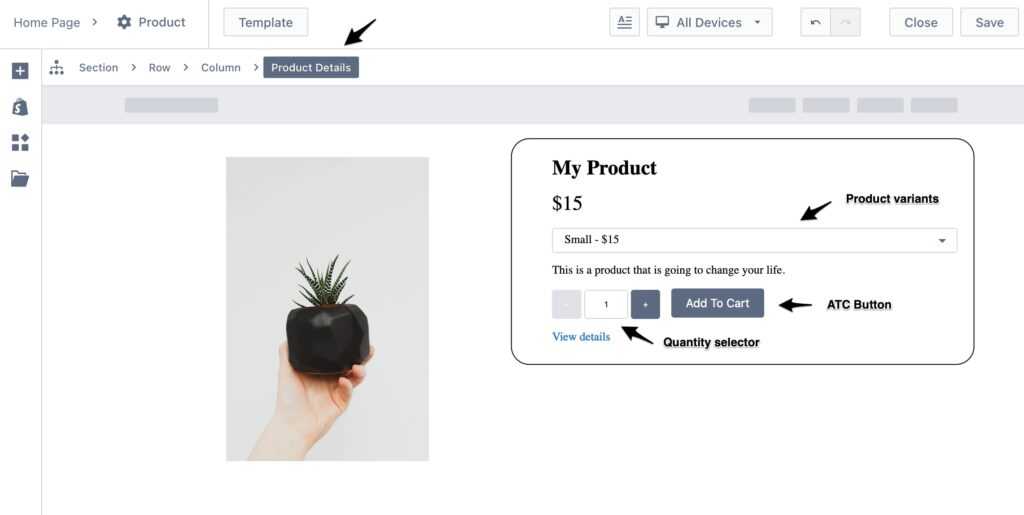
PageFlyの「商品詳細」要素を使用して商品ページを作成している場合、Candy RackとPageFlyはデフォルトで完璧に連携します。PageFlyの商品詳細要素には、顧客が「カートに追加」ボタンをクリックした際にCandy Rackがアップセルオファーのポップアップを表示するために必要なShopifyの要素がすべて含まれています。
アプリの連携で問題が発生する場合、「カートに追加」ボタンが商品詳細ブロックとは別に配置されている可能性があります。その場合、Candy Rackアプリが商品バリエーションを検知できず、ポップアップが表示されません。
完了です 😉
これで、Eコマースの可能性を最大限に引き出す新しいShopifyストアの準備が整いました。設定やアプリに関するその他の問題については、お気軽にDigismoothieまたはPageFlyチームまでお問い合わせください。







