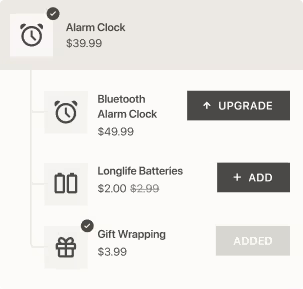
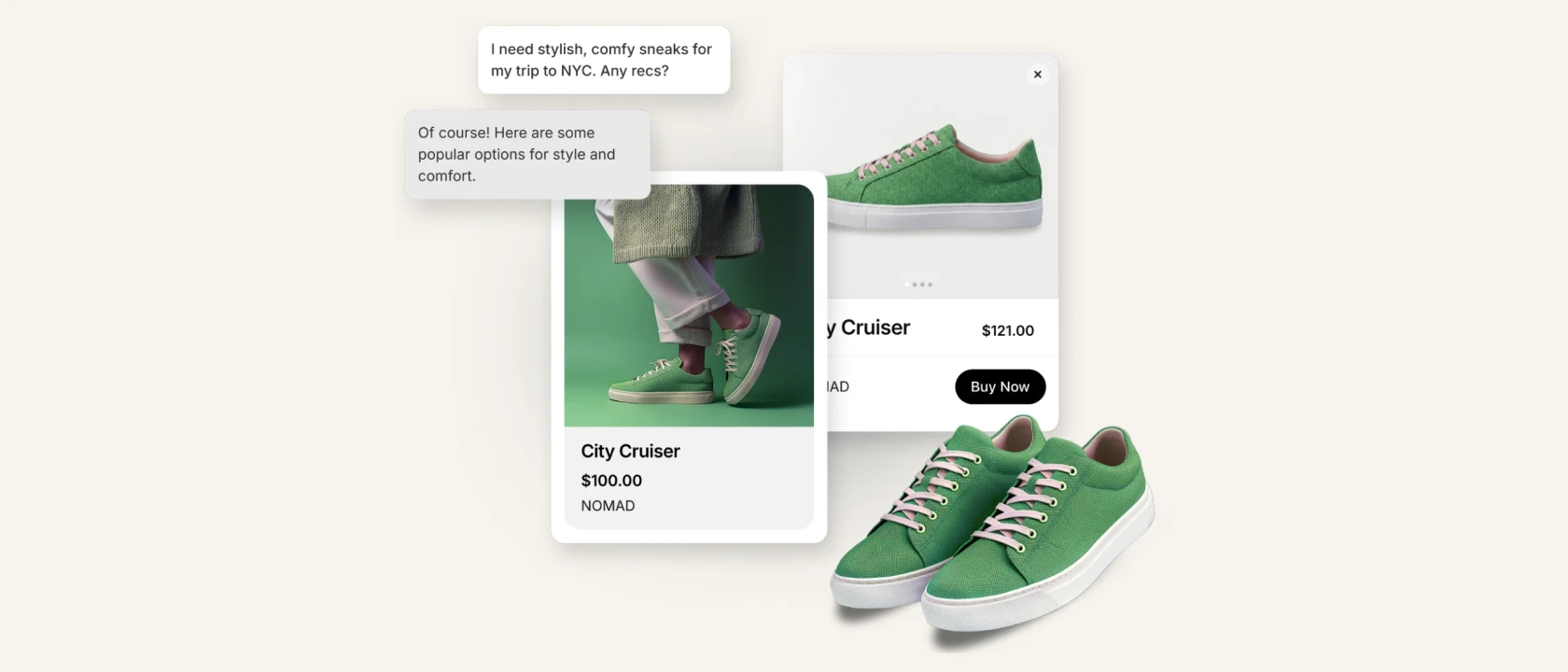
Jako majitel firmy usilujete o vybudování efektivního a vysoce konverzního podnikání. Shopify je jednou z nejlepších a uživatelsky nejpřívětivějších e-commerce platforem, která obchodníkům umožňuje snadno vytvářet online obchody při zachování skvělého uživatelského zážitku. Svůj vlastní e-shop na Shopify si můžete snadno vytvořit a hlavně spravovat i bez technických znalostí.
V tomto podrobném průvodci se naučíte, jak vytvářet stránky svého obchodu pomocí jednoho z nejoblíbenějších nástrojů pro tvorbu stránek, PageFly, a jak zefektivnit svůj obchod pomocí Candy Rack – One Click Upsell, která vám pomůže zvýšit prodeje a generovat vyšší zisk.
KROK 1: Příprava
1.1. Spusťte bezplatnou zkušební verzi na Shopify
Než začnete vytvářet stránky svého obchodu, musíte se zaregistrovat k 14denní bezplatné zkušební verzi Shopify.
- Pro zahájení bezplatné zkušební verze přejděte na odkaz www.shopify.com/free-trial a zadejte svůj e-mail.
- Poté zadejte svou e-mailovou adresu, heslo, název obchodu a potvrďte kliknutím na tlačítko „Create your store“.
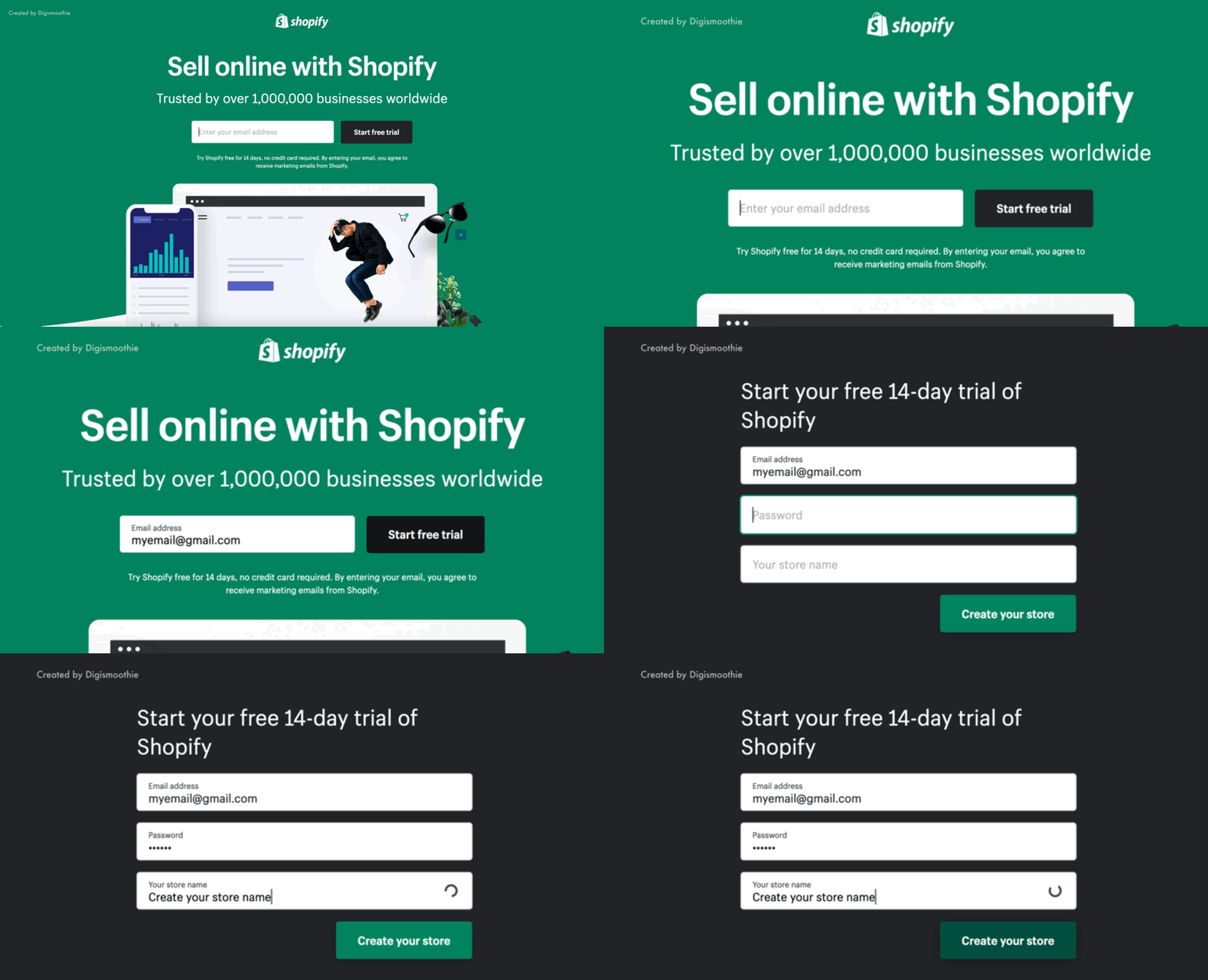
Budete také požádáni o volitelné vyplnění krátkého formuláře s podrobnostmi o vašem podnikání a zadání obchodní adresy, kterou můžete později kdykoli změnit.
Pokud potřebujete podrobnější pokyny k nastavení účtu Shopify, můžete postupovat podle tohoto průvodce: Jak získat bezplatnou zkušební verzi Shopify na 14 / 30 / 60 / 90 dní
Jakmile dokončíte nastavení účtu Shopify, je čas připravit kvalitní obsah a přidat produkty do svého obchodu.
1.2. Příprava obsahu a obrázků
Lidský mozek zpracovává obrázky 60 000krát rychleji než text. Výrazně zlepšíte zákaznickou zkušenost, pokud svým uživatelům poskytnete kvalitní obsah, a to jak texty, tak obrázky. Před přípravou obsahu nezapomeňte myslet na svou cílovou personu – fiktivní postavu, kterou vytvoříte na základě svého průzkumu, aby reprezentovala různé typy uživatelů, kteří by mohli váš produkt nebo službu využívat.
1.3. Přidání produktů
Ujistěte se, že máte kvalitní fotografie svých produktů, které potěší vaše zákazníky a vzbudí v nich touhu koupit to, co prodáváte. Zkuste také vymyslet chytlavý název, napsat informativní popis produktu a nezapomeňte optimalizovat SEO popis každého produktu, který se zákazníkům zobrazí ve vyhledávačích po zadání klíčového slova.
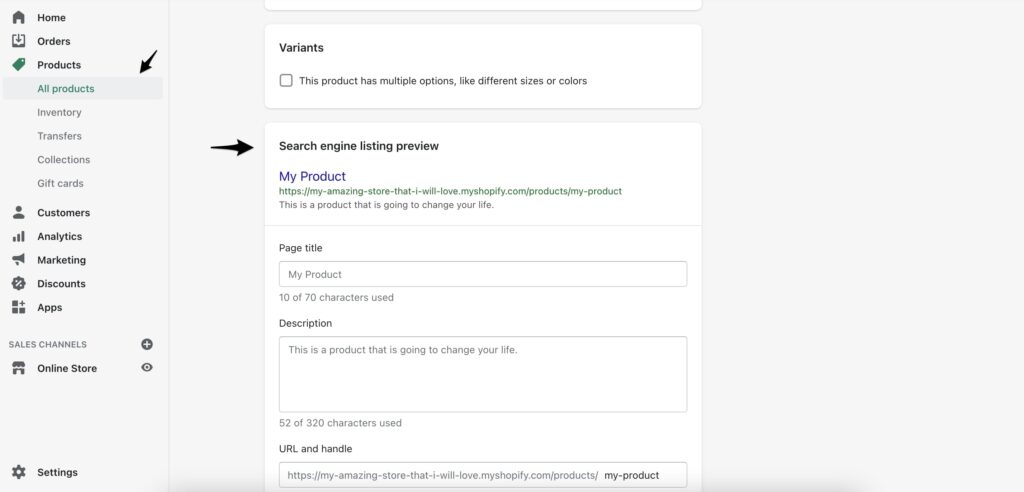
Pokud hledáte tipy, jak vytvořit přesvědčivý popis produktu, můžete si přečíst blog Hubspot věnovaný tomuto tématu.
KROK 2: Vyhodnocení různých možností tvorby stránek vašeho obchodu
Jako majitel obchodu se pravděpodobně chcete odlišit od konkurence a zároveň svým zákazníkům poskytnout technicky stabilní řešení pro jejich nákupy. Existuje několik možností, jak si stránky obchodu přizpůsobit, a můžete si vybrat kteroukoli z nich podle svých priorit, dovedností a času, který máte k dispozici.
Možnost 1: Vytvořte si stránky obchodu pomocí standardního editoru Shopify
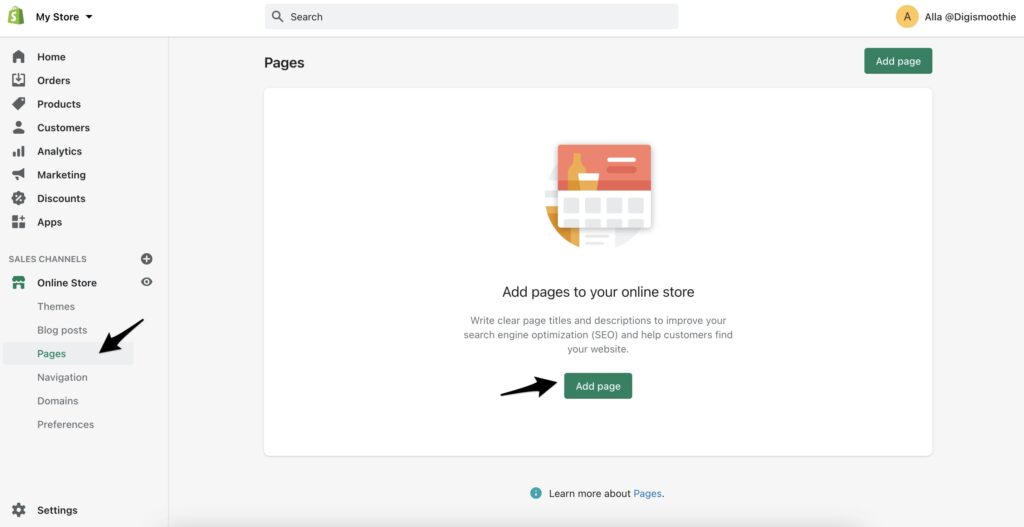
Standardní způsob tvorby stránek obchodu najdete v sekci Online Store → Pages → Add Page. V editoru můžete psát text, přidávat obrázky nebo videa a pomocí HTML stránku dále upravovat.
Možnost 2: Použijte výchozí nastavení šablony
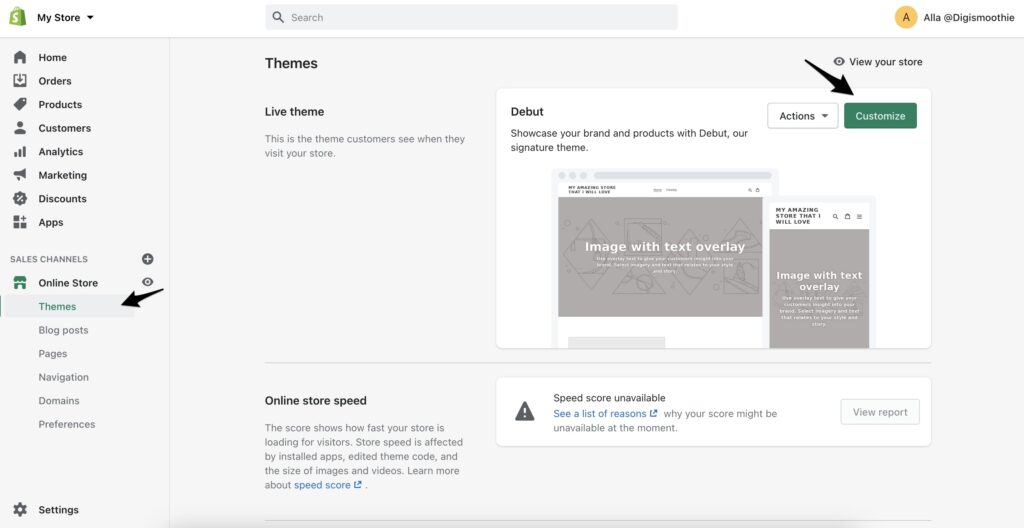
Každá šablona má svá vlastní nastavení, která můžete upravit v sekci Online Store → Themes → Customize. Možnosti úprav se u jednotlivých šablon liší, ale mezi běžné funkce patří úprava záhlaví, zápatí, barev, typografie, přidání (nebo odebrání) odkazů na sociální sítě, vyhledávacího pole a mnoho dalšího.
Možnost 3: Úprava kódu šablony
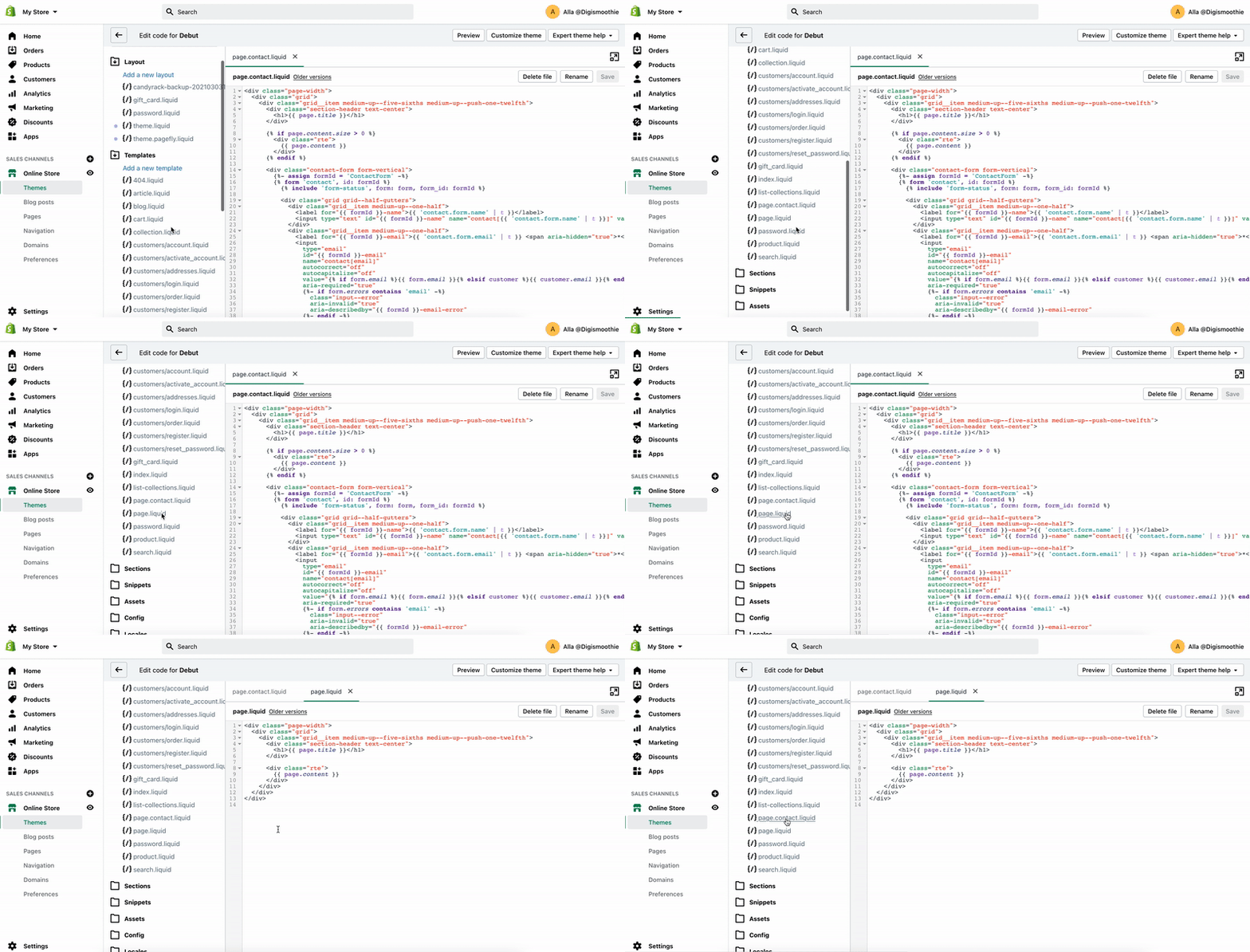
Pokud se vyznáte v programování (HTML, CSS, základy Liquid), můžete zvážit tvorbu a úpravu stránek obchodu podle pokynů, které poskytuje Shopify: https://shopify.dev/tutorials#themes
Pro zahájení úprav kódu stránek přejděte do Online Store → Themes → Actions → Edit code
Možnost 4: Najměte si odborníky
Ne každý obchod vytvořený svépomocí nakonec vypadá skvěle a funguje správně. Z tohoto důvodu většina obchodníků raději využije služeb odborníka nebo agentury. Tým profesionálů zaměřený na vývoj obchodů na Shopify vám ušetří spoustu času a zaručí ohromující výsledek. Největší výhodou online podnikání je, že si můžete najmout experty bez ohledu na to, kde se nacházejí. Digismoothie vám rádi pomohou s tvorbou nebo úpravou vašeho online obchodu. Pokud budete s Shopify potřebovat jakoukoli pomoc, neváhejte se na nás obrátit.
Možnost 5: Použijte aplikaci pro tvorbu stránek (Page Builder)
Vytvoření dobře přizpůsobeného online obchodu, který reprezentuje jedinečnou image vaší značky, může pro netechnické obchodníky znít jako věda. Abyste dosáhli vynikajícího designu a zároveň svým zákazníkům poskytli lepší zážitek, můžete si stáhnout aplikaci PageFly, která vám s tím pomůže.
KROK 3: Vytvořte si stránky obchodu pomocí PageFly
Aplikace PageFly je nástroj pro tvorbu stránek typu „táhni a pusť“ (drag-and-drop), který vám umožní snadno vytvářet stránky obchodu. Nabízí 6 různých typů stránek:
- Běžné stránky
- Úvodní stránky
- Produktové stránky
- Stránky kolekcí
- Články na blogu
- Stránky chráněné heslem
PageFly patří mezi 5 nejlepších aplikací v Shopify App Store a využívá ji přes 85 000 obchodníků na Shopify a Shopify Plus. Nabízí bezplatný tarif s přístupem ke všem funkcím a knihovnu více než 70 šablon stránek zaměřených na konverzní poměr (CRO). Podpora PageFly je k dispozici 24/7 prostřednictvím živého chatu přímo v aplikaci.
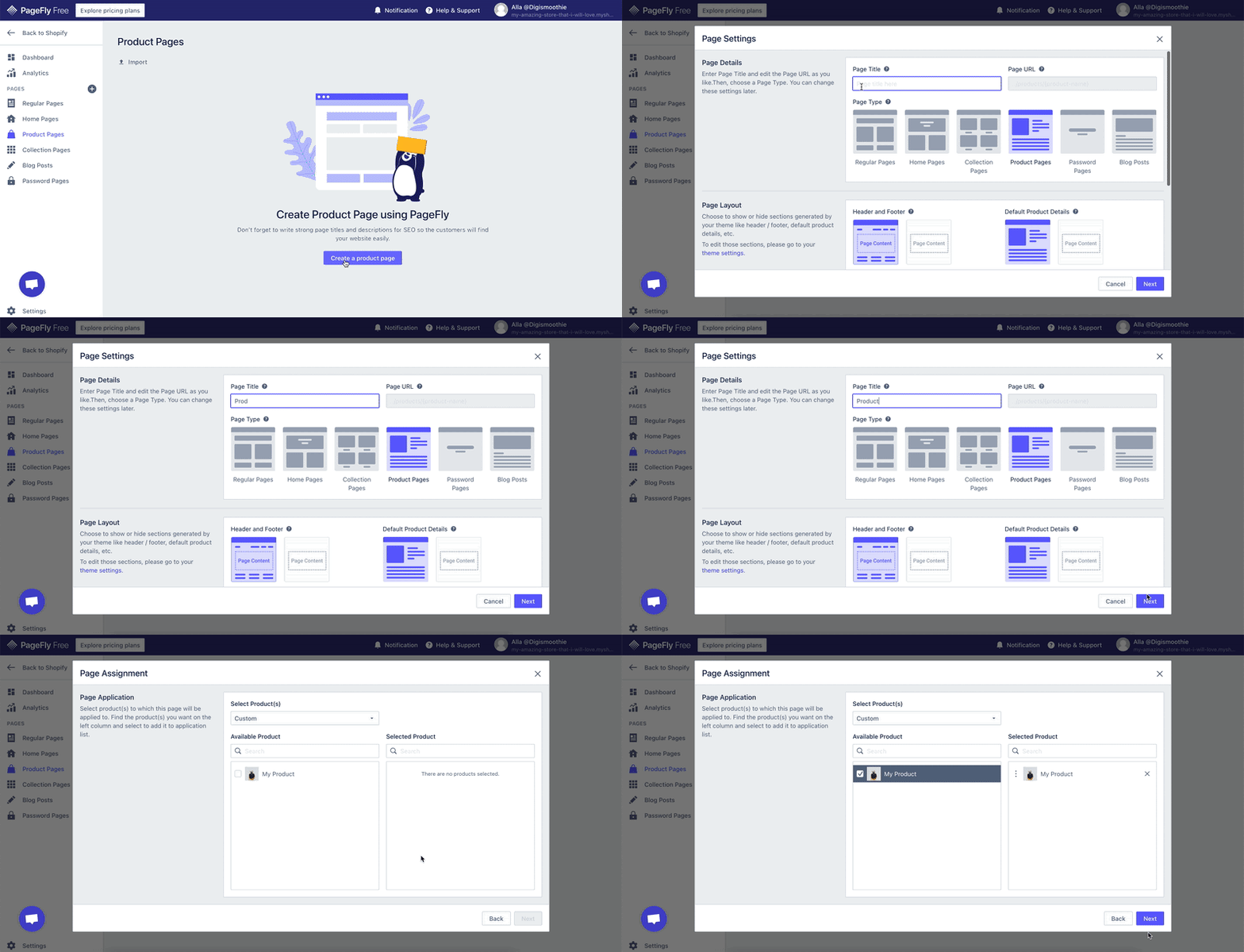
Jakmile aplikaci nainstalujete, zjistíte, že tvorba stránek obchodu je velmi snadná. Tým PageFly připravil bezproblémový proces zaškolení, který vás celou cestou provede.
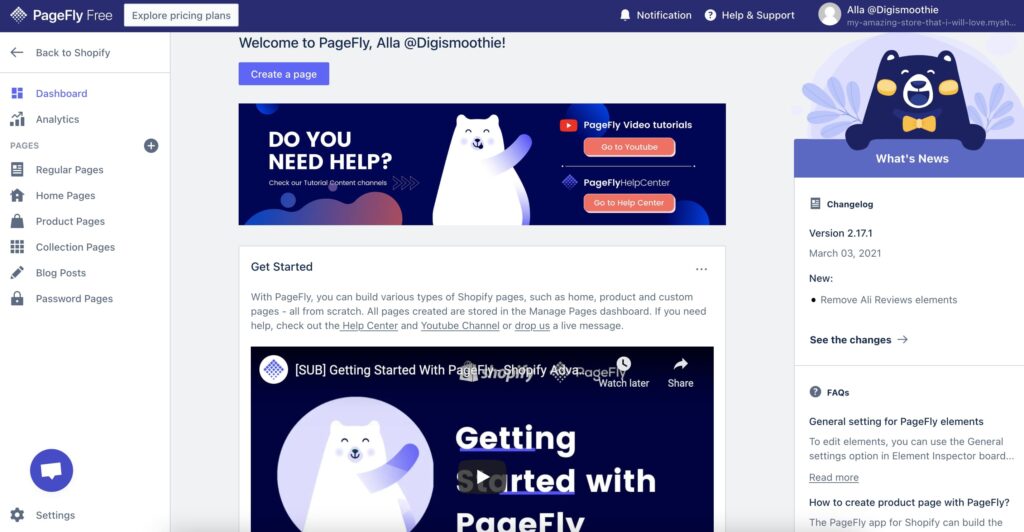
Na YouTube kanálu PageFly najdete další návody, které vám pomohou s tvorbou stránek vašeho obchodu.
KROK 4: Nastavení strategie upsellu pomocí Candy Rack
Jakmile budete mít stránky obchodu hotové, je třeba optimalizovat podnikání a zajistit jeho maximální efektivitu. Toho docílíte instalací aplikace Candy Rack – One Click Upsell, která zvýší průměrnou hodnotu objednávky ve vašem obchodě, a tím podpoří váš zisk i prodeje.
4.1 Instalace aplikace Candy Rack
Pro instalaci aplikace Candy Rack přejděte do Apps → Visit the Shopify App Store → Candy Rack
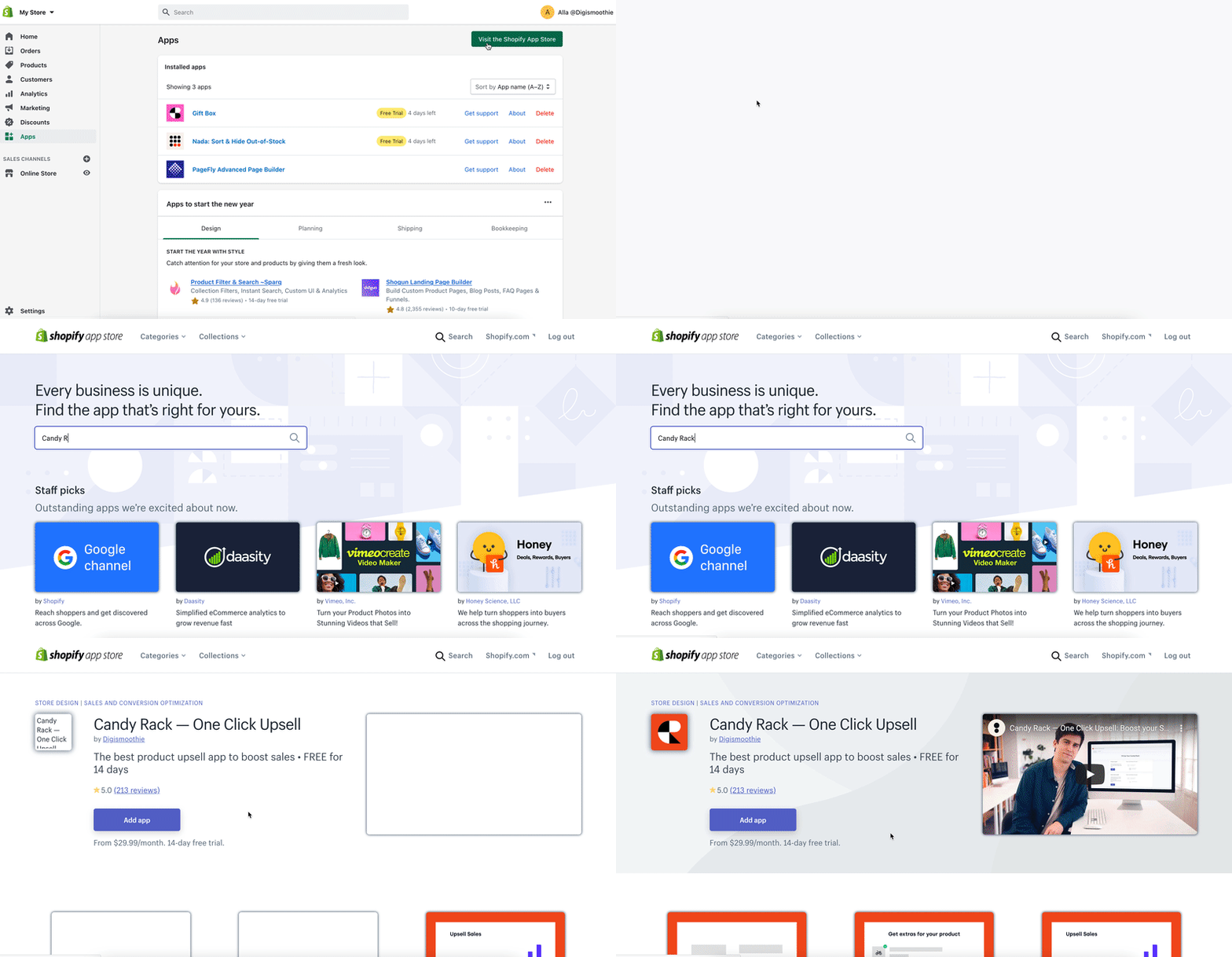
4.2 Vytvoření upsell nabídky
Pro vytvoření své první upsell nabídky přejděte do Apps → Candy Rack a vyberte jednu z možností upsellu:
- Produktový upsell
- Chytrý automatický upsell
- Dárkové balení
- Vlastní dárkový vzkaz
- Prodloužená záruka
- Prémiová e-mailová podpora
- Tajemný produkt
- Přednostní odbavení
- Diskrétní doprava
- Vlastní služba
Doporučujeme začít s Produktovým upsellem a nakonfigurovat upsell nabídku pro své produkty nebo kolekce individuálně, abyste viděli, jak aplikace funguje. Postupem času můžete zkoušet různé možnosti upsellu a experimentovat s různými strategiemi.
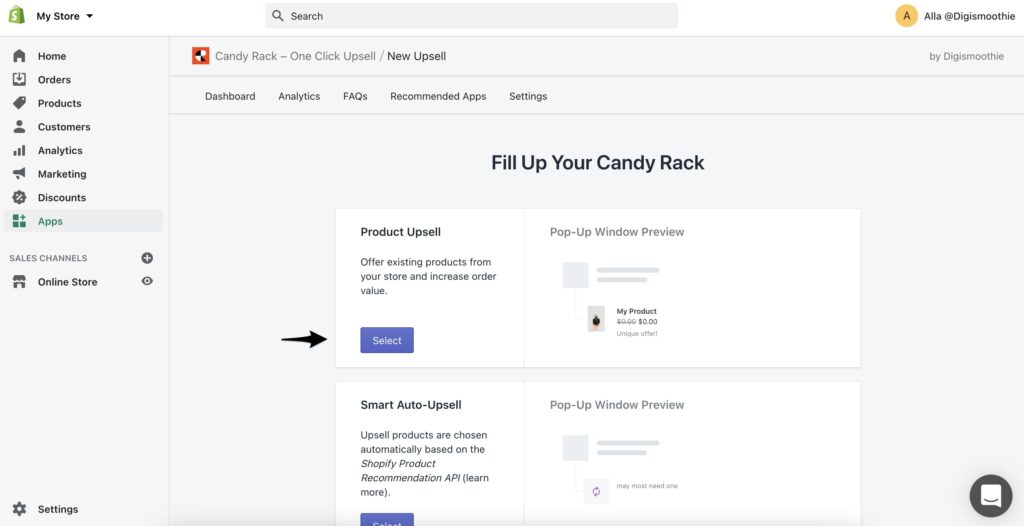
Více informací najdete v podrobném průvodci, který vysvětluje, jak vytvořit svou první upsell nabídku pomocí Candy Rack.
KROK 5: Integrace Candy Rack a PageFly
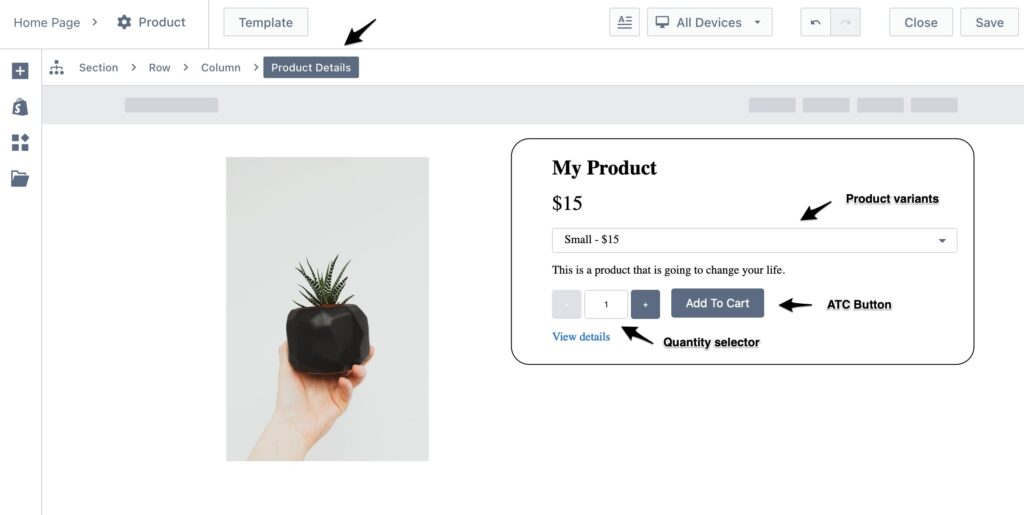
Candy Rack a PageFly spolu standardně fungují bezchybně, pokud pro své produktové stránky používáte prvek „Product details“. Prvek PageFly Product Details obsahuje všechny nezbytné součásti Shopify, které Candy Rack potřebuje k aktivaci vyskakovacího okna s upsell nabídkami poté, co zákazník klikne na tlačítko pro přidání do košíku (ATC).
Pokud narazíte na problémy s integrací aplikací, důvodem může být to, že tlačítko ATC je umístěno odděleně od bloku Product detail, takže aplikace Candy Rack nedokáže detekovat variantu produktu a vyskakovací okno se nezobrazí.
HOTOVO 😉
Váš nový obchod na Shopify je připraven k provozu a vy můžete naplno využít potenciál e-commerce. V případě potřeby pomoci s nastavením nebo jinými problémy souvisejícími s aplikacemi se neváhejte obrátit na tým Digismoothie nebo PageFly.