Di tanto in tanto l'inventario del vostro negozio può diventare non disponibile. L'esaurimento degli articoli sul vostro negozio Shopify non è un problema se imparate a gestirlo correttamente. Spesso, quando l'articolo diventa esaurito, molti proprietari di negozi non fanno nulla o si limitano a non pubblicarlo dal negozio. C'è sicuramente un modo migliore per gestire la situazione. Ecco perché abbiamo messo insieme questo articolo per condividere alcuni consigli su come gestire gli articoli esauriti.
1. Spostate i prodotti esauriti alla fine delle collezioni
Quando un prodotto è esaurito significa che non può essere acquistato. Pertanto, non ha alcun senso mostrarlo in cima alle collezioni del negozio. La soluzione migliore è spostare gli articoli esauriti in fondo alla collezione.
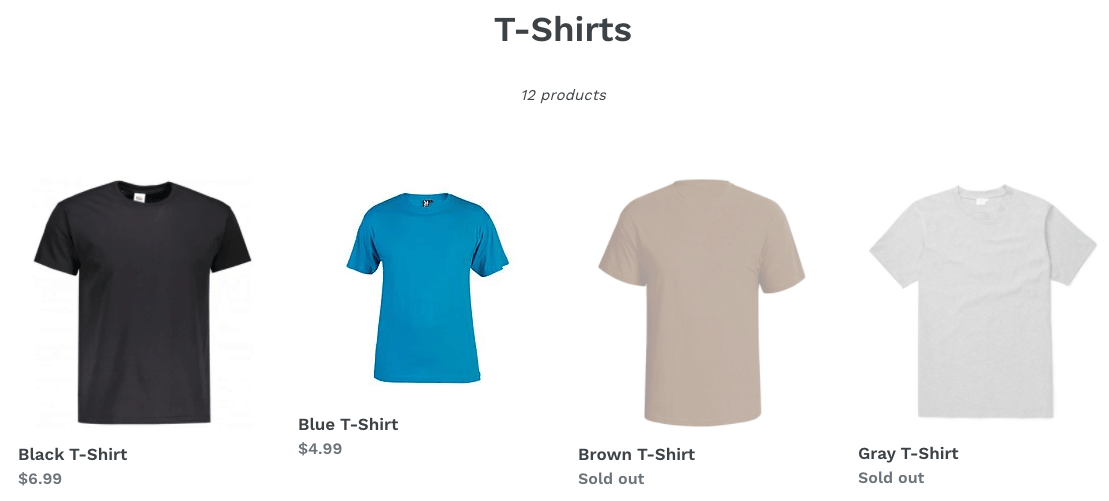
Purtroppo non esiste un modo nativo per farlo nell'amministrazione di Shopify. Esistono però diverse applicazioni di terze parti che possono gestirlo in modo completamente automatico. Consultate l'elenco delle migliori app per nascondere i prodotti esauriti per scegliere quella adatta al vostro negozio.
Ad esempio, la nostra app Nada si occupa delle collezioni del vostro negozio e spinge automaticamente verso il basso gli articoli esauriti. Quando tornano disponibili, l'app li riporta nella posizione originale.


2. Aggiungere un badge "esaurito
Oltre a spostare gli articoli esauriti in fondo alla pagina, è possibile aggiungere un badge (timbro) che indica che l'articolo è "esaurito". Questo aiuta i clienti a distinguere rapidamente la disponibilità del vostro inventario. La maggior parte dei team di Shopify utilizza una classe HTML speciale per indicare che l'articolo è esaurito, per cui è possibile puntare su un CSS personalizzato. È così che siamo riusciti ad aggiungere i semplici badge mostrati nell'immagine sottostante.
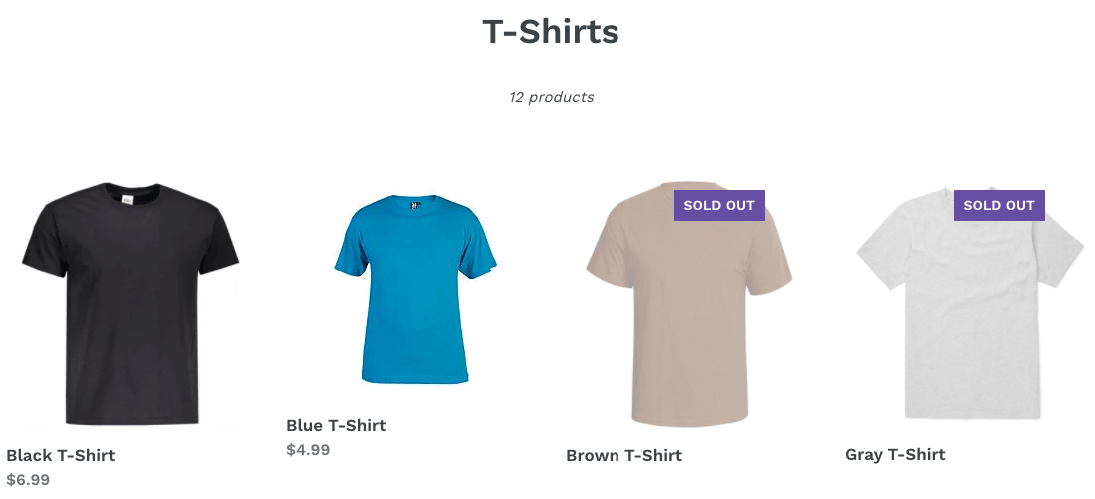
Il CSS personalizzato che abbiamo utilizzato è piuttosto semplice.
Se avete bisogno di aiuto, possiamo anche implementare un badge personalizzato sul vostro negozio. Per maggiori dettagli, consultate i nostri servizi di sviluppo personalizzato. In alternativa, è possibile utilizzare una delle applicazioni "badge". Ce ne sono molte buone e gratuite.
3. Abilitare i pre-ordini o le notifiche di esaurimento scorte
Anche se l'articolo è esaurito, dovreste offrire ai vostri clienti un modo per mostrare interesse. Questo può essere fatto consentendo i preordini o raccogliendo l'indirizzo e-mail del cliente per avvisarlo quando l'articolo sarà nuovamente disponibile.
Per abilitare i pre-ordini, è sufficiente selezionare la casella "Continua a vendere quando è esaurito" nella sezione "Inventario" dei dettagli del prodotto. In questo modo i clienti potranno acquistare l'articolo come al solito, anche se è esaurito. Se un prodotto ha più varianti, è necessario modificare specificamente ogni variante di inventario.
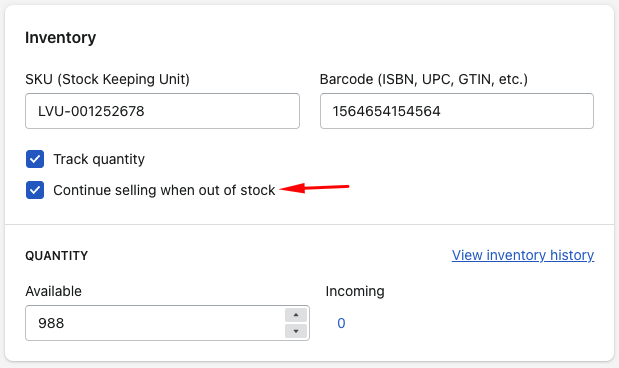
Si noti che l'opzione è disponibile solo se "Traccia quantità" è selezionata. Se non è selezionata, in pratica si comporta come "Continua a vendere quando è esaurito" per impostazione predefinita, solo che non tiene traccia dell'inventario effettivo.
È inoltre buona norma informare il cliente che il prodotto che sta acquistando è esaurito. Dovreste in qualche modo comunicare quanto tempo ci vuole approssimativamente per consegnarlo. Esistono anche molte applicazioni per il pre-ordine sull'App Store di Shopify, ma è necessario pagare per averne una buona.
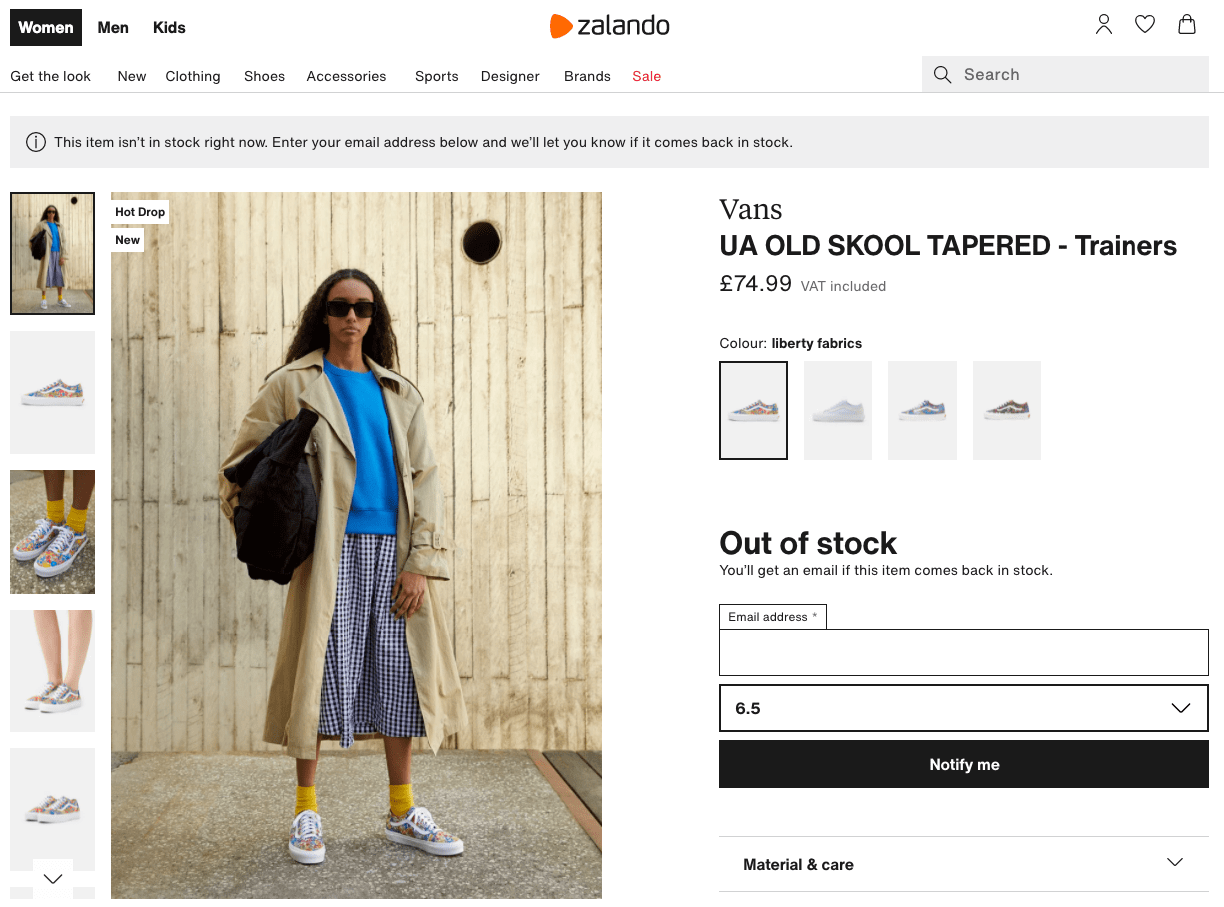
Un altro modo per coinvolgere i clienti è quello di raccogliere la loro e-mail e informarli quando l'articolo è di nuovo disponibile. Un buon esempio di questo approccio è mostrato nell'immagine qui sopra. Il modo migliore per farlo è utilizzare alcune app di back-in-stock.
4. Non nascondere i prodotti non pubblicandoli
Molti commercianti non vogliono visualizzare i prodotti esauriti e vogliono semplicemente nasconderli. Shopify offre fondamentalmente due modi per nascondere i prodotti. È possibile impostare lo stato del prodotto come bozza o non pubblicarlo dal canale del negozio online. Sfortunatamente, entrambi i modi portano a una pagina inesistente e generano un errore 404. Questo è un grosso problema per i motori di ricerca come Google. Inoltre, se state gestendo campagne pubblicitarie su Facebook o Instagram, il collegamento a un URL non funzionante può potenzialmente portare alla disabilitazione dell'account.
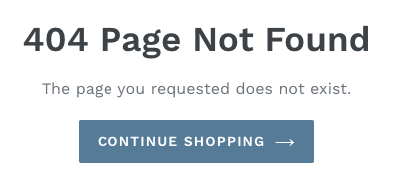
Qual è quindi il modo migliore per nascondere il prodotto dalla vetrina del negozio, mantenendo però l'URL attivo per Google e altri? Rimuovere il prodotto dalle collezioni del negozio. Se si utilizzano collezioni automatiche, si può semplicemente aggiungere una regola per cui le scorte di magazzino devono essere maggiori di 0, come mostrato nell'immagine sottostante.
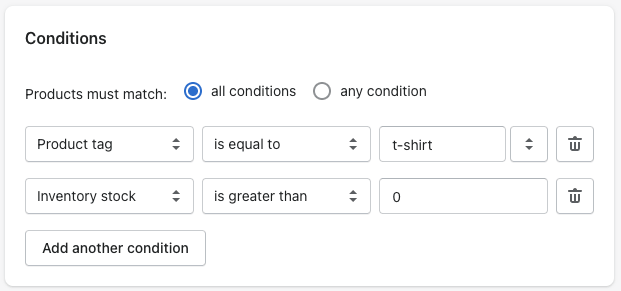
Se si utilizzano collezioni manuali, è necessario rimuovere manualmente l'articolo dalla collezione. Questo può richiedere molto tempo, perché è necessario aggiungerlo manualmente quando l'articolo diventa di nuovo disponibile.
Potete anche utilizzare un'applicazione di terze parti, come Nada, che nasconde automaticamente i prodotti esauriti e li reinserisce quando sono disponibili.
Per saperne di più su come nascondere i prodotti esauriti su Shopify, consultate il nostro articolo.
5. Offrire alternative in stock
Nella pagina di dettaglio dell'articolo esaurito, potete mostrare prodotti simili che sono in stock e che il cliente può acquistare immediatamente. Questa è un'ottima strategia, soprattutto se i prodotti esauriti ricevono ancora molto traffico da altri canali.

Molti temi di Shopify dispongono di una sezione che consente di visualizzare i prodotti correlati, per cui è sufficiente aggiungerla sotto i dettagli del prodotto. Purtroppo, non è possibile personalizzarla per i prodotti in stock e per quelli fuori stock. L'ideale sarebbe regolare la messaggistica come nell'immagine qui sopra.
6. Controllare le campagne di marketing
Può sembrare una sciocchezza, ma sareste sorpresi di sapere quanti commercianti pagano per i clic che portano a prodotti non disponibili. Potete anche mantenere attive le campagne, ma assicuratevi di implementare le raccomandazioni #3 e/o #5, mentre la #4 è assolutamente necessaria.
7. Prevedere l'inventario
Se i prodotti sono esauriti regolarmente e più spesso di quanto vogliate, potreste iniziare a prevedere i livelli delle scorte. Prevedere quando un articolo sarà esaurito vi aiuterà a ordinare un nuovo lotto giusto in tempo. Un buon inizio è anche l'impostazione di una notifica via e-mail quando la quantità di un prodotto scende sotto una certa soglia. Ci sono alcune applicazioni di Shopify che vi aiutano in questo senso.
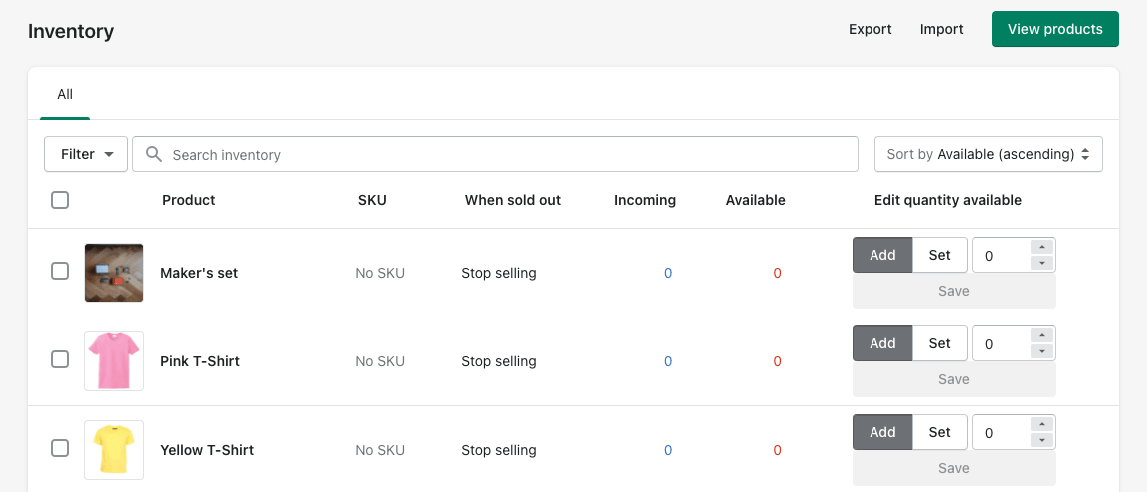
Shopify offre una panoramica di base dei livelli di inventario (disponibile andando su Store admin > Products > Inventory). È possibile vedere le quantità in arrivo e quelle disponibili, il comportamento in caso di esaurimento (interrompere o continuare la vendita), aggiungere o impostare quantità personalizzate ed esportare/importare tutti i prodotti.
8. Utilizzare l'analisi ABC dell'inventario
L'analisi dell'inventario ABC è utile per capire come gestire i prodotti, compreso il loro inventario. Quando ordinare gli articoli, per quanto tempo è possibile tenerli fuori dal magazzino, per quali prodotti è necessario avere scorte di riserva e così via. In pratica, divide i prodotti in tre categorie:
- Di serie A - Sono i prodotti più venduti, che rappresentano circa l'80% delle entrate. Sono i prodotti più importanti che dovete assolutamente avere sempre in magazzino. Dovreste anche avere un inventario di riserva nel caso in cui la domanda aumenti improvvisamente.
- Prodottidi serie B - Questi prodotti rappresentano il 15% delle vostre entrate. I prodotti di questa categoria a volte passano al livello A o al livello C. È probabile che la maggior parte dei vostri prodotti rientri in questa categoria. Dovreste averli in magazzino, ma potete ordinare nuovi lotti giusto in tempo per aiutare il vostro flusso di cassa.
- Livello C - Questi prodotti rappresentano il 5% delle vostre entrate. Di tanto in tanto possono essere esauriti perché non sono importanti per la vostra attività.
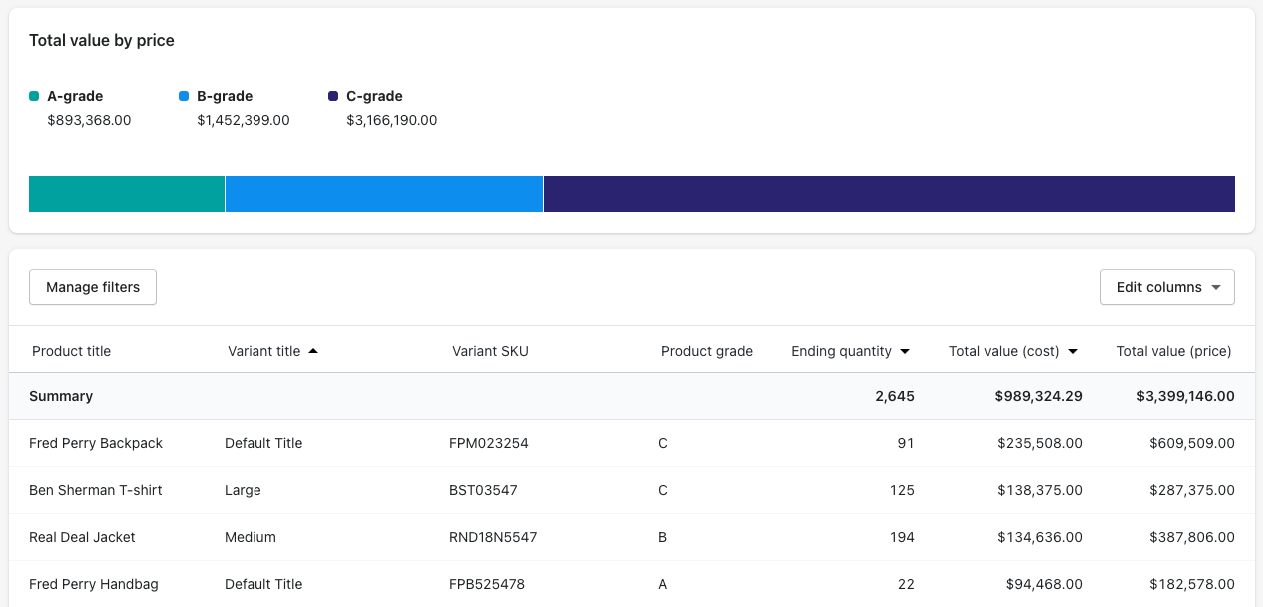
Da qui il nome di analisi ABC. Per eseguire rapidamente l'analisi ABC sul vostro negozio, basta andare su Shopify store admin > Analytics > Reports > Inventory > ABC analysis by product. Per ulteriori informazioni sull'analisi, consultare questo articolo di Shopify.