


Quando configuri un negozio Shopify, devi inserire il nome del negozio. Esistono praticamente due elementi che possono essere definiti nomi del negozio. Il primo è il nome del negozio visibile ai clienti sul frontend. Il secondo è il nome di dominio che, per impostazione predefinita, termina con “myshopify.com”. Questa guida ti spiegherà come modificarli entrambi.
Hai bisogno di aiuto? Facci sapere se riscontri ancora problemi o se preferisci affidarti a dei professionisti. Il nostro team sarà lieto di svolgere tutto il lavoro "sporco" al posto tuo, inclusa la connessione del tuo dominio personalizzato e la configurazione del certificato SSL.
Come modificare il nome del negozio
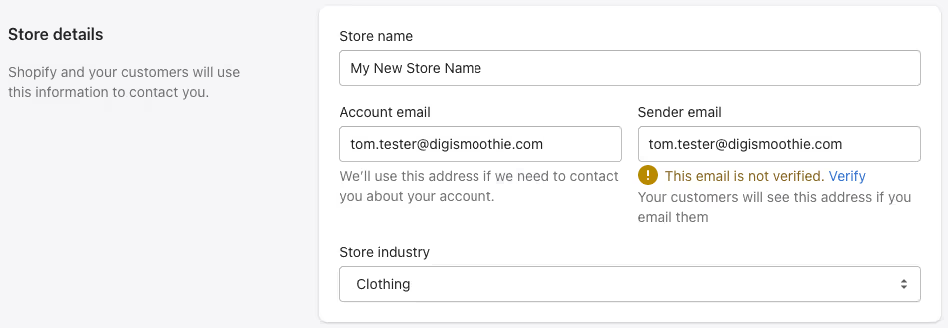
Modificare il nome del negozio visibile ai clienti è molto semplice e può essere fatto dall'amministrazione del tuo negozio. Per cambiare il nome del tuo negozio Shopify, segui semplicemente questi passaggi:
- Vai nell'amministrazione del tuo negozio > Impostazioni > Generale (es. https://tuo-negozio.myshopify.com/admin/settings/general)
- Nella sezione “Dettagli negozio” aggiorna il campo “Nome negozio”
- Clicca sul pulsante “Salva”: fatto, il tuo negozio è aggiornato immediatamente
Come modificare il nome di dominio (URL) del negozio
Se desideri modificare il nome di dominio del tuo negozio (es. tuo-negozio.myshopify.com), purtroppo non è così semplice e richiede alcuni passaggi aggiuntivi, inclusa la creazione di un nuovo account.
Per prima cosa, devi definire cosa vuoi cambiare esattamente. Si tratta dell'URL del negozio visibile ai tuoi clienti? In tal caso, non è necessario modificare il nome “myshopify.com”, ma basta aggiungere un nuovo dominio al tuo negozio e impostarlo come principale. Puoi utilizzare un dominio che già possiedi o acquistarne uno nuovo.
Per farlo, segui semplicemente questi passaggi:
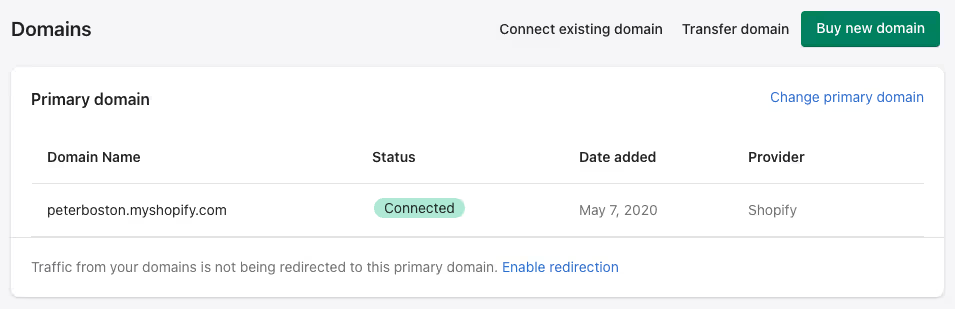
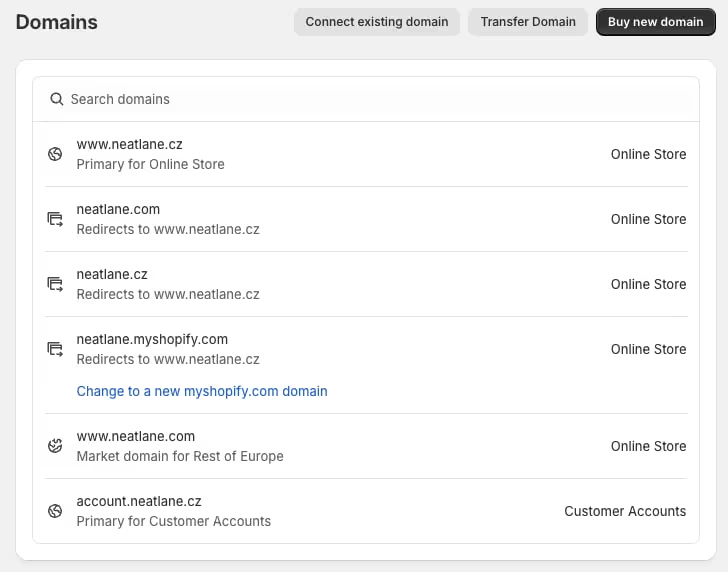
- Vai nell'amministrazione del tuo negozio > Impostazioni > Domini (es. https://tuo-negozio.myshopify.com/admin/settings/domains)
- Se non hai ancora un dominio, clicca su “Acquista nuovo dominio” per ottenerne uno. I costi di Shopify sono di 14 $ all'anno per un dominio .com, un ottimo prezzo (GoDaddy costa 13 $ per il primo anno). Non ha senso acquistare il dominio altrove a causa della complessità nel trasferirlo o collegarlo al tuo negozio
- Una volta completato l'acquisto, dovresti vedere il nuovo dominio nell'elenco. Clicca sul link “Cambia dominio principale” e seleziona il nuovo dominio
- Clicca su “Salva”: fatto. L'URL del tuo negozio dovrebbe ora corrispondere all'indirizzo del nuovo dominio. Tieni presente che il “myshopify.com” originale continuerà a funzionare e reindirizzerà tutto il traffico verso il nuovo dominio
Come collegare o trasferire un (sotto)dominio esistente
Se desideri collegare o trasferire un dominio esistente, o utilizzare un sottodominio personalizzato, segui i passaggi seguenti:
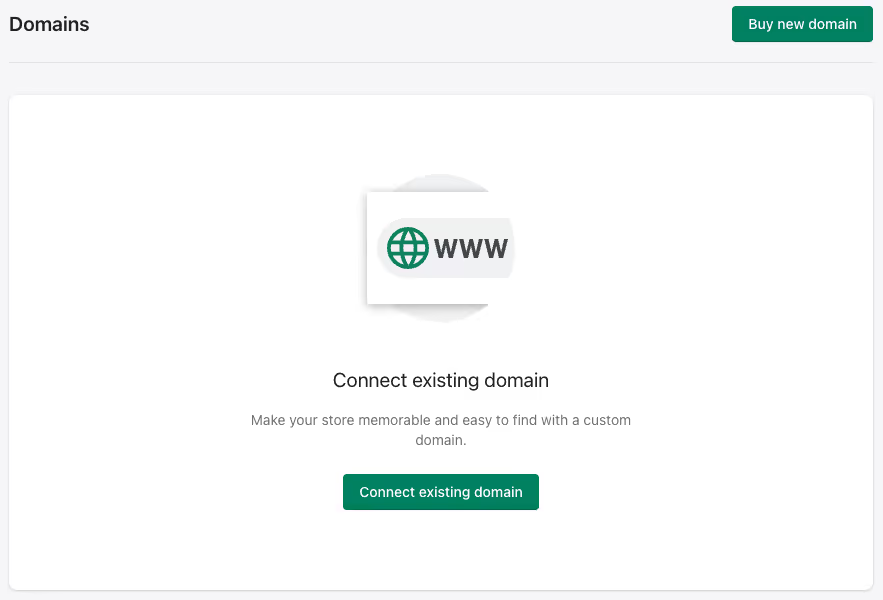
- Vai nell'amministrazione del tuo negozio > Impostazioni > Domini (es. https://tuo-negozio.myshopify.com/admin/settings/domains) e clicca su "Collega dominio esistente"
- Accedi al tuo registrar di domini (es. GoDaddy, Namecheap) e aggiorna il record A del dominio affinché punti all'indirizzo IP di Shopify 23.227.38.65
- Cambia il CNAME www in shops.myshopify.com. Se stai utilizzando un sottodominio usa [sottodominio]-shops.myshopify.com dove [sottodominio] è il nome effettivo del sottodominio. Ad esempio, per collegare il sottodominio test.digismoothie.com devi usare test-shops.myshopify.com
- Una volta fatto, clicca sul pulsante “Verifica connessione” per assicurarti che tutto sia pronto. Tieni presente che le modifiche DNS possono richiedere alcuni minuti o ore per propagarsi
- Dopo che il dominio è stato collegato o trasferito al tuo account, continua dal passaggio 3 sopra per modificare il dominio principale.
Come modificare il nome (URL) myshopify.com
Il dominio predefinito “myshopify.com” può essere modificato una sola volta. Puoi farlo andando nell'amministrazione del tuo negozio > Impostazioni > Domini e cliccando sul link "Cambia con un nuovo dominio myshopify.com".
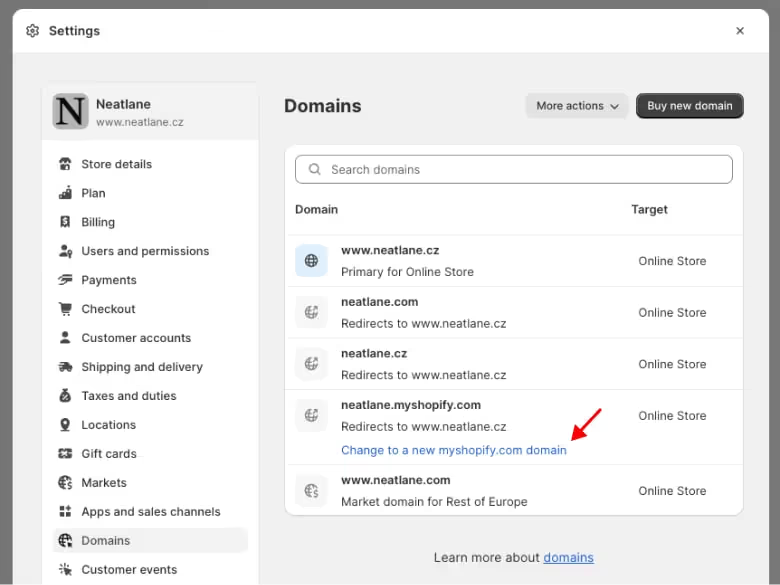
Una volta cliccato, ti verrà chiesto di inserire il tuo nuovo dominio myshopify.com. Dopo aver aggiunto il nuovo dominio, questo reindirizzerà automaticamente al tuo dominio principale.
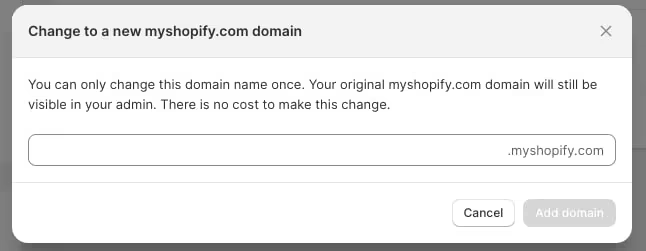
Tuttavia, se aggiungi un dominio personalizzato come descritto sopra, i tuoi clienti non vedranno mai quello myshopify. Per scoprire qual è il tuo dominio myshopify.com, consulta il nostro articolo su come trovare il dominio predefinito e l'URL del negozio.
Se per qualche motivo hai davvero bisogno di cambiarlo, l'unico modo è creare un nuovo negozio e utilizzare il nuovo nome. Puoi anche duplicare il negozio esistente in quello nuovo utilizzando un metodo nativo o un'app di terze parti come Rewind Copy.
Come utilizzare un dominio separato per mercati selezionati?
Se utilizzi più mercati (e lingue), puoi scegliere un URL diverso per ciascuno. In sostanza, hai tre opzioni:
- Usa sottocartelle – ad esempio, www.mystore.com/en per l'inglese e www.mystore.com/de per il tedesco
- Usa sottodomini – www.mystore.com per l'inglese e de.mystore.com per il tedesco
- Usa domini separati – www.mystore.com per l'inglese e www.mystore.de per il tedesco
Dal punto di vista SEO, l'utilizzo di sottocartelle è probabilmente l'opzione migliore perché tutti i tuoi backlink punteranno a un unico dominio.
Tuttavia, l'utilizzo di un dominio locale può aumentare la fiducia nel tuo brand e la conversione complessiva. Soprattutto in alcune regioni come Germania, Francia o Giappone, che sono più sensibili a una localizzazione perfetta.
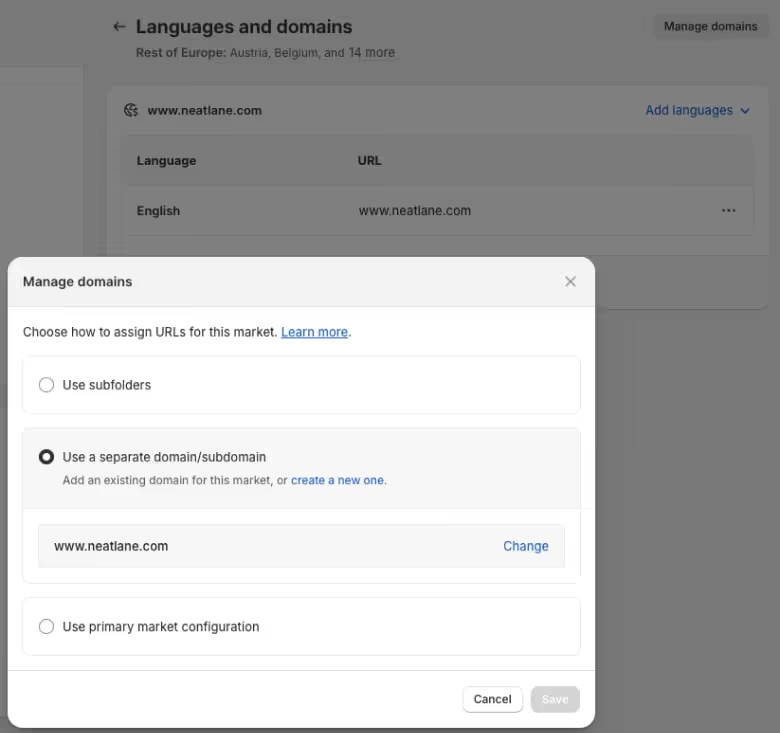
Ecco come collegare un dominio separato per i mercati selezionati:
- Vai nell'amministrazione del negozio > Impostazioni > Dominio > Collega dominio esistente
- Segui le istruzioni finché il dominio non è pronto nel tuo elenco domini
- Vai su Impostazioni > Mercati > seleziona il mercato desiderato e clicca su "Lingue e domini"
- Clicca su Gestisci domini > Usa un dominio/sottodominio separato e seleziona il dominio locale dall'elenco
L'unica limitazione è che puoi utilizzare il dominio personalizzato solo per un mercato. Quindi, se hai un mercato per la Germania e utilizzi un dominio personalizzato, www.mystore.de, non puoi utilizzare questo specifico dominio per nessun altro mercato.
La soluzione alternativa consiste nel raggruppare i mercati per lingua e impostare "Mostra i prezzi ai clienti nella loro valuta locale", il che ti offre essenzialmente la configurazione desiderata.
Hai bisogno di aiuto? Lascia che il nostro team si occupi dei tuoi problemi di dominio
Facci sapere se hai ancora problemi o se preferisci affidarti a dei professionisti. Il nostro team sarà felice di svolgere tutto il lavoro "sporco" per te, inclusi il collegamento del tuo dominio personalizzato e la configurazione del certificato SSL.







